

المقدمة
اكتشاف مكان الميكروفون على جهاز MacBook Pro الخاص بك ضروري لتحسين جودة الصوت. سواء كنت تشارك في اجتماع افتراضي، تسجل بودكاست، أو تستخدم الأوامر الصوتية، فإن معرفة موقع الميكروفون يمكن أن يعزز تجربتك بشكل كبير. سيوجهك هذا الدليل للعثور على الميكروفون، تحسين استخدامه، واستكشاف المشكلات الشائعة وإصلاحها، لضمان حصولك على أفضل أداء صوتي من جهاز MacBook Pro.

فهم طرازات MacBook Pro
شهد تطور طرازات MacBook Pro من Apple تغييرات ليس فقط في الأداء ولكن أيضًا في التصميم وموضع الميكروفون. تحديد طراز MacBook Pro الخاص بك هو نقطة البداية لتحديد موقع الميكروفون بدقة. الطرازات الحديثة، خاصة من عام 2024 فصاعدًا، تتميز بتغييرات في التصميم تؤثر في ذلك.
- تحديد طراز جهاز MacBook Pro الخاص بك: لتحديد طرازك، تحقق من الرقم التسلسلي على الجانب السفلي لجهازك أو انتقل إلى ‘حول هذا الحاسوب’ عبر قائمة Apple للحصول على معلومات مفصلة عن الطراز.
- أهمية اختلاف الطراز بدءًا من عام 2024: مع كل إصدار جديد، تظهر طرازات MacBook Pro خصائص تصميمية فريدة. يمكن أن يساعد فهم هذه الخصائص بشكل كبير في تحديد موقع الميكروفون، حيث قد تحتوي الطرازات الأحدث، بدءًا من عام 2024، على مواقع متميزة بسبب مواصفات تصميم متغيرة.
معرفة طرازك يسهل عملية البحث عن الميكروفون، مما يحملك خطوة نحو تحسين إعداد الصوت لديك.
تحديد موقع الميكروفون
بمجرد تحديد طرازك، تكون المهمة التالية هي تحديد مكان الميكروفون، وهي ميزة متكاملة بشكل دقيق في تصميم MacBook Pro الأنيق.
- مواقع الميكروفون في طرازات MacBook Pro لعام 2024: بشكل عام، توجد الميكروفونات على طول الحافة العلوية بالقرب من الشاشة أو مدمجة في شبكات مكبرات الصوت. يساعد هذا الموقع في التقاط الصوت بكفاءة مع الحفاظ على التصميم البسيط المعروف من Apple.
- الاختلافات في ميزات التصميم: قد تحتوي الطرازات السابقة على مواقع مختلفة، لكن تصميمات ما بعد عام 2024 تركز على ميكروفونات مخفية، تقع عادة داخل شبكات مكبرات الصوت أو بجانب المفصلة.
- تحديد فتحات الميكروفون المخفية: استخدم مصباح يدوي لفحص حواف اللابتوب أو تحسس الفتحات الدقيقة التي تشير إلى وجود الميكروفون.
مسلحًا بهذه المعرفة، يمكنك الآن التركيز على إعداداتك للاستفادة الكاملة من الميكروفون المدمج في جهاز MacBook.
كيفية استخدام وتحسين الميكروفون المدمج
يتطلب تحسين الميكروفون المدمج في جهاز MacBook Pro ضبط إعدادات النظام والنظر في بيئتك للحصول على أفضل جودة صوتية.
- ضبط إعدادات إدخال الصوت في macOS Ventura والإصدارات الأحدث: الوصول إلى تفضيلات النظام > الصوت > علامة تبويب الإدخال لتحديد وتكوين الميكروفون لديك للحصول على وضوح فائق.
- نصائح بيئية للحصول على صوت أفضل: لضمان إدخال الصوت الأمثل، ضع جهاز MacBook Pro في مكان هادئ. تأكد من أن الطريق إلى الميكروفون خالٍ من العوائق وأن التحدث مباشرة نحوه يساعد في التقاط صوت أوضح.
مع الإعدادات المثلى، قمت بتلبية العملية الأساسية، ومع ذلك قد تظل المشاكل تظهر. تبقى عملية استكشاف الأخطاء وإصلاحها جزءًا لا يتجزأ من تحسين أداء الميكروفون لديك.

استكشاف المشكلات الشائعة في الميكروفون
عندما تحدث مشكلات في الأداء، فإن وجود استراتيجية واضحة لاستكشاف الأخطاء وإصلاحها أمر حيوي لحلها بكفاءة.
- اختبار وظيفة الميكروفون: استفد من تطبيقات مثل Voice Memos أو إجراء مكالمة تجريبية عبر سكايب للتأكد من أن الميكروفون يلتقط الصوت بشكل صحيح.
- حلول لتحسين جودة الصوت: تحقق من تحديثات النظام وقم بإعادة تقييم إعدادات إدخال الصوت لديك. إذا استمرت المشاكل، ففكر في إعادة تثبيت البرنامج ذي الصلة أو إجراء إعادة تشغيل للنظام لحل أي مشاكل محتملة.
يمكنك إتقان هذه التكتيكات لاستكشاف الأخطاء، مما يضمن التقاط الصوت بشكل متواصل وعالي الجودة، إلا أن الميكروفونات الخارجية توفر المزيد من الخيارات للمحترفين.
متى يجب النظر في استخدام ميكروفون خارجي
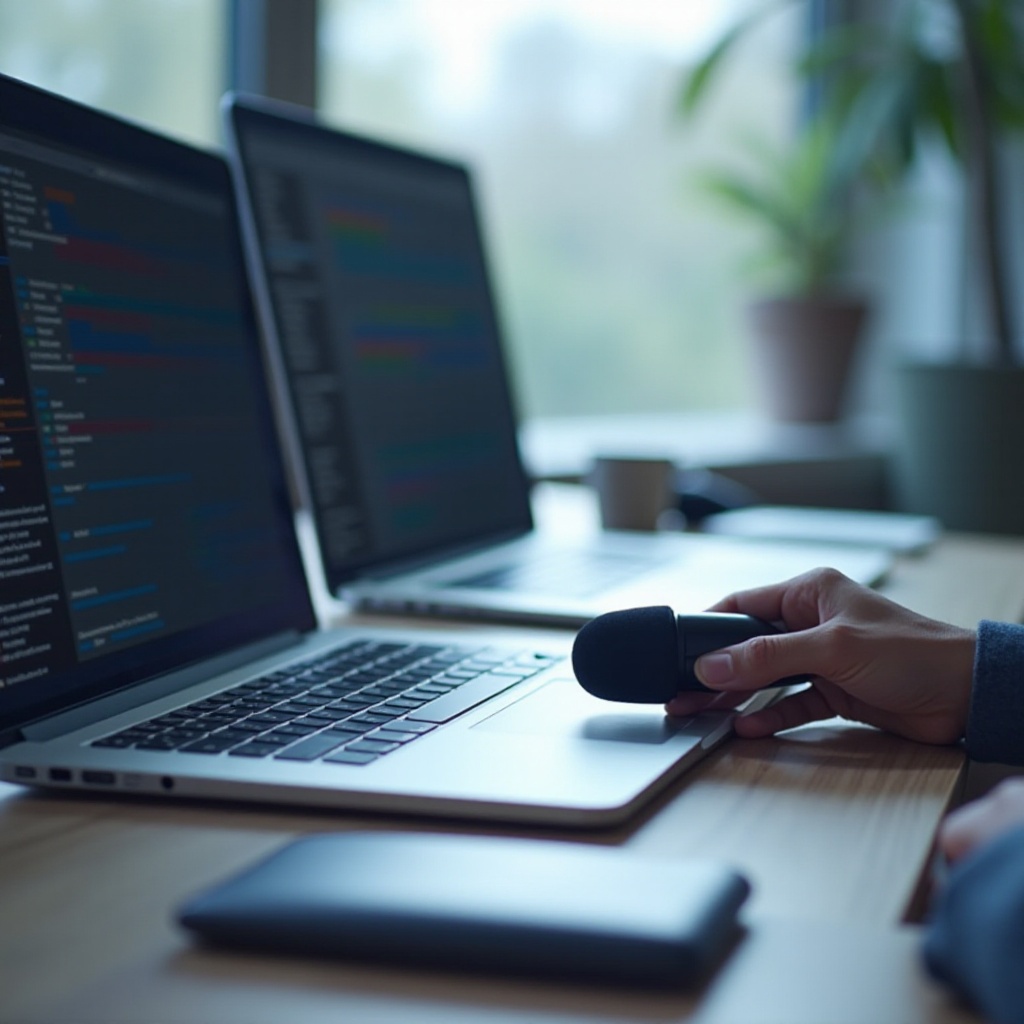
بالنسبة لأولئك الذين يحتاجون إلى قدرات تسجيل صوتي متقدمة، يمكن أن يلبي الميكروفون الخارجي متطلبات تتجاوز الحل المدمج.
- الفوائد للبث والتسجيل: توفر الميكروفونات الخارجية جودة صوت فائقة مع ضوضاء خلفية أقل، وهو أمر ضروري للمهام الاحترافية مثل البودكاست.
- النماذج المتوافقة الموصى بها: خيارات مثل Blue Yeti و Rode NT-USB تتكامل بسلاسة مع أجهزة MacBook Pro، مما يوفر إعدادًا سهلاً وتحسينًا في تسليم الصوت.
معرفة متى يمكنك الاستفادة من الخيارات الخارجية يعزز مجموعة أدوات الصوت الخاصة بك، مما يوفر مرونة لتلبية احتياجات تسجيل متنوعة.
الخاتمة
فهم مكان الميكروفون ومعرفة كيفية تحسين استخدامه يؤثر بشكل مباشر على كفاءة جهاز MacBook Pro الخاص بك. استخدم هذه الاستراتيجيات للحصول على اتصالات واضحة والتقاط صوت ممتاز، لضمان الاستفادة القصوى من قدرات جهازك.
الأسئلة الشائعة
كيف يمكنني اختبار ما إذا كان ميكروفون MacBook Pro الخاص بي يعمل؟
قم بتشغيل تطبيق المذكرات الصوتية وسجل مذكرة سريعة أو استخدم وظيفة اختبار الصوت في سكايب للتأكد من عمله.
لماذا لا يسجل الميكروفون الصوت بوضوح؟
تأكد من تكوين إعدادات إدخال النظام بشكل صحيح، وأن الميكروفون ليس مسدودًا، وأن الضوضاء الخلفية في حدها الأدنى. يمكن أيضًا للتحديثات البرمجية حل المشاكل.
هل يمكنني استبدال الميكروفون الداخلي في MacBook Pro الخاص بي؟
يعد استبدال الميكروفون الداخلي معقدًا بسبب تصميم الجهاز. يُنصح باللجوء إلى مساعدة مهنية للإصلاحات إذا لزم الأمر.