

Въведение
Surface Pro комбинира удобството на таблет с мощността на лаптоп, което го прави фаворит сред технологичните ентусиасти. Все пак, срещането на проблеми със екрана може да бъде разочароващо за потребителите, разчитащи на безпроблемната функционалност на устройството си. Ако се питате ‘защо екранът на моя Surface Pro не работи,’ този наръчник цели да предостави цялостни решения. Ще разгледаме често срещани симптоми, ще се потопим в методи за отстраняване на неизправности и ще споделим съвети за поддържане на оптималната производителност на вашето устройство. Нека решим тези проблеми, за да можете да се наслаждавате на непрекъсната продуктивност.

Често срещани симптоми на проблеми с екрана на Surface Pro
Идентифицирането на симптомите е от съществено значение за ефективната диагностика на проблемите с екрана. Ето някои разпространени проблеми, с които потребителите се сблъскват:
-
Неотзивчивост на тъч функцията: Когато натискания или движения не се регистрират, това може да сочи към софтуерни конфликти или подлежащи физически повреди.
-
Мигане или трептене на екрана: Трептенето е разсейващо и обикновено се свързва с проблеми с драйвери, софтуер или връзки.
-
Мъртви пиксели или черен екран: Мъртвите пиксели се появяват като малки, нелитери точки, докато пълният черен екран подсказва тежки хардуерни или софтуерни потъжения.
Определянето на тези симптоми ни насочва към подходящи решения.
Бързи стъпки за отстраняване на неизправности
Преди да се потопите в по-технически решения, нека започнем с някои основни проверки:
-
Рестартирайте вашето устройство: Често, просто рестартиране на устройството разрешава софтуерни грешки, причиняващи проблеми с екрана. Натиснете бутона за захранване и изберете рестартиране на вашето Surface Pro.
-
Проверете за софтуерни актуализации: Уверете се, че вашият Surface Pro е актуален. Навигирайте в Настройки > Актуализация и сигурност > Windows Update и инсталирайте наличните актуализации. Актуализациите често включват поправки, които може да разрешат вашите проблеми с екрана.
-
Проверете за физически повреди: Проверете екрана, ръбовете и портовете на вашето Surface Pro за видими повреди. Дори и незначителни външни повреди могат да повлияят на вътрешната функционалност.
Ако тези стъпки не решават проблема, може би е време да разгледате причините свързани със софтуера.
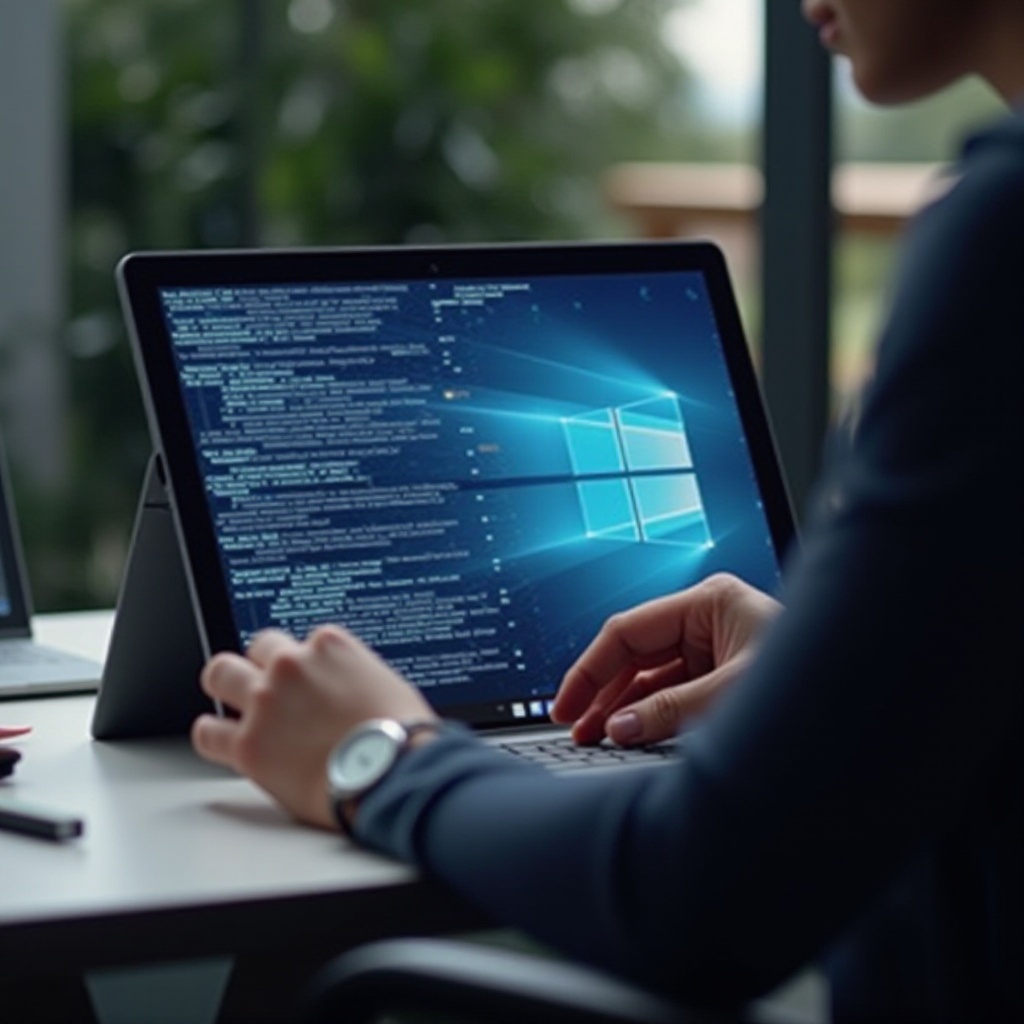
Софтуерни решения за проблеми с екрана
Софтуерните проблеми често са в основата на неизправности с екрана и разрешаването им може да възстанови правилната функционалност:
-
Актуализиране на драйвери за дисплеи: Остарели или повредени драйвери могат да нарушат производителността на екрана. Отворете Device Manager, намерете Display adapters, кликнете с десния бутон и натиснете ‘Актуализиране на драйвер’.
-
Изпълнение на Surface Diagnostic Toolkit: Microsoft предоставя инструмент за диагностициране и решаване на проблеми. Изтеглете го от официалния сайт на Microsoft и следвайте инструкциите, за да проверите устройството си.
-
Извършване на системно възстановяване: Ако неотдавнашните промени доведоха до проблеми, възстановяването на системата ви до по-ранна точка може да помогне. Отидете в Control Panel > Recovery > Open System Restore и следвайте стъпките.
Ако софтуерните решения са неефективни, важно е да се оцени възможните хардуерни проблеми, допринасящи за проблема.
Хардуерни съображения и поправки
Източникът на тези проблеми може да бъде в хардуерни неизправности. Ето някои методи за разглеждане на потенциални хардуерни проблеми:
-
Проверка на кабелите и връзките на екрана: Нетеставите вътрешни връзки могат да причинят неуспехи на екрана, изискващи професионална помощ за проверка и осигуряване.
-
Използване на външен монитор за диагностика: Като свържете външен монитор, можете да определите дали проблемът е ограничен до екрана на Surface Pro. Ако външният монитор работи нормално, екранът на Surface Pro може да е в неизправност.
-
Идентификация на проблеми с батерията или захранването: Неработеща батерия може да доведе до проблеми с екрана. Тествайте устройството си, като използвате различен захранващ източник или адаптер.
Ако тези съображения не дават резултати, може да са необходими напреднали методи за отстраняване на неизправности за решаване на упорити проблеми.
Напреднали решения за упорити проблеми
Упорити проблеми може да изискват по-сериозни интервенции:
-
Фабрично възстановяване като последен вариант: Извършването на фабрично възстановяване изтрива всички данни, затова е от съществено значение да направите резервно копие на файловете си предварително. Навигирайте в Настройки > Актуализация и сигурност > Възстановяване > Нулиране на този компютър.
-
Смяна на повредени хардуерни компоненти: Ако устройството ви има значителни физически повреждания, може да е необходимо заместване на компоненти. Професионалните ремонти могат да предпазят вашата гаранция, докато осигуряват функционалност.
Напредналите решения са драстични, но често необходими за пълно възстановяване на производителността на устройството.
Поддържане на здравето и дълголетието на екрана
Предотвратяването е ключово за избягване на повтарящи се проблеми. Ето как да поддържате екрана си:
-
Най-добри практики за грижа за екрана: Редовно почиствайте екрана си с микрофибърна кърпа и избягвайте абразивни почистващи препарати.
-
Предотвратяване на физически повреди: Използвайте защитен калъф, за да се предпазите от удари, и поставете протектор на екрана, за да предотвратите драскотини.
-
Значение на редовната поддръжка: Редовно деинсталирайте ненужни приложения и управлявайте съхранението, за да минимизирате софтуерните конфликти.
Тези практики не само удължават живота на Surface Pro, но и гарантират, че той работи оптимално през годините.
Заключение
Функционалността на Surface Pro може да бъде възпрепятствана от проблеми с екрана, но с ясен разбиране и подход към отстраняването на неизправности, тези проблеми могат да бъдат разрешени. От бързи решения до напреднали стъпки, справянето с тези предизвикателства може да възстанови производителността на вашето устройство. Редовната поддръжка остава решаваща, за да поддържате вашето Surface Pro без бъдещи прекъсвания.
Често задавани въпроси
Какво да направя, ако екранът на моя Surface Pro трепти?
Уверете се, че драйверите ви са актуализирани и че софтуерните актуализации са инсталирани. Ако трептенето продължава, разгледайте възможността да върнете драйверите за екрана или потърсете професионална помощ.
Как мога да актуализирам драйверите за дисплей на моя Surface Pro?
Отворете Диспечер на устройствата, намерете Адаптери за дисплей, кликнете с десния бутон върху вашия драйвер и изберете ‘Актуализиране на драйвера’. Уверете се, че сте свързани с интернет.
Покрива ли се подмяната на екрана от гаранцията на Surface Pro?
Покритието по гаранцията варира; производствените дефекти обикновено се покриват, но случайните повреди може да не са. Потвърдете спецификите с поддръжката на Microsoft.