

Въведение
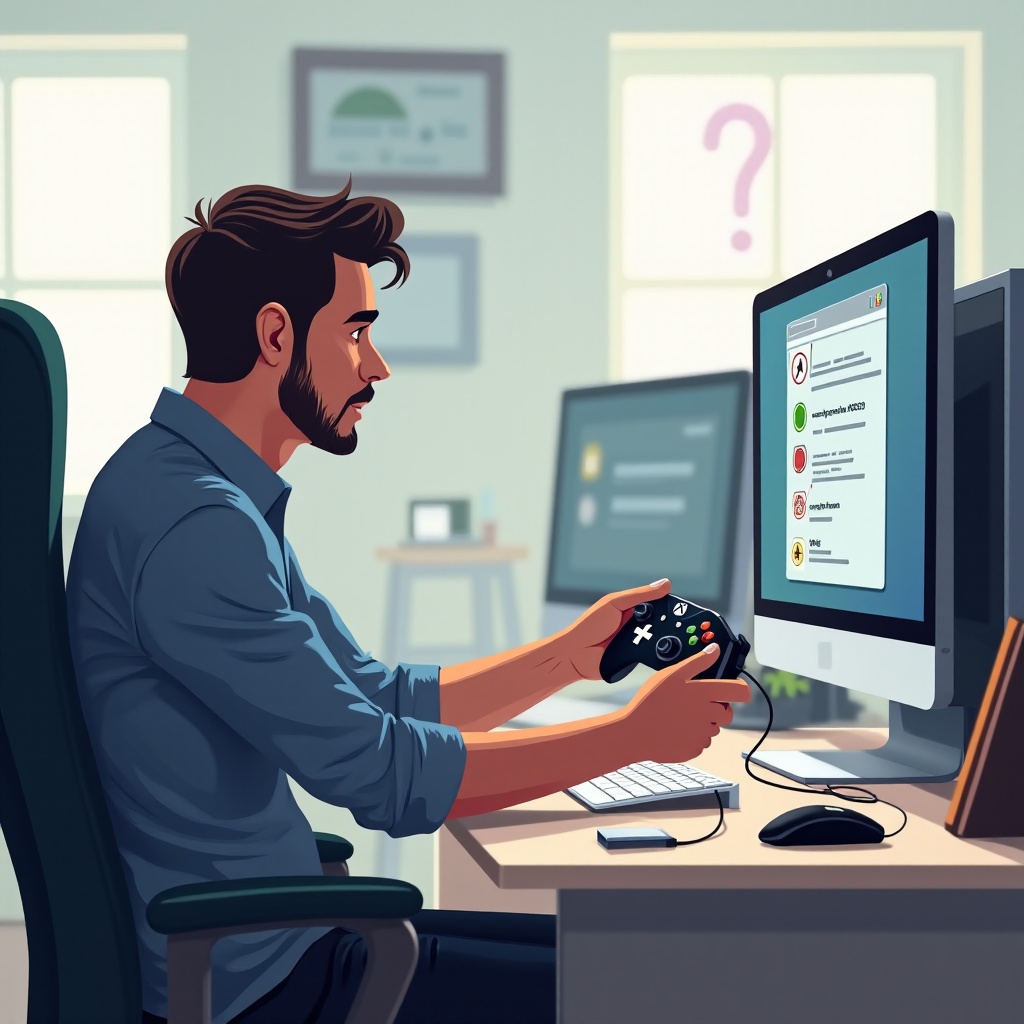
Изживяването на проблеми с конфигурирането на вашия Xbox контролер чрез USB на вашия компютър може да бъде изключително дразнещо, спирайки напълно вашия гейминг опит. Този проблем не е просто прост неудобство; той фундаментално влияе върху начина, по който играете вашите игри. Въпреки широкото съвместимост на Xbox контролерите с компютри, потребителите могат да срещнат проблеми с връзката по различни причини. Разрешаването и поправката на тези проблеми своевременно може да осигури връщането ви към играта без излишни прекъсвания. Това ръководство ви предоставя лесни и ефективни стъпки за отстраняване и решаване на обичайни проблеми с USB свързаността ефективно.
Разбиране на проблема със свързването
Преди да разрешите проблема, важно е да разберете коренните му причини. Вашият Xbox контролер може да не се конфигурира чрез USB заради няколко общи причини, вариращи от хардуерни неизправности до софтуерни грешки. Ето няколко потенциални причини:
- Хардуерни проблеми: Проблеми като дефектен USB кабел или порт могат да спънат връзката.
- Конфликти с драйвери: Остарели или несъвместими драйвери могат да причинят проблеми с връзката.
- Настройки в Windows: Неправилни настройки могат да попречат на правилното конфигуриране на контролера.
Чрез идентифициране на тези типични причини, вие полагате основата за ефективно отстраняване на проблемите. Разшифроването дали проблемът е свързан с хардуер или софтуер може да ви спести значително време и фрустрация при търсенето на решение.
Стъпка по стъпка за отстраняване на проблеми
С идентифицирани потенциални причини, справете се с проблема, използвайки тези насочени стъпки за отстраняване на проблеми:
- Проверете USB кабела и порта:
- Свържете контролера към друг USB порт на вашия компютър.
-
Използвайте различен USB кабел, за да проверите за износвания.
-
Актуализирайте драйверите на устройствата:
- Отворете Device Manager от Start менюто.
- Намерете Xbox контролера под ‘Universal Serial Bus controllers.’
-
Щракнете с десния бутон и изберете ‘Update Driver.’
-
Използвайте Device Manager за отстраняване на проблеми:
- Ако актуализирането на драйвера не работи, деинсталирайте съществуващия драйвер и рестартирайте компютъра си.
- Позволете на Windows автоматично да преинсталира необходимите драйвери.
Тези начални стъпки обикновено решават проблема ефективно. Поддържането на драйверите актуализирани е важно за подобрена функционалност и поддържане на съвместимост с гейминг периферията.
Разширени решения
Ако основното отстраняване на проблеми не реши проблема, разгледайте тези разширени решения:
- Преинсталирайте драйверите на Xbox контролера:
- Посетете официалния уебсайт на Xbox, за да изтеглите правилния драйвер за модела на вашия контролер.
-
Ръчно инсталирайте драйвера на вашия компютър и свържете отново контролера.
-
Проверете за актуализации на Windows:
- Отидете на ‘Settings’ > ‘Update & Security’ > ‘Windows Update.’
-
Уверете се, че вашата система използва най-новите актуализации, за да разрешите възможни проблеми със съвместимостта.
-
Опитайте различни USB портове или кабели:
- Използвайте USB 2.0 или USB 3.0 портове различно, за да определите кой предлага по-добра свързаност.
- Вземете кабел от друго устройство, за да проверите дали кабелът е проблемът.
Занимаването с тези разширени решения често разкрива коренната причина за упорити проблеми. Те се фокусират върху по-техническите аспекти и помагат за разрешаване на проблеми, които основните стъпки за отстраняване могат да пропуснат.
Алтернативни методи за свързване
Понякога USB може да не е най-надеждният метод, така че изследването на други възможности за свързване може да бъде полезно:
- Настройване на Bluetooth връзка:
- Потвърдете, че вашият компютър има Bluetooth възможности.
- Натиснете и задръжте бутона за сдвояване на вашия Xbox контролер, докато бутонът Xbox мига.
-
Отидете на ‘Settings’ > ‘Devices’ > ‘Bluetooth & други устройства’ и сдвоете вашия контролер.
-
Използване на Xbox Wireless Adapter:
- Помислете за закупуване на Xbox Wireless Adapter за опростен процес на свързване.
- Поставете адаптера в USB порт, натиснете бутона на адаптера и бутона за сдвояване на контролера едновременно, за да установите връзка.
Оценявайки тези алтернативи, не само предоставя резервен план за USB проблеми, но може и да подобри гъвкавостта на начина, по който свързвате и използвате вашия Xbox контролер.
Съвети за поддръжка и превенция
Превенцията на бъдещи проблеми със свързването чрез редовна поддръжка и възприемане на добри практики е от съществено значение:
- Превантивни стъпки за избягване на бъдещи проблеми:
- Редовно проверявайте за признаци на износване на кабели и портове.
- Поддържайте актуализирани както софтуера на вашия компютър, така и фърмуера на Xbox контролера, за да минимизирате опасенията за съвместимост.
- Съхранявайте контролера си правилно, за да го предпазите от физически повреди.
Рутинните проверки и поддръжка не само удължават живота на хардуера, но също така осигуряват последователно, непрекъсваемо игрово изживяване.

Заключение
Проблемите с USB свързването между вашия Xbox контролер и компютъра са чести, но повечето са поправими с правилния подход. От разглеждане на хардуерни и софтуерни проблеми до обмисляне на алтернативни методи за свързване, тези стъпки осигуряват непрекъснато игрово изживяване. Разрешаването на тези проблеми своевременно може да спести ценно време и да подобри вашето игрово удоволствие, позволявайки ви да останете фокусирани върху играта.
Често задавани въпроси
Защо контролерът ми за Xbox не се разпознава от компютъра ми?
Има няколко потенциални причини, като проблеми с USB кабела, конфликти на драйвери или повреден порт на компютъра ви. Уверете се, че всички драйвери са актуализирани и тествайте с различни кабели, за да помогнете за решаването на този проблем.
Мога ли да използвам контролера за Xbox безжично, ако USB не работи?
Да, можете да използвате Bluetooth или Xbox Wireless Adapter, за да свържете контролера си за Xbox безжично към компютъра си, осигурявайки повече гъвкавост и по-малко проблеми с връзката.
Има ли някакви недостатъци при използването на Bluetooth вместо USB?
Въпреки че Bluetooth предлага безжично удобство, може да въведе леко забавяне на входа в сравнение с директна USB връзка. Това може да не е идеално за геймъри, търсещи най-висока точност и бързина на отговора.