

Въведение
Откриването на местоположението на микрофона на вашия MacBook Pro е от съществено значение за максимизиране на аудио качеството. Независимо дали участвате във виртуална среща, записвате подкаст или използвате гласови команди, знанието къде се намира микрофонът може значително да подобри вашето преживяване. Този наръчник ще ви преведе през откриването на микрофона, оптимизиране на неговото използване и отстраняване на често срещани проблеми, осигурявайки ви най-доброто аудио изпълнение от вашия MacBook Pro.
Разбиране на моделите MacBook Pro
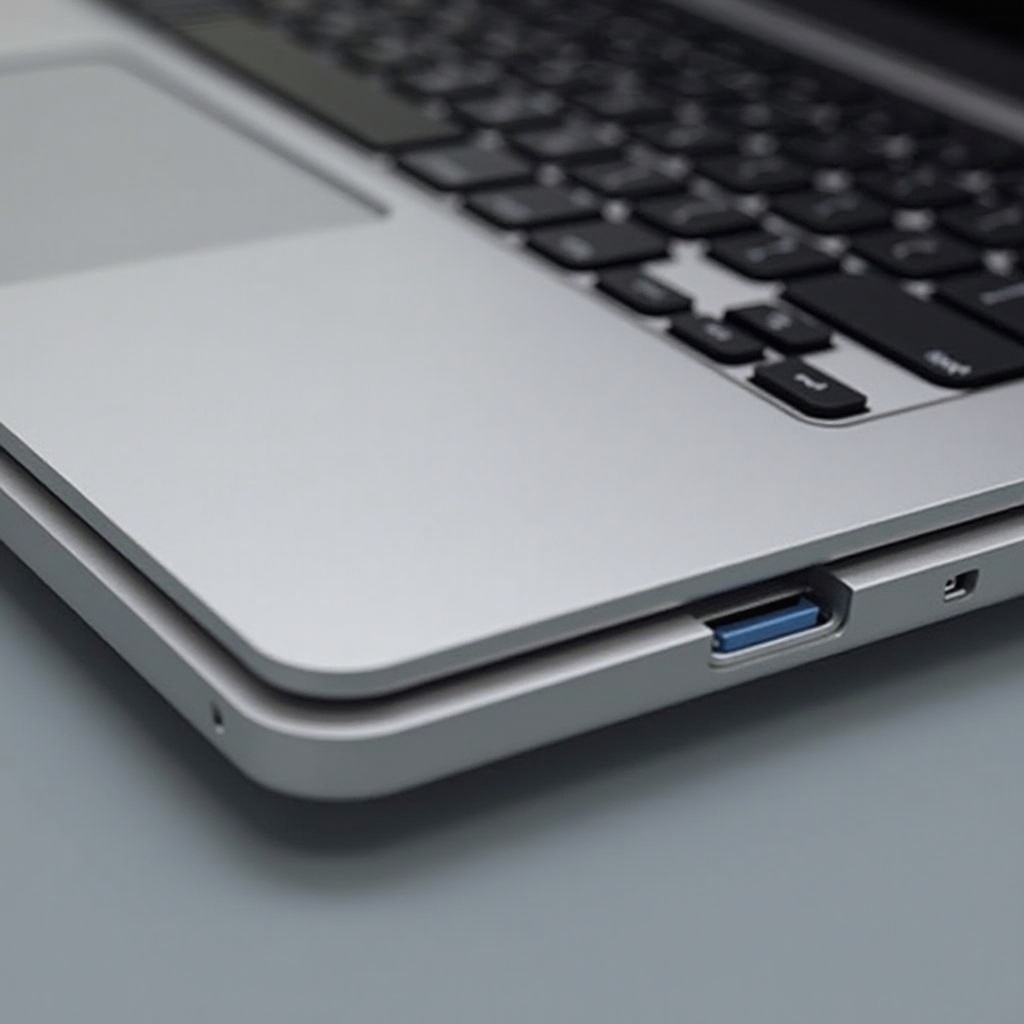
Еволюцията на моделите MacBook Pro на Apple включва промени не само в производителността, но и в дизайна и местоположението на микрофона. Определянето на вашия конкретен модел MacBook Pro е началната точка за точното намиране на микрофона. Последните модели, особено от 2024 г. нататък, имат проектни промени, които влияят върху това.
- Идентифициране на вашия MacBook Pro модел: За да определите вашия модел, проверете серийния номер на долната страна на устройството или навигирайте до ‘About This Mac’ чрез менюто на Apple за подробна информация за модела.
- Значимост на вариацията на моделите от 2024 г. нататък: С всяко ново издание, моделите MacBook Pro демонстрират уникални дизайнерски характеристики. Разбирането на тези характеристики може значително да помогне при локализирането на микрофона, тъй като по-новите модели, от 2024 г. нататък, може да имат различно разположение поради променени проектни спецификации.
Знанието на вашия модел улеснява търсенето на микрофона, като ви приближава една стъпка по-близо до оптимизиране на вашата аудио настройка.

Локализиране на микрофона
След като идентифицирате вашия модел, следващата задача е да намерите микрофона, отличие, интегрирано дискретно в изчистения дизайн на MacBook Pro.
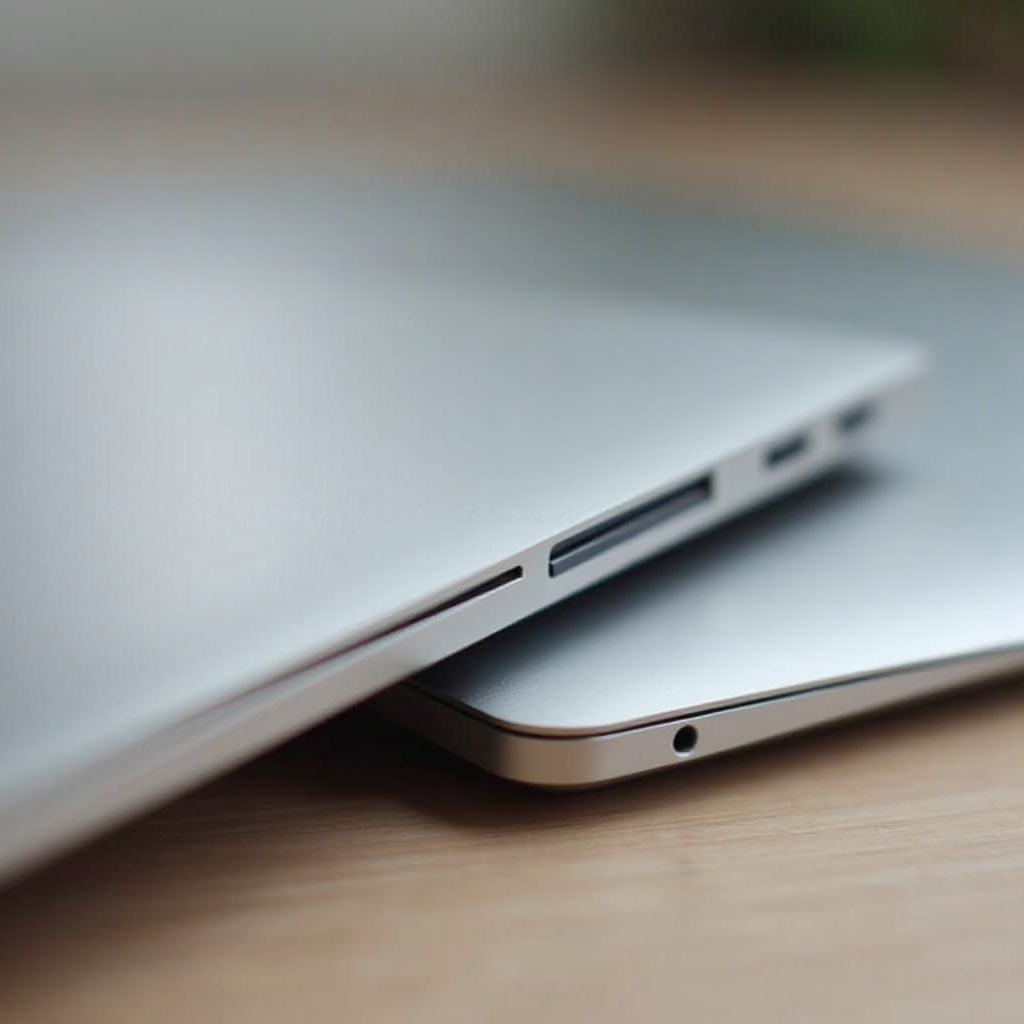
- Местоположения на микрофона в 2024 MacBook Pro модели: Обикновено микрофоните се намират по горния ръб близо до дисплея или вградени в решетките на високоговорителите. Това позициониране помага за ефективно улавяне на звука, като същевременно поддържа минималистичния дизайн, с който Apple е известна.
- Разлики в дизайнерските особености: По-ранните модели може да имат различни разположения, но след 2024 г. дизайните акцентират върху скрити микрофони, обикновено разположени в решетките на високоговорителите или до пантата.
- Идентифициране на скрити слотове за микрофон: Използвайте фенерче, за да инспектирате ръбовете на лаптопа или опипайте за леки перфорации, които предполагат наличие на микрофон.
С въоръжени с тези знания, можете сега да се фокусирате върху конфигуриране на вашите настройки за пълно използване на потенциала на вградения микрофон на вашия MacBook.
Как да използвате и оптимизирате вградения микрофон
Оптимизирането на вградения микрофон на вашия MacBook Pro включва регулиране на системните настройки и разглеждане на вашата обстановка за най-добро аудио качество.
- Регулиране на настройките на аудио вход в macOS Ventura и по-късно: Достъпете System Preferences > Sound > Input Tab, за да изберете и конфигурирате вашия микрофон за най-висока яснота.
- Съвети за обстановка за по-добър звук: За да осигурите оптимален аудио вход, позиционирайте вашия MacBook Pro в тиха стая. Осигурете, че пътят към микрофона е свободен от препятствия и говоренето директно към него подпомага улавянето на по-ясен звук.
С оптимални настройки, се адресират основните операции, но все пак могат да възникнат проблеми. Отстраняването на неизправности остава неразделна част от подобряването на изпълнението на микрофона.
Отстраняване на често срещани проблеми с микрофона
Когато възникнат проблеми с изпълнението, наличието на ясна стратегия за отстраняване на неизправности е жизненоважно за ефективното им решаване.
- Тестване на функционалността на микрофона: Използвайте приложения като Voice Memos или проведете тестово обаждане по Skype, за да осигурите, че микрофонът улавя звука правилно.
- Решения за подобряване на аудио качеството: Проверете за системни актуализации и преоценете вашите конфигурации за звуков вход. Ако се появят упорити проблеми, обмислете преинсталиране на съответния софтуер или изпълнение на рестартиране на системата, за да разрешите потенциални неизправности.
Овладяването на тези тактики за отстраняване на проблеми осигурява постоянно, висококачествено улавяне на аудиото, но външните микрофони предлагат още повече възможности за професионалисти.
Кога да обмислите използване на външен микрофон
За тези, които изискват усъвършенствани аудиозаписващи възможности, външният микрофон може да посрещне изисквания, които надминават вграденото решение.
- Ползи за стрийминг и запис: Външните микрофони осигуряват подобрено качество на звука с по-малко фонов шум, което е от съществено значение за професионални задачи като подкастинг.
- Препоръчителни съвместими модели: Опции като Blue Yeti и Rode NT-USB лесно се интегрират с MacBook Pro, предлагайки лесна настройка и подобрено звуково предаване.
Знанието кога да използвате външни опции разширява вашия аудио арсенал, предлагайки гъвкавост за разнообразни нужди от запис.
Заключение
Разбирането къде се намира микрофонът и как да оптимизирате неговото използване пряко влияе върху ефективността на вашия MacBook Pro. Използвайте тези стратегии за ясна комуникация и висококачествено аудио улавяне, осигурявайки, че използвате максимално възможностите на вашето устройство.
Често задавани въпроси
Как мога да тествам дали микрофонът на моя MacBook Pro работи?
Стартирайте приложението Гласови бележки и запишете бърза бележка или използвайте аудио тестовата функция на Skype, за да потвърдите неговата функционалност.
Защо микрофонът ми не записва ясно аудио?
Уверете се, че настройките за вход на системата са конфигурирани правилно, микрофонът не е блокиран и фоновият шум е сведен до минимум. Софтуерните актуализации също могат да решат проблеми.
Мога ли да заменя вътрешния микрофон на моя MacBook Pro?
Замяната на вътрешния микрофон е сложна поради дизайна на устройството. Препоръчително е да потърсите професионална помощ за ремонт, ако е необходимо.