

Úvod
Objevení umístění mikrofonu na vašem MacBooku Pro je zásadní pro maximalizaci kvality zvuku. Ať už se účastníte virtuálního setkání, nahráváte podcast nebo používáte hlasové příkazy, znalost umístění mikrofonu může výrazně zlepšit váš zážitek. Tento průvodce vás provede nalezením mikrofonu, optimalizací jeho použití a řešením běžných problémů, což zajistí, že z vašeho MacBooku Pro získáte nejlepší zvukový výkon.
Pochopení modelů MacBook Pro
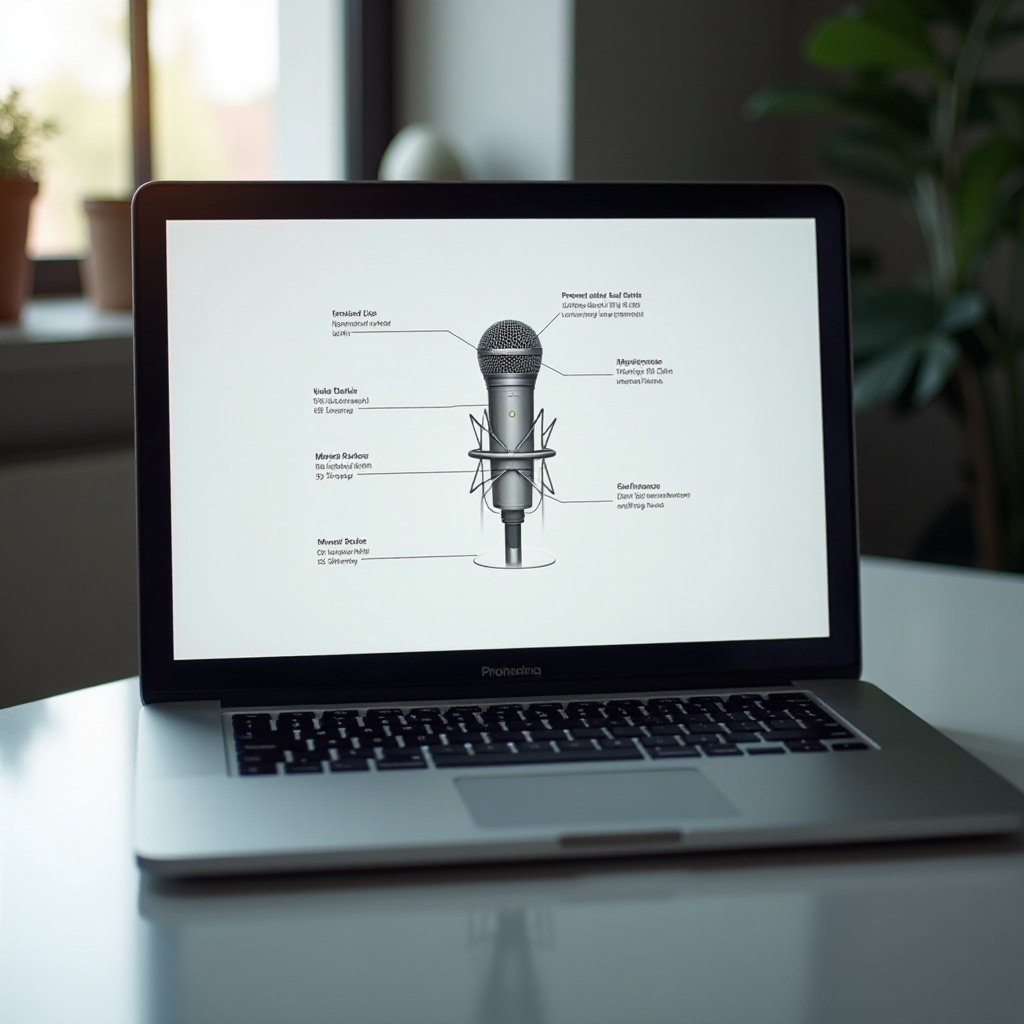
Vývoj modelů Apple MacBook Pro zaznamenal změny nejen v oblasti výkonu, ale také v designu a umístění mikrofonu. Identifikace konkrétního modelu MacBooku Pro je výchozím bodem pro určení umístění mikrofonu. Nejnovější modely, zejména od roku 2024, mají designové změny, které to ovlivňují.
- Identifikace vašeho modelu MacBook Pro: Pro určení modelu zkontrolujte sériové číslo na spodní straně zařízení nebo přejděte na ‘O tomto Macu’ prostřednictvím menu Apple pro podrobné informace o modelu.
- Důležitost variant modelů od roku 2024: S každým novým vydáním modely MacBook Pro vykazují jedinečné designové charakteristiky. Pochopení těchto charakteristik může výrazně pomoci při hledání mikrofonu, protože novější modely od roku 2024 mohou mít odlišná umístění kvůli změnám v designových specifikacích.
Znalost vašeho modelu usnadňuje hledání mikrofonu, čímž se přiblížíte k optimalizaci vašeho zvukového nastavení.
Vyhledání mikrofonu
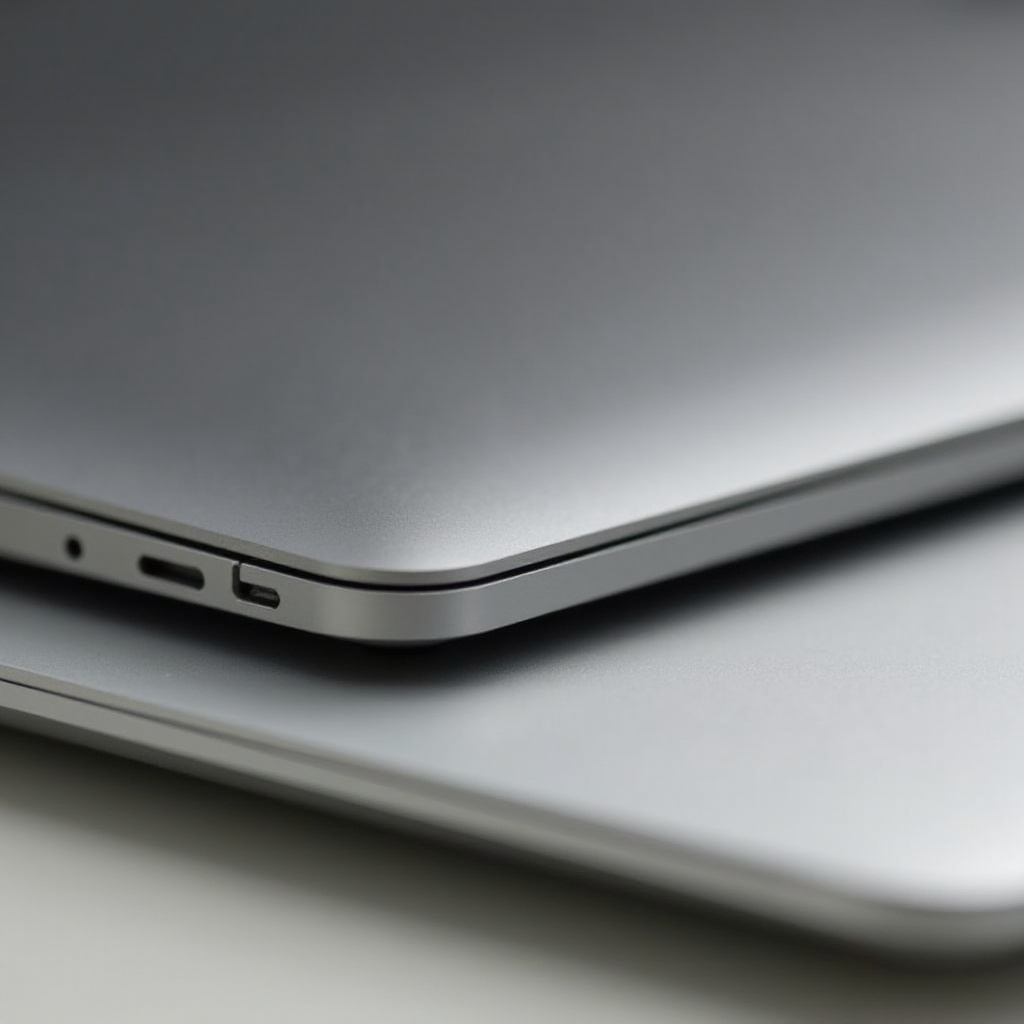
Jakmile identifikujete svůj model, dalším úkolem je lokalizovat mikrofon, funkci jemně integrovanou do elegantního designu MacBooku Pro.
- Umístění mikrofonu v modelech MacBook Pro 2024: Obecně jsou mikrofony umístěny podél horní hrany blízko displeje nebo zapuštěny do mřížek reproduktorů. Toto umístění pomáhá efektivně zachytávat zvuk a zároveň udržovat minimalistický design, kterým je Apple známý.
- Rozdíly v designových prvcích: Starší modely mohou mít odlišná umístění, ale designy po roce 2024 zdůrazňují skryté mikrofony, obvykle umístěné v mřížkách reproduktorů nebo u závěsu.
- Identifikace skrytých štěrbin mikrofonu: Použijte svítilnu k prohlídce okrajů notebooku nebo hmatem hledejte jemné perforace, které naznačují přítomnost mikrofonu.
Vy vybaveni těmito znalostmi se nyní můžete soustředit na konfiguraci nastavení pro využití plného potenciálu vestavěného mikrofonu vašeho MacBooku.
Jak používat a optimalizovat vestavěný mikrofon
Optimalizace vestavěného mikrofonu MacBooku Pro zahrnuje úpravu nastavení systému a zohlednění okolního prostředí pro nejlepší kvalitu zvuku.
- Úprava nastavení zvukového vstupu v macOS Ventura a novějších: Přístup do Předvolby systému > Zvuk > Záložka Vstup pro výběr a konfiguraci mikrofonu pro vynikající jasnost.
- Tipy pro lepší zvuk v prostředí: Pro zajištění optimálního zvukového vstupu umístěte svůj MacBook Pro v tichém prostoru. Zajistěte, aby cesta k mikrofonu nebyla blokována překážkami, a mluvení přímo na něj pomáhá zachytit jasnější zvuk.
Optimálním nastavením řešíte základní provoz, přesto mohou stále nastat problémy. Řešení problémů zůstává nedílnou součástí zlepšení výkonu vašeho mikrofonu.
Řešení běžných problémů s mikrofonem
Pokud se vyskytnou problémy s výkonem, mít jasnou strategii řešení problémů je klíčové pro jejich efektivní vyřešení.
- Testování funkčnosti mikrofonu: Využijte aplikace jako Hlasové poznámky nebo proveďte testovací hovor na Skype, abyste se ujistili, že mikrofon správně zachytává zvuk.
- Řešení pro zlepšení kvality zvuku: Zkontrolujte, zda máte aktualizace systému, a přehodnoťte své zvukové vstupní konfigurace. Pokud přetrvávají problémy, zvažte přeinstalaci příslušného softwaru nebo provedení restartu systému pro vyřešení potenciálních závad.
Osvojení těchto taktik řešení problémů zajišťuje konzistentní, vysoce kvalitní zvukové zachytávání, přesto externí mikrofony poskytují ještě více možností pro profesionály.
Kdy zvážit externí mikrofon
Pro ty, kteří vyžadují pokročilé možnosti nahrávání zvuku, může externí mikrofon splnit požadavky nad rámec vestavěného řešení.
- Výhody pro streamování a nahrávání: Externí mikrofony poskytují vynikající kvalitu zvuku s menším množstvím šumu na pozadí, což je nezbytné pro úkoly na profesionální úrovni, jako je podcasting.
- Doporučené kompatibilní modely: Možnosti jako Blue Yeti a Rode NT-USB se snadno integrují s MacBooky Pro, nabízejí snadné nastavení a vylepšené podání zvuku.
Znalost, kdy využít externí možnosti, rozšiřuje vaše možnosti pro různé potřeby nahrávání.
Závěr
Pochopení umístění mikrofonu a znalost, jak optimalizovat jeho použití, přímo ovlivňuje efektivitu vašeho MacBooku Pro. Použijte tyto strategie pro jasnou komunikaci a prémiové zachytávání zvuku, abyste co nejlépe využili schopnosti svého zařízení.
Často kladené dotazy
Jak mohu otestovat, zda mikrofon mého MacBooku Pro funguje?
Spusťte aplikaci Hlasové poznámky a nahrajte rychlou poznámku nebo použijte funkci zvukového testu Skype k potvrzení jeho funkčnosti.
Proč můj mikrofon nenahrává čistý zvuk?
Ujistěte se, že jsou správně nakonfigurovány vstupní nastavení systému, mikrofon není blokován a je minimalizován hluk na pozadí. Aktualizace softwaru mohou také vyřešit problémy.
Mohu vyměnit interní mikrofon na svém MacBooku Pro?
Výměna interního mikrofonu je složitá kvůli konstrukci zařízení. Je vhodné vyhledat odbornou pomoc při opravách, pokud je to nutné.