

Problemy z ładowaniem Chromebooka mogą być frustrujące, zwłaszcza gdy nie wiadomo, co je powoduje. Niezależnie od tego, czy jest to awaria sprzętu, problem z oprogramowaniem, czy sam ładowarka, zrozumienie przyczyny problemu jest niezbędne do skutecznego rozwiązywania problemów. W tym przewodniku przeprowadzimy Cię przez proces identyfikacji i rozwiązywania typowych problemów z ładowaniem Chromebooka, zapewniając, że Twoje urządzenie zawsze będzie gotowe do użytku.
Wprowadzenie
Chromebooki zyskują na popularności ze względu na swoją przystępność cenową i prostotę, jednak problemy z ładowaniem mogą zakłócić Twój rytm dnia. Kiedy ładowarka przestaje działać, może to wynikać z różnych przyczyn, w tym uszkodzonych kabli, problematycznych portów lub kwestii związanych z oprogramowaniem. Wiedza, jak diagnozować te problemy, jest kluczowa. Ten przewodnik wyposaży Cię w wiedzę potrzebną do zidentyfikowania problemu i szybkiego przywrócenia Twojego Chromebooka do działania.
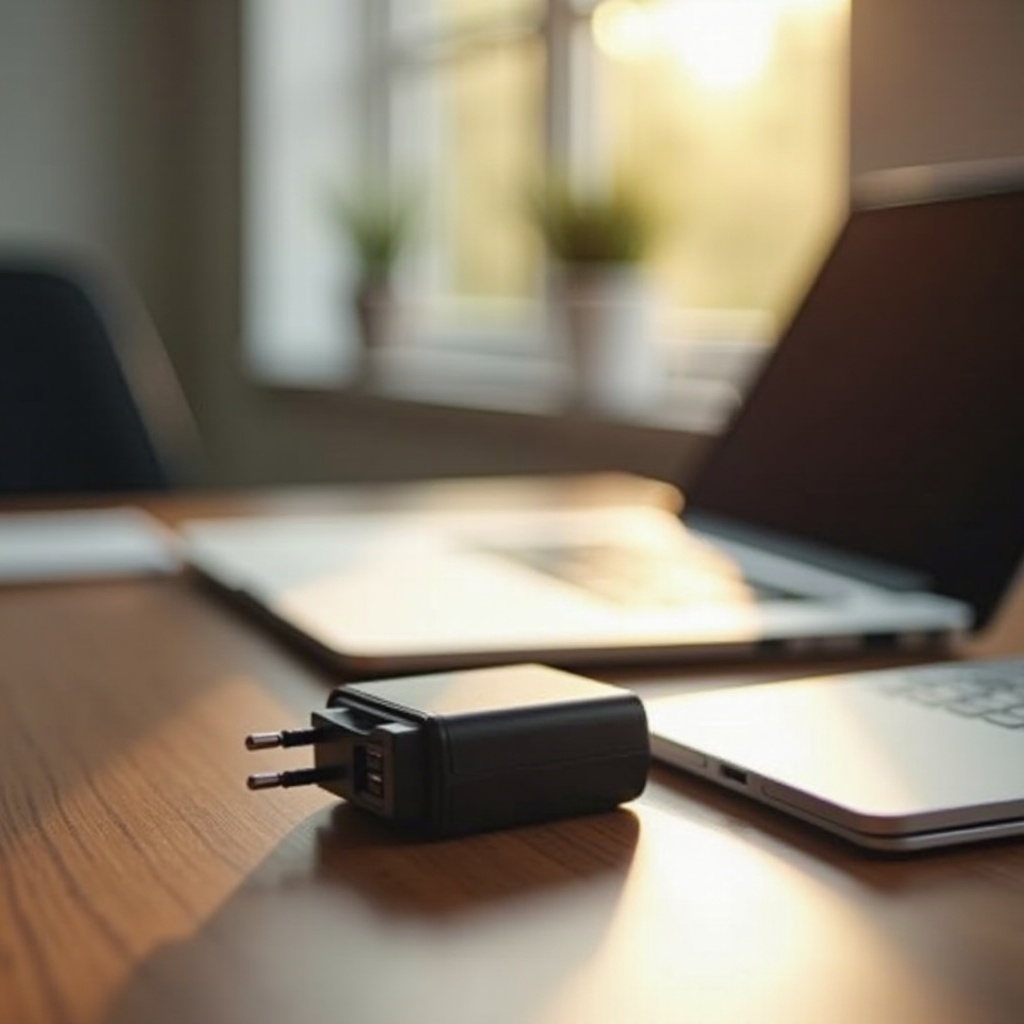
Identyfikacja typowych problemów z ładowarką do Chromebooka
Diagnozowanie problemu to pierwszy krok do znalezienia rozwiązania. Rozpoznawanie objawów wadliwej ładowarki może zaoszczędzić czas i pomóc określić, czy problem ma charakter sprzętowy, czy programowy.
- Objawy wadliwej ładowarki: Jeśli Twój Chromebook w ogóle się nie ładuje lub poziom naładowania baterii się nie zmienia, winna może być ładowarka.
- Rozróżnianie problemów sprzętowych i programowych: Problemy sprzętowe zazwyczaj dotyczą ładowarki, kabla lub portu, podczas gdy problemy programowe mogą wynikać z nieprawidłowych ustawień lub przestarzałego oprogramowania. Identyfikacja tych problemów pomaga usprawnić proces rozwiązywania problemów.
Po uznaniu objawów można przejść do ukierunkowanych kroków rozwiązywania problemów.
Przewodnik krok po kroku dotyczący rozwiązywania problemów
Rozwiązywanie problemów z ładowarką do Chromebooka może być proste dzięki tym praktycznym krokom:
-
Inspekcja ładowarki i kabla
Zbadaj ładowarkę i kabel pod kątem widocznych uszkodzeń, takich jak postrzępione przewody lub zgięte bolce. Uszkodzone elementy powinny być natychmiast wymienione, aby zapobiec dalszym problemom. -
Testowanie alternatywnych źródeł zasilania
Podłącz ładowarkę do różnych gniazdek, aby upewnić się, że problem nie tkwi w samym źródle zasilania. Udokumentuj wszelkie zmiany wydajności, aby zidentyfikować potencjalne problemy elektryczne. -
Wykonanie twardego resetu na Chromebooku
Wykonaj twardy reset, naciskając jednocześnie przycisk odświeżania i przycisk zasilania. Ten reset nie spowoduje usunięcia danych, ale może rozwiązać drobne problemy z oprogramowaniem, które mogą zakłócać proces ładowania. -
Sprawdzenie portu ładowania pod kątem przeszkód
Kurz lub zanieczyszczenia w porcie ładowania mogą utrudniać łączność. Użyj puszki sprężonego powietrza, aby delikatnie oczyścić port, zwiększając jego wydajność.
Jeśli podstawowe kroki rozwiązywania problemów nie rozwiążą problemu, rozważ bardziej zaawansowane rozwiązania.

Zaawansowane rozwiązania i uwagi
Poznaj bardziej zaawansowane rozwiązania, aby kontynuować rozwiązywanie problemów:
-
Weryfikacja ustawień oprogramowania i energii
Przejdź do ustawień zasilania Chromebooka, aby zweryfikować bieżące konfiguracje i upewnić się, że aktualizacje są zainstalowane. Czasami usterki w systemie operacyjnym mogą wpływać na zachowanie ładowania. -
Sprawdzanie kondycji i stanu baterii
Przejdź do ustawień, aby sprawdzić informacje o kondycji baterii. Wskaźniki w ustawieniach systemu mogą ujawniać ukryte problemy wpływające na wydajność ładowania. -
Użycie innej kompatybilnej ładowarki
Przetestuj użycie innej ładowarki, najlepiej takiej, która jest znana jako kompatybilna z Twoim Chromebookiem. Utrzymujące się problemy z wieloma ładowarkami sugerują wewnętrzny problem sprzętowy.
Wdrożenie tych strategii powinno pomóc w zidentyfikowaniu lub rozwiązaniu większości problemów związanych z ładowaniem, umożliwiając nieprzerwane korzystanie z Chromebooka.
Wskazówki zapobiegawcze, aby unikać przyszłych problemów
Zastosowanie opieki zapobiegawczej może zmniejszyć problemy z ładowaniem zanim się pojawią:
- Prawidłowa pielęgnacja i przechowywanie ładowarki: Zawsze odłączaj ładowarkę za wtyczkę, a nie za przewód, aby zapobiec naprężeniu wewnętrznych przewodów. Prawidłowe przechowywanie kabli zapobiega niepożądanemu splątaniu lub uszkodzeniu.
- Unikanie nadmiernego użytkowania i przegrzewania: Upewnij się, że Chromebook spoczywa na twardej powierzchni podczas ładowania, aby zmniejszyć gromadzenie się ciepła. Ponadto, unikaj intensywnego użytkowania podczas sesji ładowania, jeśli Twoje urządzenie ma tendencję do przegrzewania się.
Proaktywna opieka może wyeliminować potencjalne problemy związane z ładowarką, zapewniając długowieczność urządzenia.
Podsumowanie
Naprawa problemu z ładowarką do Chromebooka nie musi być trudna. Zrozumienie typowych przyczyn i rozwiązań pomoże skutecznie radzić sobie z problemami. Skorzystaj z tego kompleksowego przewodnika, aby utrzymać sprawne działanie Chromebooka, upraszczając diagnostykę i naprawę.
Najczęściej Zadawane Pytania
Jak mogę sprawdzić, czy moja ładowarka do Chromebooka jest uszkodzona?
Sprawdź, czy na ładowarce i kablu nie ma widocznych uszkodzeń. Spróbuj użyć innej ładowarki, aby sprawdzić, czy to rozwiązuje problem.
Co zrobić, jeśli mój Chromebook nadal się nie ładuje po przeprowadzeniu rozwiązywania problemów?
Jeśli wszystkie kroki rozwiązywania problemów zawiodą, zaleca się skontaktowanie z pomocą techniczną lub odwiedzenie profesjonalnego centrum naprawczego w celu zaawansowanej diagnostyki.
Czy mogę używać dowolnej ładowarki z moim Chromebookiem?
Najlepiej jest używać oryginalnej ładowarki lub certyfikowanego zamiennika, który spełnia specyfikacje napięcia i natężenia Chromebooka.