

Wprowadzenie
Odkrywanie lokalizacji mikrofonu w Twoim MacBooku Pro jest kluczowe dla maksymalizacji jakości dźwięku. Niezależnie od tego, czy bierzesz udział w wirtualnym spotkaniu, nagrywasz podcast, czy korzystasz z poleceń głosowych, wiedza o tym, gdzie znajduje się mikrofon, może znacznie zwiększyć Twoje doświadczenie. Ten przewodnik przeprowadzi Cię przez znalezienie mikrofonu, optymalizację jego użycia oraz rozwiązywanie typowych problemów, zapewniając najlepszą wydajność audio na MacBooku Pro.
Zrozumienie modeli MacBooka Pro
Ewolucja modeli MacBooka Pro firmy Apple obejmowała zmianę zarówno wydajności, jak i projektu oraz umiejscowienia mikrofonu. Rozpoznanie Twojego konkretnego modelu MacBooka Pro jest punktem wyjścia do zlokalizowania mikrofonu. Najnowsze modele, zwłaszcza od 2024 roku, wprowadzają zmiany projektowe, które mają na to wpływ.
- Identyfikacja modelu MacBooka Pro: Aby określić swój model, sprawdź numer seryjny na spodzie urządzenia lub wejdź do ‘Informacje o tym Macu’ poprzez menu Apple, aby uzyskać szczegółowe informacje o modelu.
- Znaczenie różnic w modelach od 2024 roku: Z każdą nową wersją, modele MacBooka Pro wykazują unikalne cechy projektowe. Zrozumienie tych cech może znacznie pomóc w lokalizacji mikrofonu, ponieważ nowsze modele, od 2024 roku, mogą mieć różne lokalizacje ze względu na zmienione specyfikacje projektowe.
Znać swój model ułatwia poszukiwania mikrofonu, przybliżając Cię o krok do optymalizacji ustawień dźwiękowych.
Lokalizowanie mikrofonu
Po zidentyfikowaniu modelu, następnym zadaniem jest zlokalizowanie mikrofonu, który jest subtelnie zintegrowany z eleganckim projektem MacBooka Pro.
- Lokalizacje mikrofonu w modelach MacBooka Pro z 2024 roku: Generalnie, mikrofony znajdują się wzdłuż górnej krawędzi koło wyświetlacza lub wbudowane są w kratki głośników. Takie umiejscowienie pomaga efektywnie przechwytywać dźwięk, utrzymując minimalistyczny design, z którego znany jest Apple.
- Różnice w cechach projektowych: Wcześniejsze modele mogą mieć różne umiejscowienie, ale projekty po 2024 roku podkreślają ukryte mikrofony, zazwyczaj zlokalizowane w kratkach głośników lub blisko zawiasu.
- Identyfikacja ukrytych miejsc mikrofonu: Użyj latarki, aby sprawdzić krawędzie laptopa lub poszukaj subtelnych perforacji sugerujących obecność mikrofonu.
Wyposażony w tę wiedzę, możesz teraz skupić się na konfiguracji ustawień, aby w pełni wykorzystać wbudowany mikrofon MacBooka.
Jak używać i optymalizować wbudowany mikrofon
Optymalizacja wbudowanego mikrofonu w Twoim MacBooku Pro obejmuje dostosowanie ustawień systemowych i rozważenie środowiska dla najlepszej jakości dźwięku.
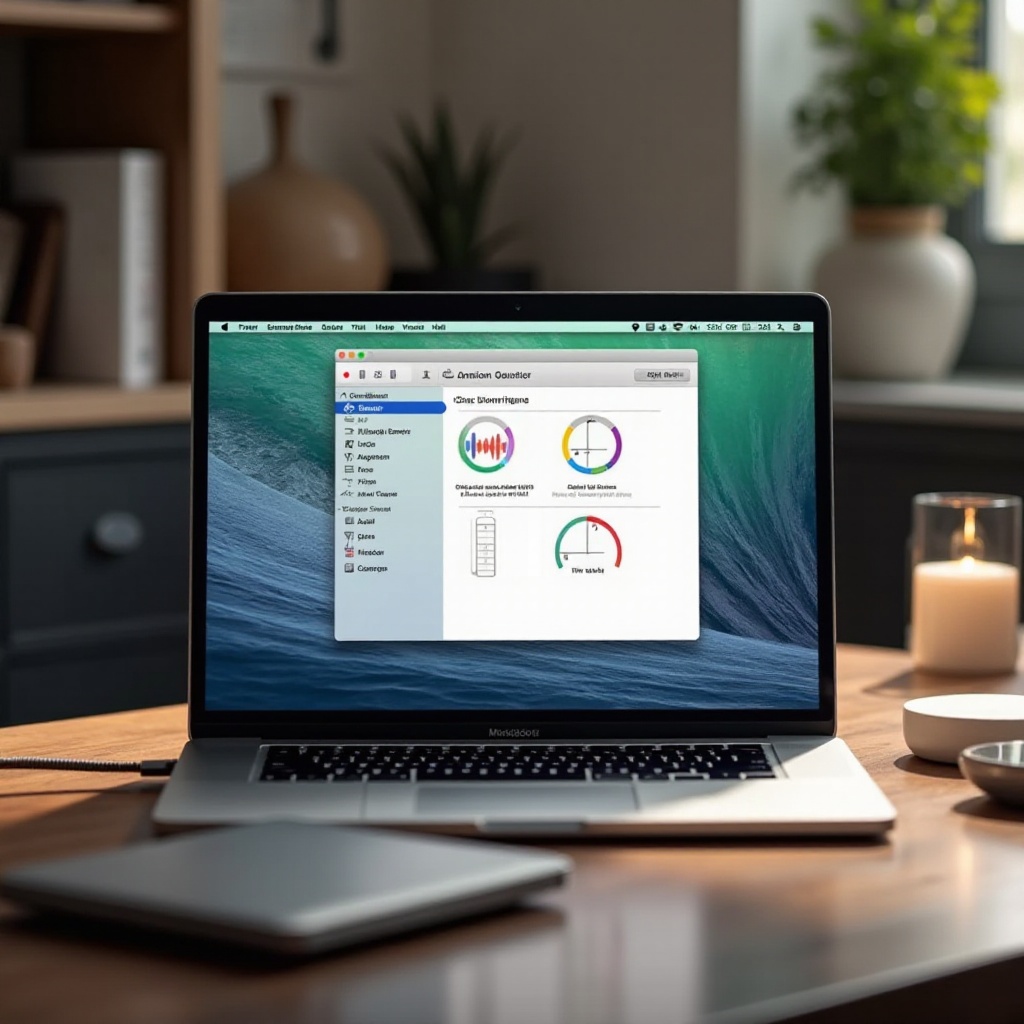
- Dostosowywanie ustawień wejścia audio w macOS Ventura i nowszych: Wejdź w Preferencje systemowe > Dźwięk > Zakładka wejścia, aby wybrać i skonfigurować mikrofon dla lepszej klarowności.
- Wskazówki środowiskowe dla lepszego dźwięku: Aby zapewnić optymalne wejście audio, umieść MacBooka Pro w cichym miejscu. Upewnij się, że ścieżka do mikrofonu jest wolna od przeszkód i mówienie bezpośrednio w jego stronę pomaga w lepszym uchwyceniu dźwięku.
Przy optymalnych ustawieniach, rozwiązywanie problemów pozostaje integralną częścią zwiększania wydajności mikrofonu.
Rozwiązywanie typowych problemów z mikrofonem
Gdy pojawiają się problemy z wydajnością, posiadanie jasnej strategii rozwiązywania problemów jest kluczowe do ich efektywnego rozwiązania.
- Testowanie funkcjonalności mikrofonu: Wykorzystaj aplikacje, takie jak Voice Memos lub przeprowadź testowe połączenie Skype, aby upewnić się, że mikrofon prawidłowo rejestruje dźwięk.
- Rozwiązania dla poprawy jakości dźwięku: Sprawdź dostępność aktualizacji systemowych i ponownie oceń konfigurację ustawień wejścia dźwięku. Jeśli problemy występują, rozważ ponowną instalację odpowiedniego oprogramowania lub uruchom ponownie system, aby rozwiązać potencjalne usterki.
Opanowanie tych technik rozwiązywania problemów zapewnia stałe, wysokiej jakości przechwytywanie dźwięku, choć mikrofony zewnętrzne oferują jeszcze większe możliwości dla profesjonalistów.
Kiedy rozważyć użycie mikrofonu zewnętrznego
Dla tych, którzy wymagają zaawansowanych możliwości nagrywania dźwięku, mikrofon zewnętrzny może spełnić wymagania wykraczające poza wbudowane rozwiązanie.
- Zalety dla streamingu i nagrywania: Mikrofony zewnętrzne oferują lepszą jakość dźwięku z mniejszym szumem otoczenia, co jest niezbędne do zadań na poziomie profesjonalnym, takich jak podcasting.
- Zalecane modele kompatybilne: Opcje, takie jak Blue Yeti i Rode NT-USB, integrują się bezproblemowo z MacBookiem Pro, oferując łatwą konfigurację i ulepszoną jakość dźwięku.
Wiedza o tym, kiedy wykorzystać zewnętrzne opcje, zwiększa Twoje możliwości dźwiękowe, oferując elastyczność dla różnych potrzeb nagrywania.

Podsumowanie
Zrozumienie, gdzie znajduje się mikrofon i jak optymalizować jego użycie, bezpośrednio wpływa na wydajność Twojego MacBooka Pro. Wykorzystaj te strategie do zapewnienia klarowności komunikacji i najwyższej jakości przechwytywania dźwięku, aby w pełni wykorzystać możliwości Twojego urządzenia.
Często zadawane pytania
Jak mogę sprawdzić, czy mikrofon w moim MacBooku Pro działa?
Uruchom aplikację Notatki głosowe i nagraj krótki memo lub użyj funkcji testu audio Skype, aby potwierdzić jego działanie.
Dlaczego mój mikrofon nie nagrywa czystego dźwięku?
Upewnij się, że ustawienia wejściowe systemu są skonfigurowane poprawnie, mikrofon nie jest zablokowany i szumy w tle są zminimalizowane. Aktualizacje oprogramowania mogą również rozwiązać problemy.
Czy mogę wymienić wewnętrzny mikrofon w moim MacBooku Pro?
Wymiana wewnętrznego mikrofonu jest skomplikowana ze względu na konstrukcję urządzenia. Wskazane jest zwrócenie się o pomoc do profesjonalistów w przypadku konieczności naprawy.