

Introducere
Când laptopul HP întâmpină probleme, depanarea la timp poate face o diferență semnificativă. Identificarea și rezolvarea problemelor de hardware sau software vor restabili performanța și eficiența laptopului. Acest ghid își propune să vă ofere un plan complet pentru a aborda problemele comune ale laptopurilor HP, asigurându-vă că dispozitivul dumneavoastră rămâne în stare optimă.
Pași de bază pentru depanarea laptopurilor HP
Înainte de a intra în reparații complexe, este esențial să începeți cu pași simpli de depanare. Aceste măsuri inițiale pot rezolva adesea problemele minore fără necesitatea unor soluții mai complexe.
-
Verificarea alimentării și a conexiunilor cablurilor: Verificați dacă laptopul primește alimentare. Asigurați-vă că cablul de alimentare și adaptorul sunt intacte și funcționează. Dacă se observă vreo deteriorare, luați în considerare înlocuirea acestora imediat.
-
Efectuarea unui restart al sistemului: Uneori, un simplu restart poate rezolva blocajele temporare de sistem. Salvați lucrul, închideți toate aplicațiile și reporniți laptopul HP pentru a reîmprospăta sistemul.
-
Actualizarea driverelor și a software-ului: Menținerea driverelor și a software-ului la zi este fundamentală. Accesați Managerul de dispozitive pentru a verifica existența driverelor învechite și actualizați sistemul de operare și aplicațiile instalate la cele mai recente versiuni.
Diagnosticarea și remedierea problemelor de hardware
Funcționarea defectuoasă a hardware-ului poate opri operațiunile laptopului. Diagnosticarea promptă a acestor probleme vă asigură că puteți menține un flux de muncă lin.
-
Probleme de performanță a bateriei și la încărcare: Dacă încărcarea este neregulată, încercați o resetare prin scoaterea bateriei, ținând apăsat butonul de pornire timp de 15 secunde, apoi reinserarea bateriei. Problemele persistente pot necesita înlocuirea bateriei.
-
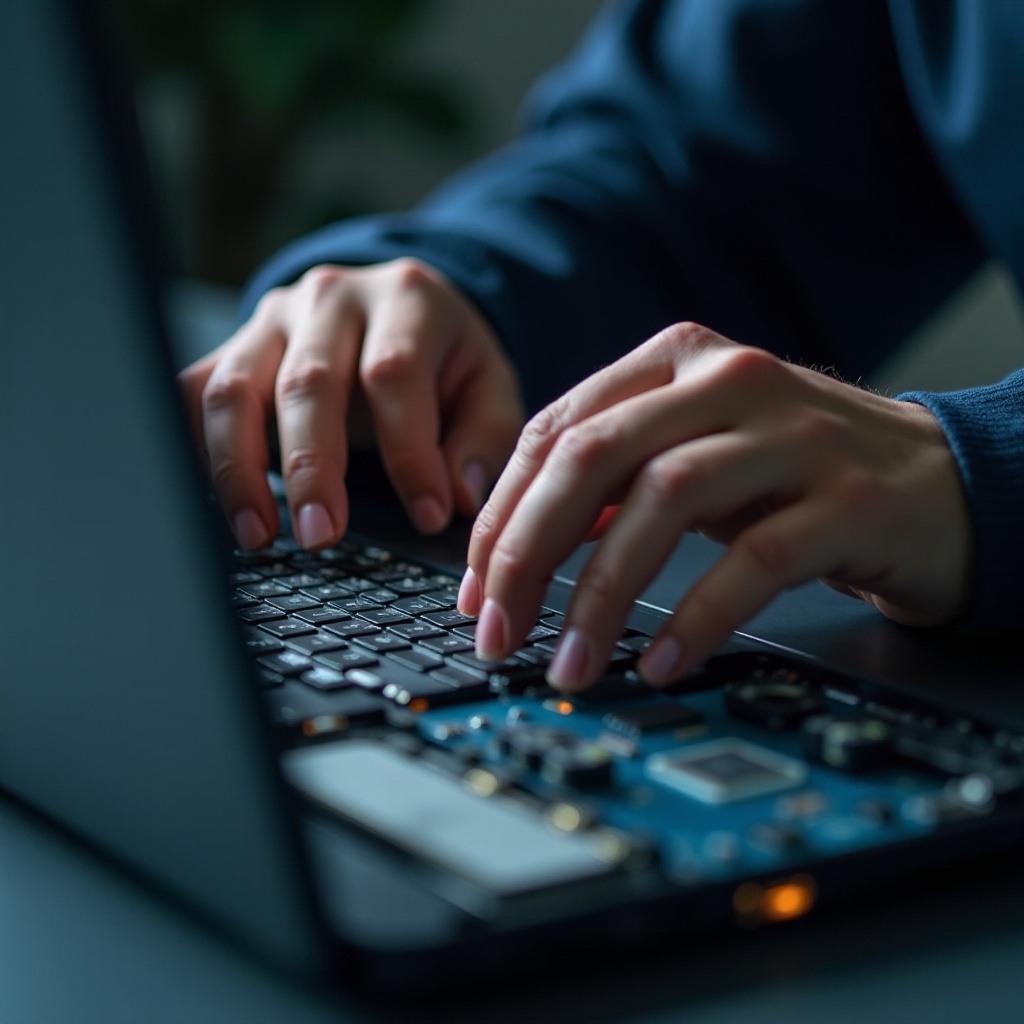
Rezolvarea defecțiunilor la tastatură și touchpad: Acumularea de praf poate împiedica performanța tastaturii și touchpad-ului. Folosiți aer comprimat pentru curățare și actualizați sau reinstalați driverele pentru a remedia problemele legate de software.
-
Erorile afișajului și ieșirii video: Pâlpâirea ecranului sau afișajul negru pot fi cauzate de conexiuni slăbite sau drivere învechite. Verificați conexiunea ecranului la placa de bază și actualizați driverele grafice.
Abordarea problemelor de software și performanță
Gestionarea eficientă a software-ului este esențială pentru menținerea vitezei și utilizabilității laptopului. Abordarea acestor probleme în mod prompt este cheia.
-
Depanarea erorilor sistemului de operare: Rezolvarea căderilor OS prin efectuarea unei verificări a fișierelor de sistem (SFC). Deschideți Command Prompt ca administrator și executați ‘sfc /scannow’ pentru a repara fișierele corupte.
-
Îmbunătățirea performanței lente și accelerarea sarcinilor: Accelerați laptopul eliminând programele inutile și restricționând procesele de pornire. Luați în considerare un upgrade de RAM pentru a gestiona mai eficient operațiunile intensive.
-
Gestionarea căderilor și blocajelor software-ului: Asigurați-vă că toate aplicațiile sunt compatibile și la zi pentru a evita conflictele. Rularea software-ului în modul de compatibilitate ar putea și ea să atenueze problemele de prăbușire.

Soluții pentru rețea și conectivitate
Problemele de conectivitate vă pot perturba grav munca. Abordați acestea eficient pentru a recăpăta accesul la resursele online necesare.
-
Rezolvarea problemelor de conectivitate Wi-Fi și Internet: Asigurați-vă că adaptorul wireless funcționează corect, comutându-l pe off și on sau reinstalând driverul său. Utilizați Centrul de Rețea și Partajare pentru depanare suplimentară.
-
Rezolvarea problemelor de Bluetooth și ale adaptorului de rețea: Verificați interferența hardware dacă conectivitatea Bluetooth este sporadică. Pentru problemele adaptorului de rețea, dezactivarea funcției de economisire a energiei a adaptorului poate stabiliza conexiunea.
Concluzie
Gestionarea proactivă a sănătății laptopului HP printr-o depanare eficientă poate prelungi durata de viață și fiabilitatea acestuia. Acest ghid acoperă o gamă largă de probleme, totuși unele pot necesita un diagnostic și reparație profesională. Adoptând o întreținere regulată și fiind atenți la performanță, protejați laptopul împotriva opririlor neașteptate.
Întrebări frecvente
Cum pot repara laptopul meu HP care nu pornește?
Mai întâi, asigurați-vă că laptopul este conectat la o sursă de alimentare. Dacă încă nu pornește, efectuați o resetare completă și verificați bateria și adaptorul de alimentare.
Cum pot rezolva o eroare de ecran albastru pe laptopul meu HP?
Erorile de ecran albastru sunt adesea legate de probleme de drivere sau hardware. Actualizați toate driverele și verificați pentru defecțiuni hardware.
Ce ar trebui să fac dacă laptopul meu HP se supraîncălzește?
Asigurați-vă că grilele de aerisire ale laptopului sunt curate de praf. Utilizați un suport de răcire și evitați rularea simultană a mai multor aplicații de înaltă performanță pentru a reduce supraîncălzirea.