

Confruntarea cu un Chromebook care nu se încarcă poate fi frustrantă, mai ales dacă nu știi ce provoacă problema. Indiferent dacă este vorba de o defecțiune hardware, o problemă de software sau chiar încărcătorul în sine, înțelegerea cauzei rădăcinii este esențială pentru o depistare eficientă a problemelor. În acest ghid, vă vom ghida cum să identificați și să rezolvați problemele comune de încărcare ale Chromebook-ului, asigurându-vă că dispozitivul dvs. este întotdeauna gata de utilizare.
Introducere
Chromebook-urile continuă să crească în popularitate datorită prețului accesibil și simplității, dar problemele de încărcare vă pot perturba rutina. Când un încărcător nu mai funcționează, ar putea fi din cauza unei varietăți de motive, inclusiv cabluri defecte, porturi problematice sau probleme legate de software. Cunoașterea modului de a diagnostica aceste probleme este critică. Acest ghid vă va echipa cu cunoștințele necesare pentru a depista problema și a readuce rapid în funcțiune Chromebook-ul dvs.
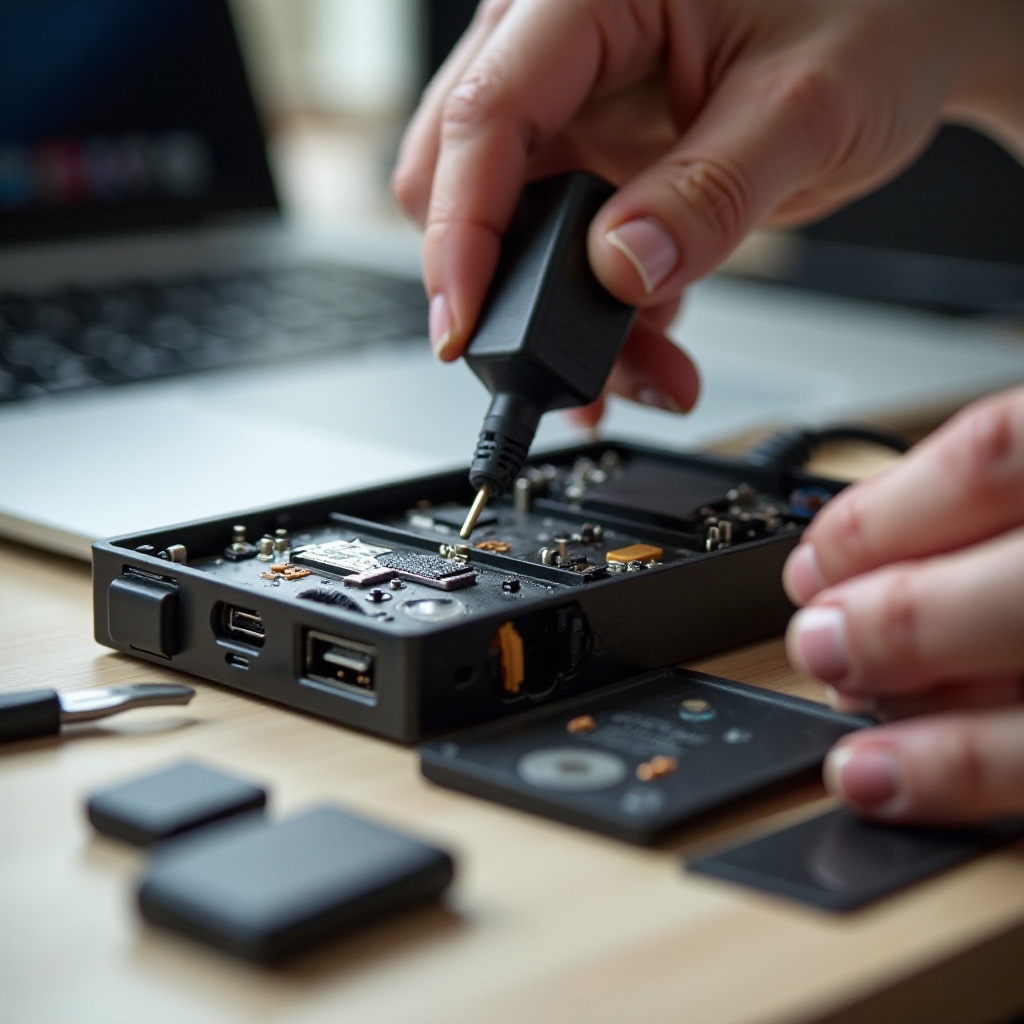
Identificarea problemelor comune ale încărcătorului de Chromebook
Diagnozarea problemei este primul pas spre găsirea unei soluții. Recunoașterea simptomelor unui încărcător defectuos poate economisi timp și vă poate ajuta să determinați dacă problema este hardware sau legată de software.
- Simptomele unui încărcător defect: Dacă Chromebook-ul dvs. nu se încarcă deloc sau procentajul bateriei stagnează, încărcătorul ar putea fi de vină.
- Diferentierea între problemele hardware și software: Problemele hardware implică de obicei încărcătorul, cablul sau portul, în timp ce problemele de software pot proveni din setări incorecte sau software depășit. Identificarea acestor probleme ajută la eficientizarea procesului de depanare.
După recunoașterea simptomelor, puteți continua cu pașii direcționați de depanare.
Ghid de depanare pas cu pas
Depanarea încărcătorului Chromebook-ului poate fi simplă cu acești pași practici:
-
Inspectarea încărcătorului și a cablului
Examinați încărcătorul și cablul pentru daune vizibile, cum ar fi fire roase sau pinii îndoiți. Componentele deteriorate ar trebui înlocuite imediat pentru a preveni probleme ulterioare. -
Testarea surselor alternative de alimentare
Conectați încărcătorul la diferite prize pentru a vă asigura că problema nu este cu sursa de alimentare în sine. Documentați orice modificări ale performanței pentru a viza problemele electrice potențiale. -
Realizarea unei resetări hardware a Chromebook-ului
Executați o resetare hardware prin apăsarea simultană a butonului de reîmprospătare și a butonului de pornire. Această resetare nu va șterge datele, dar poate rezolva micile erori software care ar putea interfera cu încărcarea. -
Examinarea portului de încărcare pentru obstrucții
Praf sau resturi în portul de încărcare pot împiedica conectivitatea. Folosiți un spray cu aer comprimat pentru a curăța portul delicat, îmbunătățindu-i eficiența.
Dacă depanarea de bază nu rezolvă problema, luați în considerare soluții mai avansate.
Soluții avansate și considerații
Faceți un pas mai departe în depanarea dvs. explorând aceste soluții avansate:
-
Verificarea setărilor software și de alimentare
Accesați setările de alimentare ale Chromebook-ului pentru a verifica configurațiile curente și a vă asigura că actualizările sunt instalate. Uneori, erorile din sistemul de operare pot afecta comportamentul de încărcare. -
Verificarea sănătății și stării bateriei
Vizitați setările pentru a revizui informațiile despre sănătatea bateriei. Indicatorii din setările sistemului pot dezvălui probleme subiacente care afectează performanța de încărcare. -
Utilizarea unui alt încărcător compatibil
Testați utilizarea unui alt încărcător, de preferat unul cunoscut a fi compatibil cu Chromebook-ul dvs. Problemele persistente cu multiple încărcătoare sugerează o problemă de hardware internă.
Implementarea acestor strategii ar trebui să identifice sau să rezolve cele mai multe probleme de încărcare, pregătind calea pentru o utilizare neîntreruptă a Chromebook-ului.
Sfaturi preventive pentru a evita problemele viitoare
Îngrijirea preventivă poate reduce problemele de încărcare înainte ca acestea să apară:
- Îngrijirea și depozitarea corectă a încărcătorului: Deconectați întotdeauna încărcătorul prin priză mai degrabă decât prin cordon pentru a preveni stresul intern al firului. Depozitarea corectă a cablurilor evită încâlcirea sau deteriorarea nedorită.
- Evitați suprautilizarea și supraîncălzirea: Asigurați-vă că Chromebook-ul dvs. se află pe o suprafață dură în timp ce se încarcă pentru a reduce acumularea de căldură. De asemenea, abțineți-vă de la utilizarea intensivă în timpul sesiunilor de încărcare dacă dispozitivul tinde să se supraîncălzească.
Îngrijirea proactivă poate elimina durerile de cap potențiale legate de problemele încărcătorului, asigurând longevitatea dispozitivului dvs.
Concluzie
Rezolvarea unei probleme cu încărcătorul de Chromebook nu trebuie să fie descurajantă. Înțelegerea cauzelor și soluțiilor comune vă ajută să abordați efectiv problemele. Folosiți acest ghid cuprinzător pentru a menține Chromebook-ul funcționând eficient, simplificând diagnosticul și reparația.
Întrebări frecvente
Cum pot să îmi dau seama dacă încărcătorul meu de Chromebook este defect?
Verificați dacă există daune vizibile pe încărcător și cablu. Încercați să folosiți un alt încărcător pentru a vedea dacă problema se rezolvă.
Ce ar trebui să fac dacă Chromebookul meu tot nu se încarcă după depanare?
Dacă toate etapele de depanare eșuează, este recomandat să contactați asistența tehnică sau să vizitați un centru de reparații profesional pentru un diagnostic avansat.
Pot folosi orice încărcător cu Chromebookul meu?
Este mai bine să folosiți încărcătorul original sau un înlocuitor certificat care respectă specificațiile de tensiune și amperaj ale Chromebookului dumneavoastră.