

Введение
Surface Pro сочетает в себе удобство планшета с мощью ноутбука, что делает его любимцем среди любителей технологий. Тем не менее, столкновение с проблемами экрана может быть обескураживающим для пользователей, полагающихся на безупречную функциональность своего устройства. Если вы задаетесь вопросом “почему экран моего Surface Pro не работает”, это руководство призвано предоставить исчерпывающие решения. Мы рассмотрим общие симптомы, углубимся в методы устранения неполадок и поделимся советами по поддержанию максимальной производительности вашего устройства. Давайте решим эти проблемы, чтобы вы могли наслаждаться непрерывной продуктивностью.
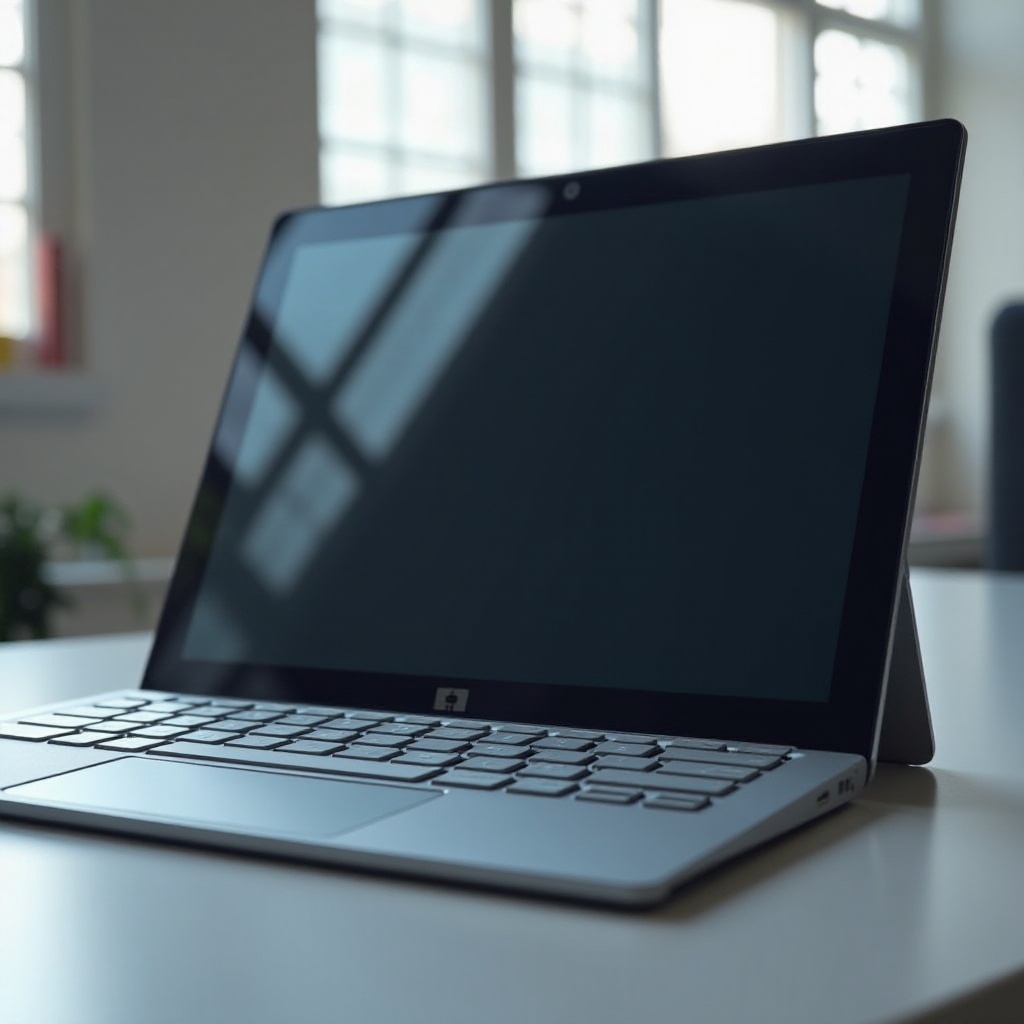
Общие симптомы проблем с экраном Surface Pro
Определение симптомов является ключевым для эффективной диагностики проблем с экраном. Вот распространенные проблемы, с которыми сталкиваются пользователи:
-
Нерегистрируемая функциональность касания: когда касания или жесты не фиксируются, это может указывать на программные конфликты или скрытые физические повреждения.
-
Мерцание или мигание экрана: мерцание отвлекает и обычно связано с проблемами драйвера, программного обеспечения или подключения.
-
Мертвые пиксели или черный экран: мертвые пиксели появляются как маленькие, неосвещенные точки, тогда как полностью черный экран предполагает серьезные аппаратные или программные сбои.
Определение этих симптомов помогает направить нас к соответствующим решениям.

Быстрые действия по устранению неполадок
Прежде чем переходить к более техническим решениям, давайте начнем с некоторых базовых проверок:
-
Перезагрузите устройство: часто простая перезагрузка устраняет программные сбои, вызывающие проблемы с экраном. Нажмите кнопку питания и выберите перезагрузку вашего Surface Pro.
-
Проверьте наличие обновлений программного обеспечения: убедитесь, что ваш Surface Pro обновлен. Перейдите в Настройки > Обновление и безопасность > Центр обновления Windows и установите доступные обновления. Обновления часто содержат исправления, которые могут решить ваши проблемы с экраном.
-
Проверьте наличие физических повреждений: проверьте экран, края и порты вашего Surface Pro на наличие видимых повреждений. Даже незначительные внешние повреждения могут повлиять на внутреннюю функциональность.
Если эти шаги не решают проблему, возможно, пора изучить причины, связанные с программным обеспечением.

Программные решения для проблем с экраном
Обычно программные проблемы лежат в основе неисправностей экрана, и их решение может восстановить нормальную функциональность:
-
Обновление драйверов дисплея: устаревшие или поврежденные драйверы могут нарушить производительность экрана. Откройте Диспетчер устройств, найдите Адаптеры дисплея, щелкните правой кнопкой мыши и выберите “Обновить драйвер”.
-
Запуск Surface Diagnostic Toolkit: Microsoft предоставляет инструмент для диагностики и устранения проблем. Скачайте его с официального сайта Microsoft и следуйте инструкциям для проверки вашего устройства.
-
Восстановление системы: если недавние изменения привели к проблемам, восстановление системы до более раннего состояния может помочь. Перейдите в Панель управления > Восстановление > Открыть восстановление системы и следуйте указаниям.
Если программные решения неэффективны, важно оценить возможные аппаратные проблемы, способствующие проблеме.
Аппаратные соображения и способы устранения неполадок
Источник этих проблем может заключаться в аппаратных неисправностях. Вот некоторые методы для устранения возможных аппаратных проблем:
-
Проверка кабелей и соединений экрана: разболтанные внутренние соединения могут вызвать проблемы с экраном, требуя профессиональной помощи для их проверки и закрепления.
-
Использование внешнего монитора для диагностики: подключив внешний монитор, вы можете определить, ограничивается ли проблема экраном Surface Pro. Если внешний монитор работает нормально, возможно, экран вашего Surface Pro неисправен.
-
Идентификация проблем с батареей или питанием: неисправная батарея может вызвать проблемы с экраном. Проверьте ваше устройство, используя другой источник питания или адаптер.
Если эти соображения не приносят результатов, могут потребоваться расширенные методы устранения неполадок для устранения стойких проблем.
Продвинутые решения для стойких проблем
Стойкие проблемы могут потребовать более значительных вмешательств:
-
Сброс до заводских настроек как крайняя мера: выполнение сброса до заводских настроек удаляет все данные, поэтому важно заранее сделать резервные копии файлов. Перейдите в Настройки > Обновление и безопасность > Восстановление > Сброс этого ПК.
-
Замена поврежденных компонентов оборудования: если у вашего устройства значительные физические повреждения, возможно, потребуется замена компонентов. Профессиональный ремонт может защитить вашу гарантию и обеспечить функциональность.
Продвинутые решения являются радикальными, но часто необходимы для полноценного восстановления производительности устройства.
Поддержание здоровья экрана и долговечности
Профилактика — это ключ к предотвращению повторяющихся проблем. Вот как поддерживать ваш экран:
-
Лучшие практики по уходу за экраном: регулярно очищайте экран микроволокнистой тряпкой и избегайте использования абразивных чистящих средств.
-
Предотвращение физических повреждений: используйте защитный чехол для защиты от ударов и наложите защитную пленку на экран, чтобы предотвратить царапины.
-
Важно регулярное обслуживание: регулярно удаляйте ненужные приложения и управляйте хранилищем, чтобы минимизировать программные конфликты.
Эти практики не только продлевают срок службы вашего Surface Pro, но и обеспечивают его оптимальную работу на долгие годы.
Заключение
Функциональность Surface Pro может быть нарушена проблемами с экраном, но с ясным пониманием и подходом к устранению неполадок эти проблемы могут быть решены. От быстрых исправлений до продвинутых шагов — решение этих проблем может возродить производительность вашего устройства. Регулярное обслуживание остается важным для поддержания вашего Surface Pro безпомех в будущем.
Часто задаваемые вопросы
Что делать, если экран моего Surface Pro мерцает?
Убедитесь, что ваши драйверы обновлены, а обновления программного обеспечения установлены. Если мерцание продолжается, рассмотрите возможность возврата прежних драйверов дисплея или обратитесь за профессиональной помощью.
Как обновить драйверы дисплея на моем Surface Pro?
Откройте Диспетчер устройств, найдите Видеоадаптеры, щелкните правой кнопкой мыши на вашем драйвере и выберите ‘Обновить драйвер’. Убедитесь, что у вас есть подключение к интернету.
Замена экрана покрывается гарантией на Surface Pro?
Покрытие гарантии может различаться; производственные дефекты обычно покрываются, но случайные повреждения могут не быть покрыты. Уточните детали у службы поддержки Microsoft.