

Введение
Залипающие клавиши на клавиатуре ноутбука могут быть невероятно раздражающими, мешая продуктивности и общению. Представьте, что вы печатаете важное письмо или документ, а клавиши не реагируют должным образом или, что еще хуже, застревают, вызывая повторение символов. Это руководство предлагает практические решения, которые помогут устранить проблемы с залипанием клавиш и восстановить оптимальную работу клавиатуры. Мы рассмотрим основные причины, первоначальную диагностику, простые исправления и советы по обслуживанию, которые помогут предотвратить будущие проблемы.
Что вызывает залипание клавиш на ноутбуках?
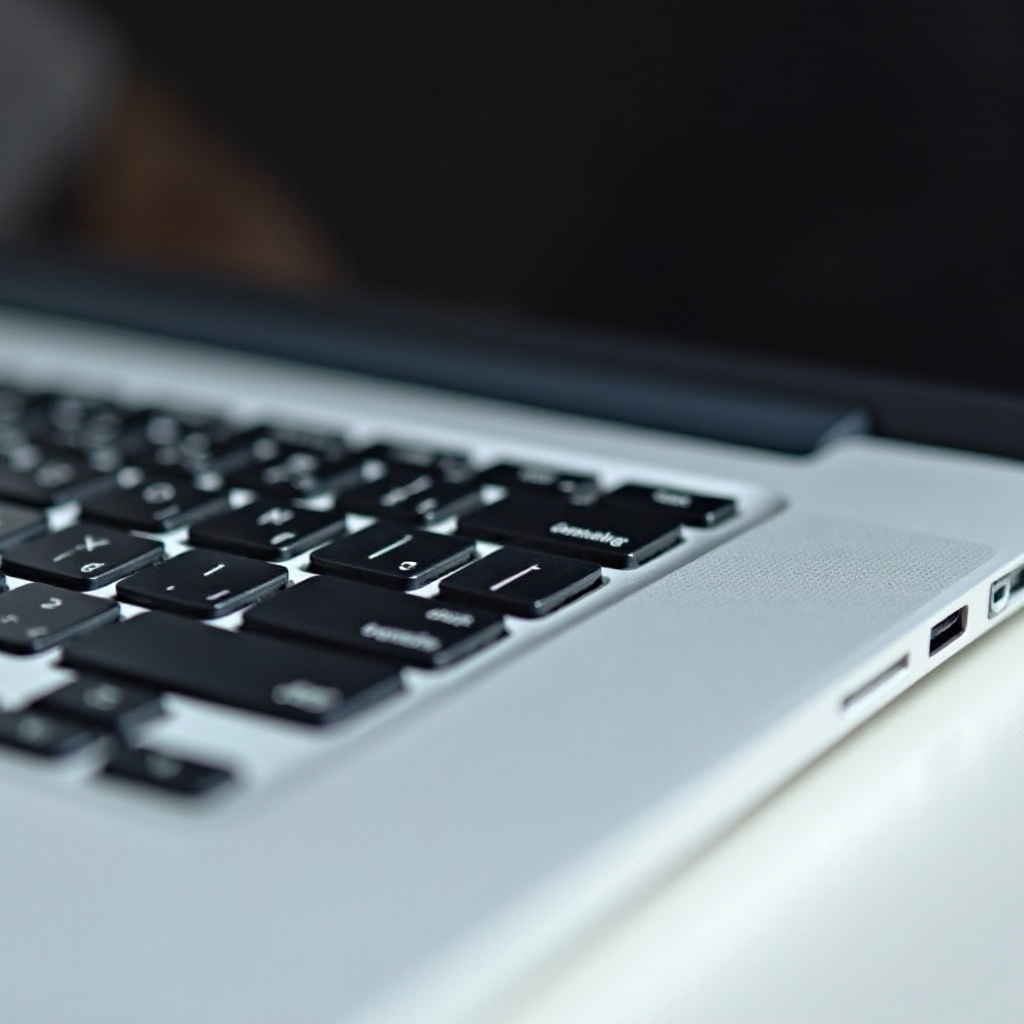
Понимание основных причин залипания клавиш — это первый шаг к эффективному решению. Обычно проливы жидкости являются основными виновниками. Кофе, газировка или даже вода могут проникнуть под клавиши, вызывая их залипание. Помимо проливов, частицы пищи и пыль могут накапливаться со временем и создавать липкую текстуру под клавишами.
Износ также играет свою роль. Частое использование определенных клавиш может привести к механическому износу, что может вызвать залипание или отсутствие реакции. Наконец, внутренние механические проблемы, хотя и менее распространенные, могут возникнуть из-за производственных дефектов или структурных напряжений на клавиатуре.
Идентификация проблемы
Перед тем как перейти к исправлениям, важно правильно определить масштаб проблемы. Начните с наблюдения, какие клавиши залипают. Это ограничено несколькими клавишами или затронута вся клавиатура? Проведите базовую диагностику, нажимая на каждую клавишу легонько, чтобы увидеть, реагируют ли они с обычной тактильной обратной связью.
Соберите необходимые инструменты для дальнейшего осмотра. Фонарик может помочь осветить трудно видимые участки, в то время как баллон с сжатым воздухом полезен для удаления пыли и мусора. Если проблема кажется более серьезной, чем поверхностная грязь, подумайте о переходе к более интенсивным методам очистки.
Простые исправления для залипающих клавиш
Для незначительного залипания начните с очистки пострадавших клавиш. Используйте сжатый воздух, чтобы сдуть крошки и пыль, направляя сопло баллона под клавиши под различными углами. Для более стойкой грязи окуните ватную палочку в изопропиловый спирт и аккуратно протрите вокруг клавиш. Это помогает растворить липкие остатки, не повреждая электронные компоненты.
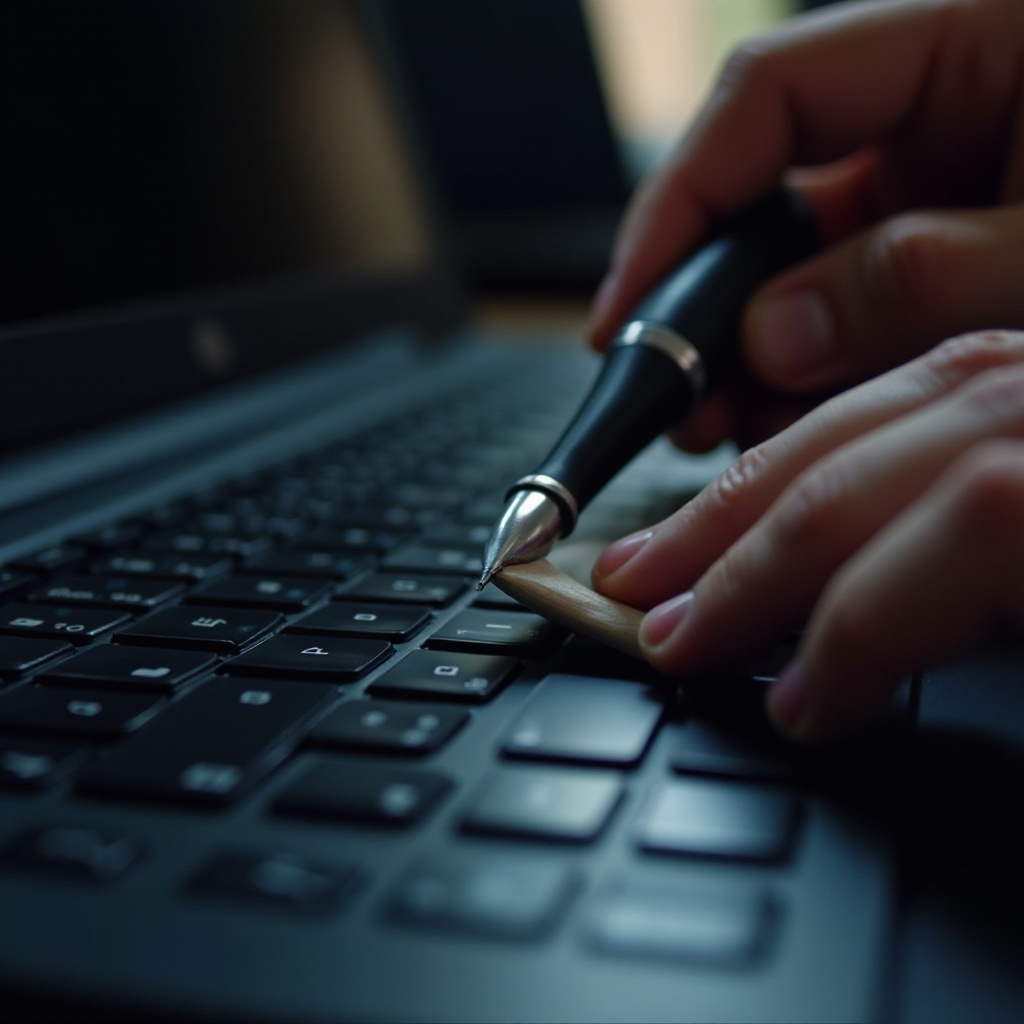
Если очистка не решает проблему, попробуйте выровнять клавиши. Осторожно снимите залипающую клавишу, поддев ее плоским инструментом. Обратите внимание на то, как она установлена, так как вам потребуется правильно ее установить обратно. После снятия очистите под ней и закрепите клавишу на место. Для устойчивых проблем программная настройка может временно помочь. Измените настройки клавиатуры в вашей операционной системе, чтобы отрегулировать чувствительность клавиш, что может облегчить ситуацию, пока не будет достигнуто постоянное решение.
Расширенные методы устранения неполадок
Иногда проблема залипших клавиш сохраняется, несмотря на поверхностные исправления. В таких случаях может потребоваться более глубокая очистка. Если вы уверенно работаете с электроникой, рассмотрите возможность снятия внешней оболочки ноутбука для доступа к внутренней части клавиатуры. Это позволяет тщательную очистку, но следует делать это только в том случае, если вы уверены в своей способности правильно собрать устройство обратно.
В качестве альтернативы, если методы самостоятельно не помогают, обратитесь за профессиональным ремонтом. Эксперты могут разобрать клавиатуру и при необходимости очистить или заменить компоненты. Держите это как второй вариант, если вы не уверены в работе с внутренними частями вашего ноутбука.
Советы по профилактическому обслуживанию
Предотвращение залипания клавиш так же важно, как и их исправление. Привейте привычку регулярной чистки, чтобы клавиатура работала без проблем. Используйте баллон с сжатым воздухом периодически, чтобы сдуть накопившуюся пыль и мусор. Протирать клавиатуру слегка влажной микрофиброй может предотвратить нарастание грязи.
Инвестиции в защитную накладку на клавиатуру обеспечат отличную защиту от пролитий и грязи. Эти силиконовые крышки доступны по цене, легко снимаются и чистятся, и предоставляют барьер, не мешая набору текста. Постоянное обслуживание может значительно продлить срок службы вашей клавиатуры, снижая вероятность залипания.
Альтернативы, когда ремонт не эффективен
Когда устойчивые проблемы не удается решить, рассмотрите альтернативные решения. Внешняя клавиатура, подключаемая через USB или Bluetooth, является практичным вариантом. Эти устройства могут предложить временное или постоянное облегчение, особенно для интенсивных наборщиков текста или игроков.
Виртуальные клавиатуры — это еще одна альтернатива. Хотя они не идеальны для длительного использования, они позволяют продолжать работать во время ремонта. Большинство операционных систем имеют встроенные опции доступности для включения экранных клавиатур, что позволяет печатать с помощью мыши или тачпада.
Заключение
Устранение проблемы залипания клавиш на клавиатуре ноутбука требует сочетания немедленных исправлений и профилактических мер. Независимо от того, используете ли вы методы самостоятельной очистки или обращаетесь за профессиональной помощью, восстановление оптимальной работы клавиатуры достижимо. Поддержание регулярной чистки, инвестиции в защиту и рассмотрение временных альтернатив помогут удерживать будущие проблемы на расстоянии.
Часто задаваемые вопросы
Как часто я должен чистить клавиатуру моего ноутбука?
Регулярная чистка рекомендуется каждые несколько месяцев, но чаще, если вы часто едите или пьете возле ноутбука.
Что делать, если я пролил жидкость на клавиатуру?
Немедленно выключите устройство, отсоедините все подключенные кабели питания и постарайтесь слить жидкость. Дайте ему полностью высохнуть, прежде чем пытаться снова включить.
Могут ли все клавиатуры быть отремонтированы или их необходимо заменить?
Большинство проблем с заедающими клавишами можно решить чисткой или ремонтом. Однако при серьезных повреждениях может потребоваться полная замена клавиатуры.