

Введение
MacBook стал синонимом инноваций, сочетая в себе элегантный дизайн и передовые функции для обеспечения исключительного пользовательского опыта. Одной из выдающихся функций является сканер отпечатков пальцев, известный как Touch ID, который демонстрирует приверженность Apple безопасности и удобству. Пользователи могут легко разблокировать свой MacBook, авторизовывать безопасные транзакции и получать доступ к конфиденциальным файлам простым касанием пальца. Биометрическая технология, такая как Touch ID, не только повышает безопасность, но и упрощает пользовательский опыт, устанавливая стандарт для современного компьютерного оборудования.
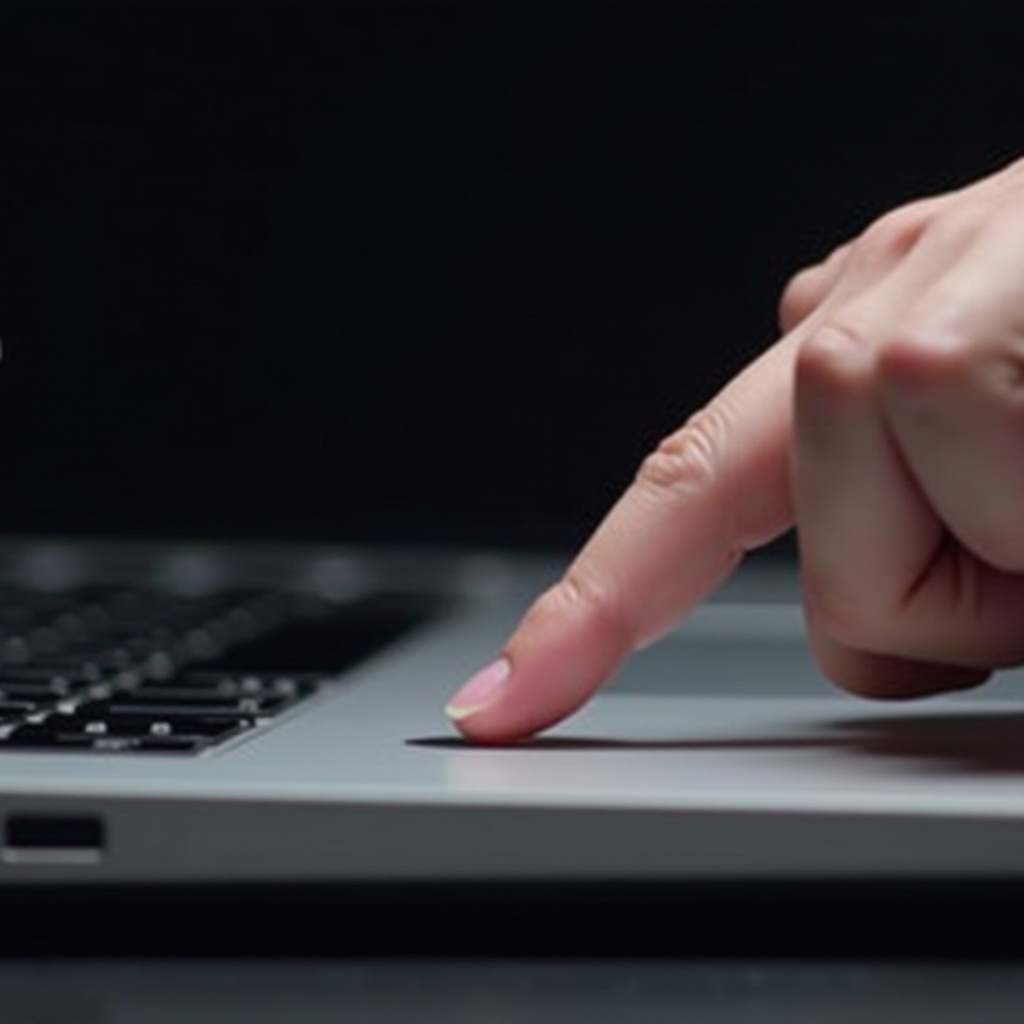
Развитие биометрической безопасности в MacBook
Биометрическая безопасность предлагает улучшенную защиту за счет использования уникальных физических черт, таких как отпечатки пальцев, для аутентификации. Интеграция Touch ID в MacBook от Apple является значительным шагом вперед в этой области. В отличие от традиционных систем паролей, которые уязвимы для взлома и кражи, биометрическая технология минимизирует эти риски, предоставляя надежную систему безопасности.
С момента внедрения Touch ID, Apple постоянно сосредотачивается на совершенствовании и улучшении своих биометрических технологий, делая их неотъемлемой частью привлекательности MacBook. Эта эволюция подчеркивает приверженность Apple к тому, чтобы предлагать безопасные и удобные устройства, способные защищать конфиденциальную информацию без ущерба для простоты использования. Сканер отпечатков пальцев является свидетельством этих принципов, представляя собой гармоничное сочетание безопасности и удобства для пользователя.
Как работает сканер отпечатков пальцев MacBook
Чтобы в полной мере оценить преимущества сканера отпечатков пальцев от Apple, необходимо понять, как он функционирует. Touch ID использует емкостную технологию касания для составления карты сложных узоров вашего отпечатка пальца. Эти данные затем безопасно сохраняются в отдельном, специализированном чипе, известном как Secure Enclave, изолированном от основного процессора для защиты от потенциальных нарушений безопасности.
Настройка Touch ID проста:
1. Откройте ‘Системные настройки’ и выберите ‘Touch ID’.
2. Нажмите ‘Добавить отпечаток пальца’ и следуйте подсказкам на экране.
3. Регулируйте положение пальца на датчике, пока настройка не будет завершена.
Можно добавить несколько отпечатков пальцев, предоставляя общий доступ без компрометации безопасности. Этот бесшовный процесс не только обеспечивает быстрые и безопасные входы, но и улучшает общее впечатление от использования благодаря интеграции с различными функциями MacBook.
Преимущества использования MacBook со сканером отпечатков пальцев
Сканер отпечатков пальцев MacBook предлагает множество преимуществ. Безопасность является основным преимуществом, так как биометрическая аутентификация значительно снижает вероятность несанкционированного доступа и кражи данных. С Touch ID пользователи могут быть уверены в том, что их информация защищена надёжной системой безопасности.
Кроме того, удобство Touch ID невозможно переоценить. Пользователи могут обойти необходимость ввода паролей, входя в систему простым касанием. Эта эффективность распространяется на другие задачи, такие как авторизация покупок приложений и доступ к защищённым файлам, обеспечивая плавный и непрерывный рабочий процесс. Более того, интеграция в экосистему Apple позволяет улучшить непрерывность использования, позволяя пользователям разблокировать другие устройства Apple и авторизовывать платежи безопасно.
Совместимость Touch ID с многочисленными приложениями сторонних разработчиков расширяет его полезность, делая опыт использования MacBook не только безопасным, но и невероятно универсальным и удобным.
Сравнение текущих моделей MacBook со сканерами отпечатков пальцев
Выбор MacBook со сканером отпечатков пальцев требует учёта уникальных особенностей каждой модели. Несколько моделей, включая MacBook Air и различные варианты MacBook Pro, имеют Touch ID, и каждая из них предлагает различные спецификации, ориентированные на разнообразные потребности пользователей.
- MacBook Air с Touch ID: Эта модель обеспечивает портативность и эффективность, оснащена новейшим чипом M2 для выдающейся производительности. Идеально подходит для пользователей, ищущих лёгкие и эффективные устройства.
- MacBook Pro 13 дюймов с Touch ID: Совмещающий производительность и портативность, эта модель подходит как для профессионалов, так и для обычных пользователей, предлагая увеличенное время работы от батареи.
- MacBook Pro 14 дюймов и 16 дюймов с Touch ID: Разработанные для требовательных пользователей, эти модели предлагают улучшенную графику, большие дисплеи и превосходные процессоры, подходящие для требовательных творческих и профессиональных задач.
Потенциальные покупатели должны тщательно оценить эти факторы вместе с удобством Touch ID, чтобы выбрать модель, которая наилучшим образом соответствует их стилю жизни и профессиональным требованиям.
Реальные впечатления пользователей от сканеров отпечатков пальцев MacBook
Отзывы реальных пользователей подчеркивают практические преимущества сканеров отпечатков пальцев MacBook. Многие пользователи восхваляют скорость и безопасность, предоставляемые Touch ID, подчёркивая значительную экономию времени и улучшенную защиту, которую он обеспечивает. Для профессионалов, в частности, быстрая процедура аутентификации поддерживает продуктивную рабочую среду, где быстрый доступ к информации важен.
Пользователи, которые перешли от систем, основанных только на паролях, сообщают о повышенном чувстве безопасности, зная, что их данные защищены биометрической технологией. Будь то доступ к срочным рабочим электронным письмам, проведение безопасных онлайн-транзакций или просто быстрое получение доступа к своим ноутбукам, Touch ID последовательно обеспечивает удобство и надёжность.
Поддержка и устранение неполадок вашего сканера отпечатков пальцев
Для обеспечения оптимального состояния сканера отпечатков пальцев регулярное обслуживание является ключевым. Очистите датчик Touch ID мягкой, не оставляющей ворса тканью, чтобы предотвратить накопление грязи и масел. Убедитесь, что ваши пальцы чистые и сухие каждый раз, когда вы используете датчик для поддержания точности.
Если вы столкнулись с проблемами с Touch ID, рассмотрите следующие шаги по устранению неисправностей:
1. Проверьте, что программное обеспечение вашего MacBook обновлено через ‘Системные настройки’.
2. Зарегистрируйте отпечаток пальца заново, если проблемы с распознаванием продолжаются.
3. Перезагрузите ноутбук для устранения возможных конфликтов программного обеспечения.
Правильное обслуживание и осведомлённость о мерах по устранению неполадок обеспечивают продолжение эффективной работы сканера отпечатков пальцев, подчеркивая роль устройства в безопасности и упрощённой цифровой жизни.
Заключение
MacBook со сканерами отпечатков пальцев воплощают интеграцию безопасности и удобства через сложную биометрическую технологию. С Touch ID Apple создала продукт, который не только защищает конфиденциальную информацию, но и упрощает взаимодействие пользователей. Для тех, кто стремится повысить свою цифровую безопасность без ущерба для лёгкости доступа, MacBook со сканерами отпечатков пальцев предлагают убедительное решение. Они предоставляют удобный интерфейс, где безопасность сочетается с простотой, делая их незаменимым инструментом для современных компьютерных нужд.
Часто задаваемые вопросы
Насколько безопасен сканер отпечатков пальцев на MacBook?
Touch ID от Apple очень безопасен, потому что данные отпечатков пальцев хранятся в отдельном чипе для защиты от внешних угроз.
Могу ли я использовать сканер отпечатков пальцев для всех приложений на MacBook?
Да, Touch ID совместим с различными приложениями, предлагая безопасную аутентификацию для разных целей.
Что мне делать, если сканер отпечатков пальцев на MacBook перестал работать?
Убедитесь, что программное обеспечение обновлено, перерегистрируйте свой отпечаток пальца или перезапустите ноутбук, чтобы устранить проблемы.