

Столкнуться с Chromebook, который не заряжается, может быть неприятно, особенно если вы не знаете, в чем проблема. Независимо от того, это аппаратная неисправность, проблема с программным обеспечением или даже сам зарядное устройство, понимание первопричины необходимо для эффективного устранения неполадок. В этом руководстве мы расскажем, как определить и решить распространенные проблемы с зарядкой Chromebook, чтобы ваше устройство всегда было готово к использованию.
Введение
Chromebooks продолжают набирать популярность благодаря своей доступности и простоте, но проблемы с зарядкой могут нарушить ваш распорядок дня. Когда зарядное устройство перестает работать, это может быть вызвано различными причинами, включая неисправные кабели, проблемные порты или проблемы, связанные с программным обеспечением. Умение диагностировать эти проблемы критически важно. Это руководство предоставит вам знание, необходимое для распознавания проблемы и быстрого возвращения Chromebook в рабочий режим.
Определение распространенных проблем зарядного устройства Chromebook
Диагностика проблемы — это первый шаг к поиску решения. Признание симптомов неисправного зарядного устройства может сэкономить время и помочь вам определить, является ли проблема аппаратной или связанной с программным обеспечением.
- Симптомы неисправного зарядного устройства: если ваш Chromebook совсем не заряжается или процент заряда батареи стоит на месте, возможно, виновато ваше зарядное устройство.
- Различие между аппаратными и программными проблемами: аппаратные проблемы обычно связаны с зарядным устройством, кабелем или портом, тогда как программные проблемы могут возникать из-за неправильных настроек или устаревшего программного обеспечения. Идентификация этих проблем помогает упростить процесс устранения неполадок.
После признания симптомов вы можете приступить к целенаправленным шагам по устранению неполадок.
Пошаговое руководство по устранению неполадок
Устранение неполадок зарядного устройства Chromebook может быть простым при помощи этих практических шагов:
-
Осмотр зарядного устройства и кабеля
Проверьте зарядное устройство и кабель на наличие видимых повреждений, таких как изношенные провода или согнутые вилки. Поврежденные компоненты следует заменять немедленно, чтобы избежать дальнейших проблем. -
Проверка альтернативных источников питания
Подключите зарядное устройство к различным розеткам, чтобы убедиться, что проблема не в источнике питания. Задокументируйте любые изменения в работе, чтобы выявить потенциальные электрические проблемы. -
Выполнение жесткого сброса вашего Chromebook
Выполните жесткий сброс, одновременно нажав кнопку обновления и кнопку питания. Этот сброс не удалит ваши данные, но может устранить небольшие сбои в программном обеспечении, которые могут мешать зарядке. -
Проверка зарядного порта на наличие препятствий
Пыль или мусор в зарядном порте могут мешать подключению. Используйте баллончик со сжатым воздухом, чтобы аккуратно почистить порт, улучшив его эффективность.
Если базовое устранение неполадок не решило проблему, рассмотрите более сложные исправления.
Расширенные исправления и рекомендации
Продвиньте устранение неполадок на шаг дальше, исследуя эти продвинутые решения:
-
Проверка программных настроек и настроек питания
Получите доступ к настройкам питания вашего Chromebook, чтобы проверить текущие конфигурации и убедиться, что обновления установлены. Иногда сбои в вашей операционной системе могут влиять на поведение зарядки. -
Проверка здоровья и состояния батареи
Перейдите в настройки, чтобы просмотреть информацию о состоянии батареи. Индикаторы в настройках системы могут выявить скрытые проблемы, влияющие на производительность зарядки. -
Использование другого совместимого зарядного устройства
Проверьте, используя другое зарядное устройство, желательно такое, которое известно как совместимое с вашим Chromebook. Постоянные проблемы с несколькими зарядными устройствами указывают на внутреннюю аппаратную проблему.
Реализация этих стратегий должна выявить или решить большинство проблем с зарядкой, заложив основу для непрерывного использования вашего Chromebook.
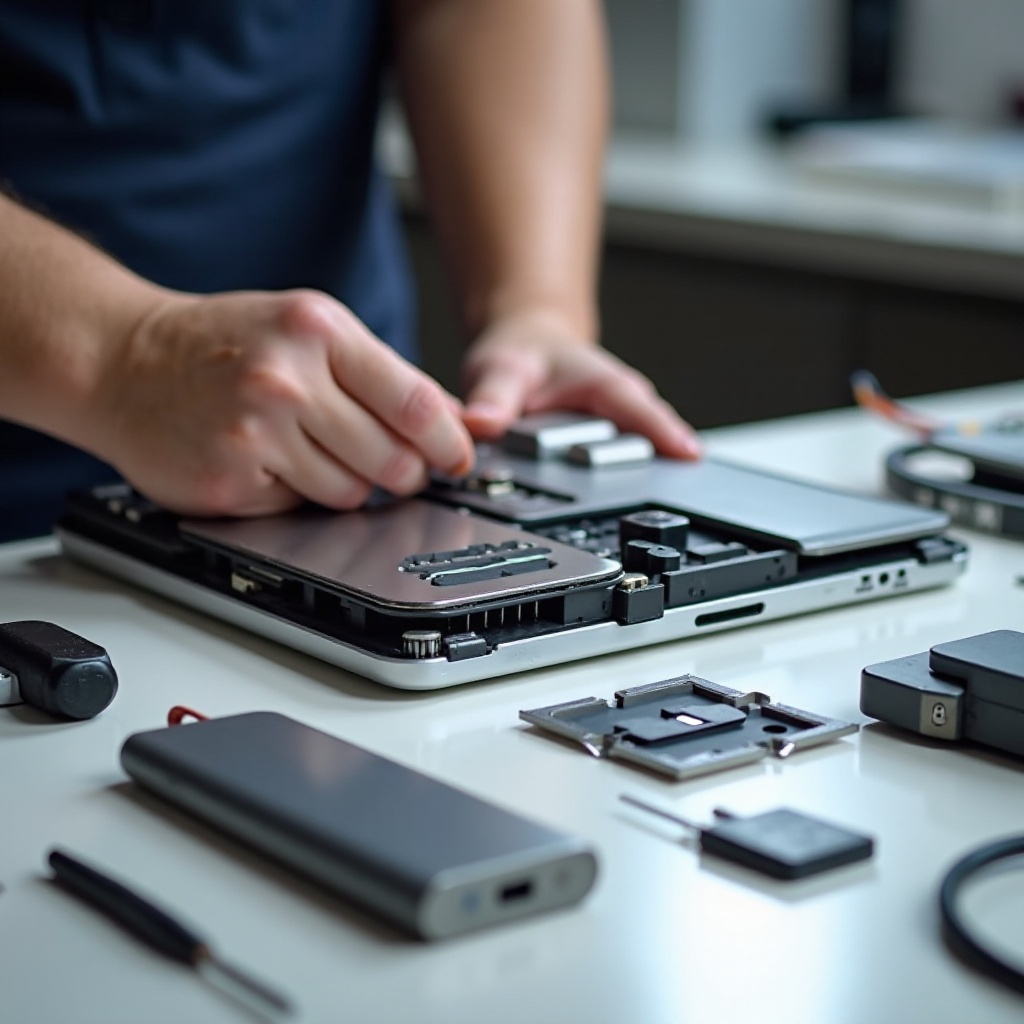
Профилактические советы по предотвращению будущих проблем
Профилактический уход может уменьшить проблемы с зарядкой до их возникновения:
- Правильный уход и хранение зарядного устройства: всегда отключайте зарядное устройство за вилку, а не за шнур, чтобы избежать напряжения внутренних проводов. Правильное хранение кабелей помогает избежать нежелательных запутываний или повреждений.
- Избегание чрезмерного использования и перегрева: убедитесь, что ваш Chromebook лежит на твердой поверхности во время зарядки, чтобы уменьшить накопление тепла. Также избегайте интенсивного использования во время зарядных сеансов, если ваше устройство склонно к перегреву.
Проактивный уход может устранить потенциальные головные боли, связанные с проблемами зарядного устройства, обеспечивая долговечность вашего устройства.
Заключение
Решение проблемы с зарядным устройством Chromebook не должно вызывать ужас. Понимание распространенных причин и решений помогает эффективно справляться с проблемами. Используйте это исчерпывающее руководство, чтобы ваш Chromebook работал эффективно, упрощая диагностику и ремонт.
Часто задаваемые вопросы
Как определить, что зарядное устройство для моего Chromebook неисправно?
Проверьте, нет ли видимых повреждений на зарядном устройстве и кабеле. Попробуйте использовать другое зарядное устройство, чтобы увидеть, решит ли это проблему.
Что мне делать, если мой Chromebook все еще не заряжается после устранения неполадок?
Если все шаги по устранению неполадок не помогли, рекомендуется обратиться в техническую поддержку или посетить профессиональный центр ремонта для проведения продвинутой диагностики.
Могу ли я использовать любое зарядное устройство с моим Chromebook?
Лучше всего использовать оригинальное зарядное устройство или сертифицированную замену, которая соответствует требованиям по напряжению и амперажу вашего Chromebook.