

Введение
Проблемы с настройкой вашего контроллера Xbox через USB на вашем ПК могут быть крайне раздражающими, полностью останавливая ваш игровой процесс. Эта проблема не просто простая неприятность; она фундаментально влияет на то, как вы играете в свои игры. Несмотря на широкую совместимость контроллеров Xbox с ПК, пользователи могут столкнуться с проблемами подключения по разным причинам. Быстрое решение и устранение этих проблем может гарантировать, что вы вернетесь к игровому процессу без ненужных прерываний. Это руководство предоставляет вам простые и эффективные шаги для устранения и решения распространенных проблем с подключением по USB.
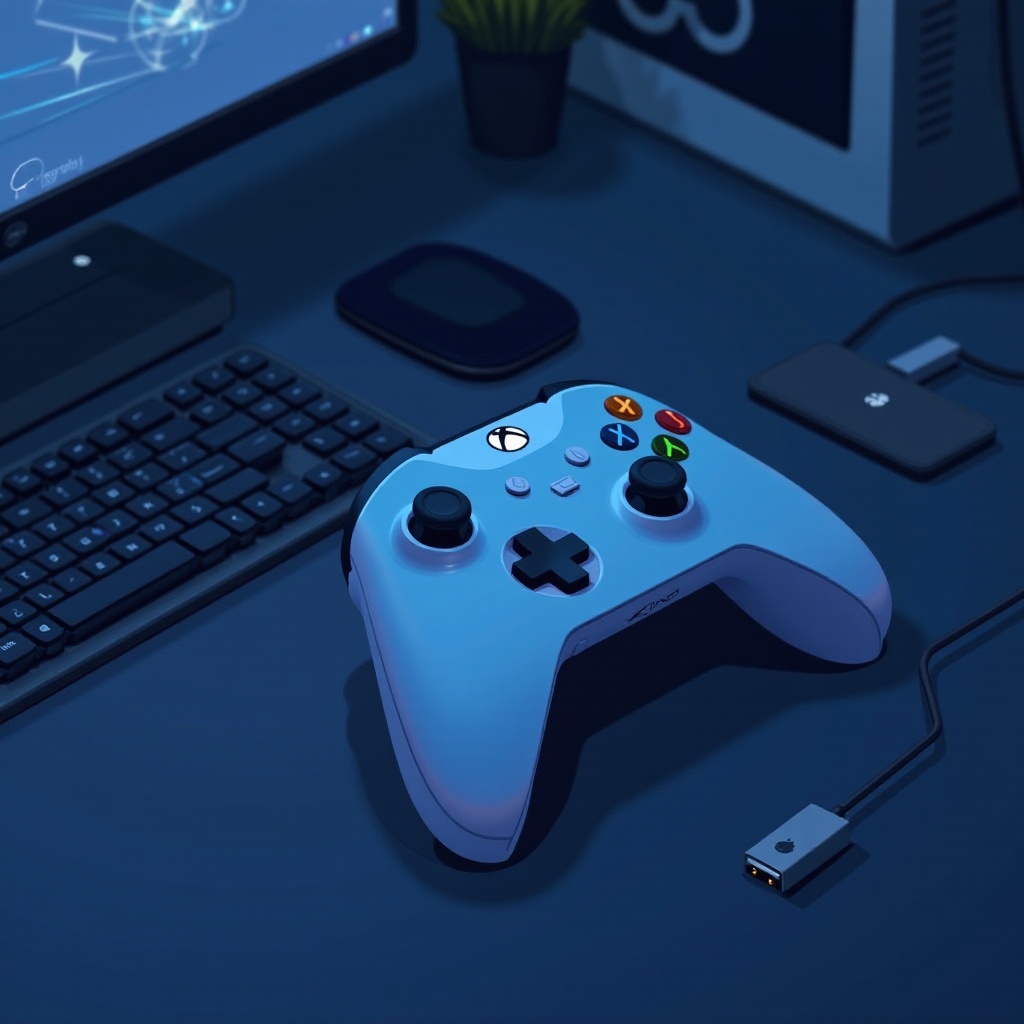
Понимание проблемы подключения
Перед тем как решать проблему, важно понять ее коренные причины. Ваш контроллер Xbox может не настраиваться через USB из-за нескольких распространенных причин, от аппаратных сбоев до программных ошибок. Вот несколько потенциальных причин:
- Проблемы с оборудованием: проблемы, такие как неисправный USB-кабель или порт, могут препятствовать подключению.
- Конфликты драйверов: устаревшие или несовместимые драйверы могут вызвать проблемы с подключением.
- Настройки Windows: неправильные настройки могут предотвратить правильную настройку контроллера.
Идентифицируя эти типичные причины, вы создаете основу для эффективного устранения неисправностей. Определение того, является ли проблема аппаратной или программной, может сэкономить вам значительное время и избежать разочарований при поиске решения.
Шаги по устранению неисправностей
Имея потенциал причины, решайте проблему, используя следующие целевые шаги по устранению неисправностей:
- Проверьте USB-кабель и порт:
- Подключите контроллер к другому USB-порту на вашем ПК.
-
Используйте другой USB-кабель, чтобы проверить на проблемы с износом.
-
Обновите драйверы устройств:
- Откройте диспетчер устройств из меню “Пуск”.
- Найдите контроллер Xbox в разделе “Контроллеры универсальной последовательной шины”.
-
Нажмите правой кнопкой мыши и выберите “Обновить драйвер”.
-
Используйте диспетчер устройств для устранения неисправностей:
- Если обновление драйвера не сработало, удалите существующий драйвер и перезагрузите ваш ПК.
- Позвольте Windows автоматически переустановить необходимые драйверы.
Эти начальные шаги обычно эффективно решают проблему. Обновление драйверов является ключевым моментов для улучшенной функциональности и поддержания совместимости с игровыми периферийными устройствами.
Расширенные решения
Если базовое устранение неисправностей не решает проблему, изучите эти более сложные решения:
- Переустановите драйверы контроллера Xbox:
- Посетите официальный сайт Xbox для загрузки правильного драйвера для вашей модели контроллера.
-
Установите драйвер вручную на вашем ПК и повторно подключите контроллер.
-
Проверьте наличие обновлений Windows:
- Перейдите в “Настройки” > “Обновление и безопасность” > “Центр обновления Windows”.
-
Убедитесь, что ваша система использует последние обновления для исправления возможных проблем совместимости.
-
Попробуйте различные USB-порты или кабели:
- Используйте порты USB 2.0 или USB 3.0 по-разному, чтобы определить, какой из них предлагает лучшее подключение.
- Возьмите кабель от другого устройства, чтобы проверить, является ли проблема в кабеле.
Изучение этих расширенных решений часто позволяет обнаружить корень стойких проблем. Они сосредоточены на более технических аспектах и помогают решить проблемы, которые базовое устранение неисправностей может не обнаружить.
Альтернативные методы подключения
Иногда USB может быть не самым надежным методом, поэтому исследование других вариантов подключения может быть полезным:
- Настройка Bluetooth-подключения:
- Подтвердите, что ваш ПК обладает возможностями Bluetooth.
- Нажмите и удерживайте кнопку сопряжения на вашем контроллере Xbox, пока кнопка Xbox не начнет мигать.
-
Перейдите в “Настройки” > “Устройства” > “Bluetooth и другие устройства” и сопрягите ваш контроллер.
-
Использование адаптера Xbox Wireless:
- Рассмотрите возможность приобретения адаптера Xbox Wireless для упрощенного процесса подключения.
- Вставьте адаптер в USB-порт, одновременно нажмите кнопку на адаптере и кнопку сопряжения контроллера для установки соединения.
Оценивая эти альтернативы, вы получаете не только запасной план на случай проблем с USB, но и можете улучшить гибкость подключения и использования контроллера Xbox.
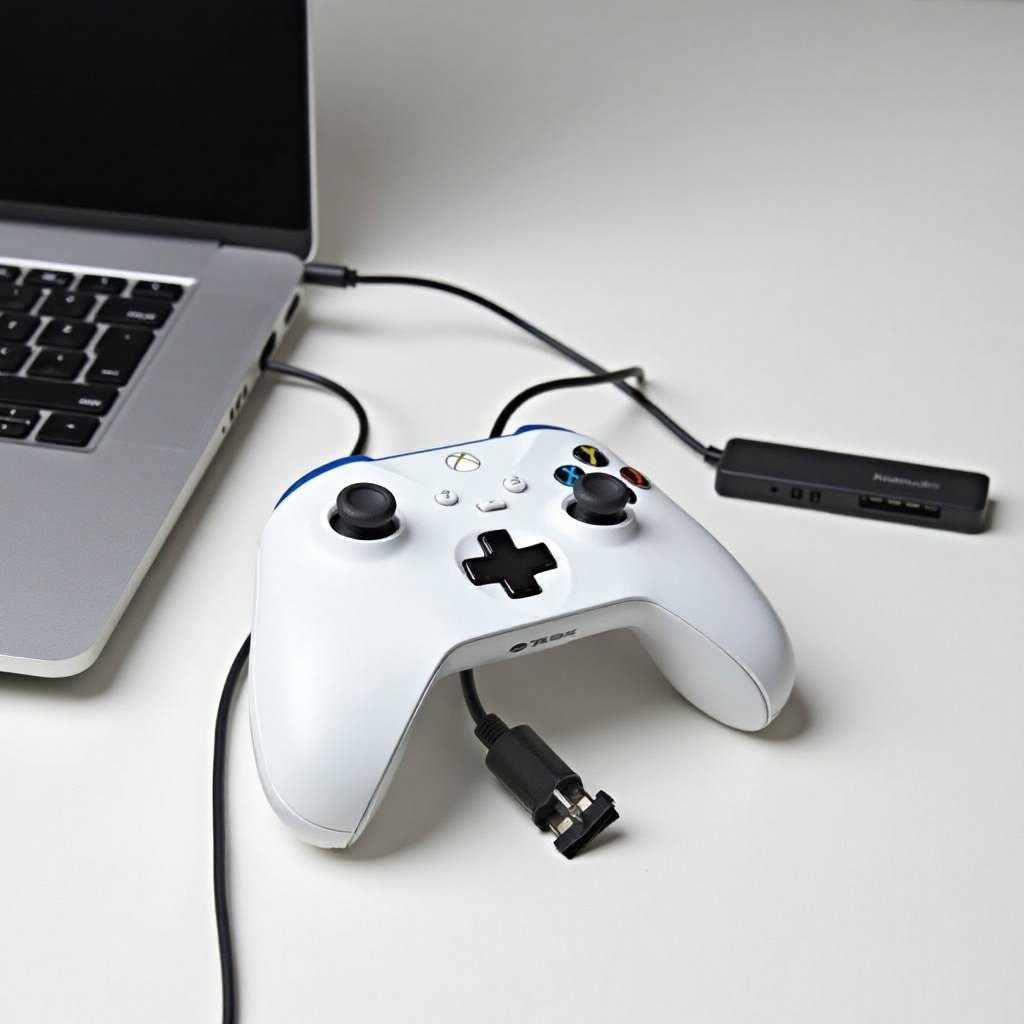
Советы по обслуживанию и профилактике
Предотвращение будущих проблем с подключением через регулярное обслуживание и принятие хороших практик является важным:
- Профилактические шаги для избежания будущих проблем:
- Регулярно проверяйте на признаки износа кабелей и портов.
- Поддерживайте как вашу ПК, так и прошивку контроллера Xbox обновленными для минимизации проблем совместимости.
- Храните ваш контроллер должным образом, чтобы защитить его от физического повреждения.
Рутины проверки и обслуживания не только продлевают срок службы оборудования, но и обеспечивают постоянный, непрерывный игровой опыт.
Заключение
Проблемы с подключением по USB между вашим контроллером Xbox и ПК — это обычное явление, но большинство из них можно решить при правильном подходе. От проверки аппаратных и программных проблем до рассмотрения альтернативных методов подключения, эти шаги гарантируют, что ваш игровой процесс останется непрерывным. Раннее решение этих проблем может сэкономить ценные время и улучшить ваше игровое удовольствие, позволяя вам оставаться сосредоточенным на игре.
Часто задаваемые вопросы
Почему мой контроллер Xbox не распознается компьютером?
Есть несколько возможных причин, таких как проблемы с USB-кабелем, конфликты драйверов или поврежденный порт на вашем ПК. Обновление всех драйверов и тестирование с разными кабелями может помочь в решении этой проблемы.
Могу ли я использовать контроллер Xbox беспроводным способом, если USB не работает?
Да, вы можете использовать Bluetooth или беспроводной адаптер Xbox для беспроводного подключения контроллера Xbox к вашему ПК, что обеспечит большую гибкость и меньше проблем с подключением.
Есть ли недостатки в использовании Bluetooth вместо USB?
Хотя Bluetooth предлагает беспроводное удобство, он может вводить небольшую задержку ввода по сравнению с прямым USB-подключением. Это может быть неидеально для игроков, стремящихся к наивысшей точности и времени отклика.