

Увод
Заборављање лозинке на лаптопу може пореметити ваш дан, посебно када вам је потребан приступ критичним фајловима или се припремате за хитне задатке. Срећом, ресетовање лозинке на Toshiba лаптопу није тако изазовно као што изгледа. Овај водич вас води кроз разне једноставне и ефективне методе како бисте поново добили приступ. Било да користите диск за ресетовање лозинке, сигурни режим или напредне алате, ови кораци ће вам помоћи да брзо поново приступите уређају. Почнимо са истраживањем ових решења.
Разумевање опција за ресетовање лозинке
Важно је упознати се са расположивим методама за ресетовање лозинке на Toshiba лаптопу. Различите ситуације могу захтевати различита решења, тако да одабир одговарајуће методе може уштедети време и проблеме.
Значај сигурности лозинки
Лозинке делују као примарни чувари ваших дигиталних информација. Снажна лозинка штити ваше податке од неовлашћеног приступа. Важно је често ажурирати лозинке и користити сложене комбинације ради побољшане безбедности.
Чести сценарији за ресетовање лозинке
Неколико ситуација може захтевати ресетовање лозинке: заборављање лозинке, куповина половног лаптопа с непознатим подацима или наилазак на софтверске проблеме. Toshiba нуди различите уграђене опције за ресетовање лозинки без већих компликација.
Метод 1: Коришћење диска за ресетовање лозинке
Диск за ресетовање лозинке делује као припремни алат за случајеве када сте закључани. Ако сте га већ направили, ова метода је ваше једноставно решење.
Креирање диска за ресетовање лозинке
Ако то још увек није на вашој листи задатака, ево кратког водича за будућност:
– Убаците USB диск.
– Приступите Control Panel > User Accounts.
– Изаберите ‘Create a password reset disk’ и пратите упутства.
Коришћење диска за ресетовање лозинке
Ако сте припремили диск, ево како можете наставити:
1. Убаците диск за ресетовање пре укључивања лаптопа.
2. Укључите ваш Toshiba лаптоп.
3. На екрану за пријаву изаберите ‘Reset Password’.
4. Попуните чаробњак да успоставите нову лозинку.
Коришћење диска за ресетовање лозинке је лако и осигурава да ваши подаци остану нетакнути, чинећи га преферираним првим кораком.
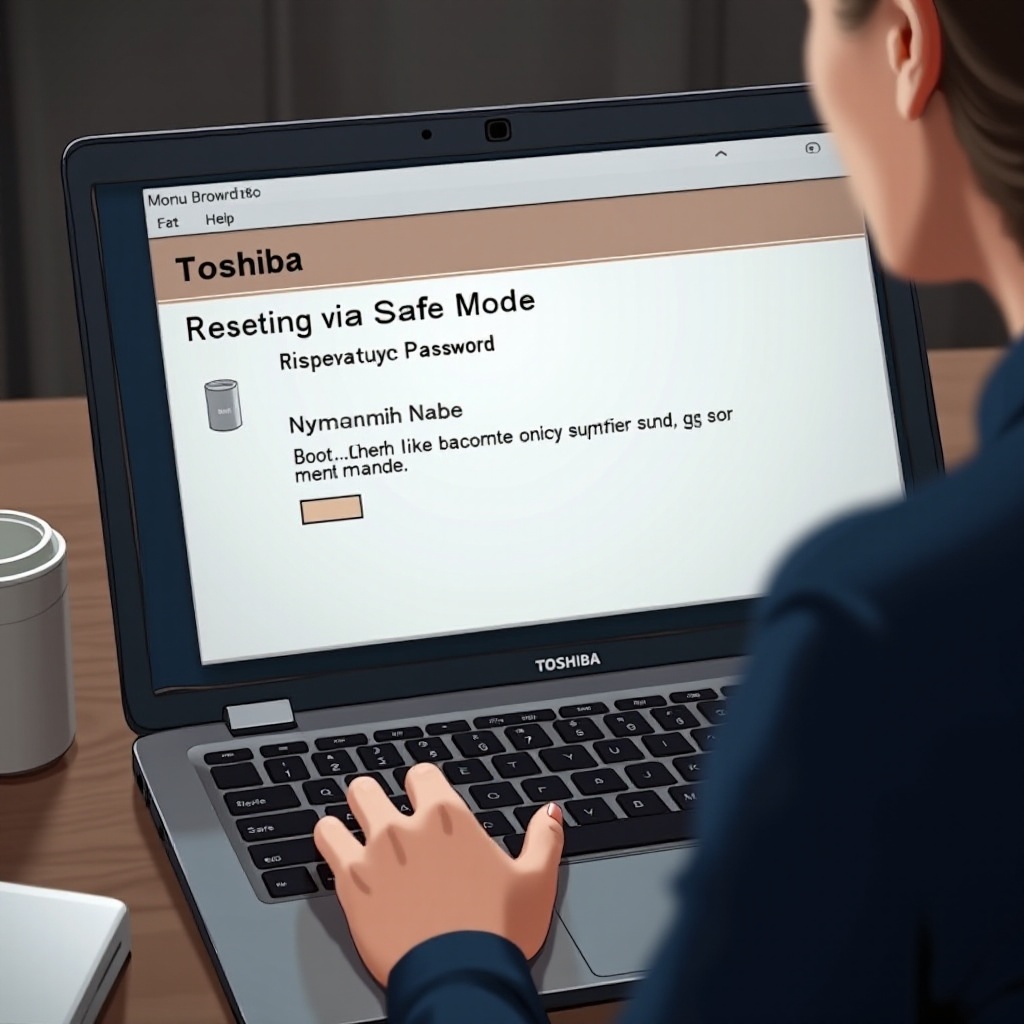
Метод 2: Ресетовање преко сигурног режима
Сигурни режим је дијагностичка функција у Windows-у, омогућавајући решавање проблема чиме могу бити заобиђени сложени аспекти, укључујући препреке лозинке.
Навигација сигурним режимом
Сигурни режим омогућава вашем систему да се покрене са најосновнијим функцијама. Ово смањено стање је корисно за дијагностификовање проблема и прављење основних промена.
Кораци за ресетовање лозинке у сигурном режиму
Ево процеса како да искористите сигурни режим за ресетовање лозинке:
1. Поново покрените ваш лаптоп и стално притискајте F8 пре него што се појави Windows логотип.
2. Изаберите ‘Safe Mode with Networking’ из опција.
3. Када се пријавите у сигурном режиму, идите на Control Panel > User Accounts.
4. Изаберите свој профил и промените лозинку.
Одабир сигурног режима пружа сигурно окружење за безбрижно решавање проблема са лозинком.
Метод 3: Коришћење командне линије
Ако уобичајена решења не помажу, командна линија нуди робустан алтернативни пут за опоравак лозинке.
Приступање командној линији
Да бисте приступили командној линији, потребно вам је администраторско привилегије или физички приступ систему. Ево поступка:
1. Покрените лаптоп и рано притискајте F8.
2. Одаберите ‘Safe Mode with Command Prompt.’
Извршење ресетовања лозинке преко командне линије
Ево детаљних корака:
1. Унесите ‘net user’ да прикажете листу свих корисника.
2. Унесите ‘net user [username] *’, заменивши [корисничко име] са вашим.
3. Креирајте нову лозинку када се то затражи.
Метода са командном линијом захтева прецизно извођење, али пружа поуздан начин заобилажења лозинки без коришћења диска за ресетовање.
Метод 4: Решенија са софтвером треће стране
Ако уобичајене методе нису опција, софтвер треће стране служи као ефикасна резерва.
Поуздани алати треће стране
Неколико поузданих алата може помоћи у ресетовању лозинки, као што су PCUnlocker и Ophcrack. Осигурајте да је софтвер аутентичан и има позитивне рецензије да бисте избегли безбедносне проблеме.
Имплементација софтвера за опоравак лозинке
Да бисте применили ова решења треће стране:
1. Преузмите софтвер на алтернативни рачунар.
2. Формирајте боотабилни USB диск који садржи софтвер.
3. Убаците USB у ваш Toshiba лаптоп и покрените уређај са њега.
4. Придржавајте се упутстава софтвера да ресетујете вашу лозинку.
Ови алати су кориснички прилагођени, али захтевају опрез како би се заштитила интегритет и безбедност података.
Јачање сигурности за будућност
Након ресетовања лозинке, предузмите проактивне мере како бисте ојачали безбедност вашег лаптопа и спречили будуће закључавање.
Израда јаке лозинке
Развијајте лозинке са сложеним комбинацијама слова, цифара и симбола. Користите различите лозинке за свој лаптоп да бисте спречили неовлашћену употребу.
Имплементација стратегија за опоравак лозинке
Користите опције опоравка, као што је постављање безбедносних питања или повезивање вашег налога са секундарном имејл адресом или бројем телефона. Такви кораци пружају додатне путеве за опоравак приступа у случају поновног закључавања.
Закључак
Ресетовање лозинке на вашем Toshiba лаптопу у почетку може изгледати застрашујуће, али уз праве стратегије, биће у великој мери управљиво. Без обзира да ли се опредељујете за диск за ресетовање лозинке, сигурни режим, командни ред или софтвер треће стране, сваки метод нуди јединствене предности прилагођене вашој ситуацији. Након ресетовања, јачање ваше безбедности осигурава несметан, неометан приступ лаптопу. Бити проактиван и информисан пружа темељ за беспрекорно коришћење лаптопа.
Često postavljana pitanja
Šta treba da uradim ako nemam disk za resetovanje lozinke?
Razmislite o korišćenju bezbednog režima ili metoda sa komandnom linijom. Ako su oba nepristupačna, softver treće strane pruža još jednu pouzdanu opciju.
Mogu li resetovati lozinku bez gubitka podataka?
Da, metode poput korišćenja diska za resetovanje lozinke, bezbednog režima ili komandne linije ne utiču na vaše podatke, osiguravajući da ostanu netaknuti.
Koliko često treba da ažuriram lozinku na laptopu?
Preporučljivo je ažurirati lozinku svakih tri do šest meseci i nakon bilo kog sigurnosnog incidenta kako biste održali jaku zaštitu.