

المقدمة
تلف الشاشة في جهاز Chromebook الخاص بك يمكن أن يوقف أنشطتك، مما يعطل كل من مهام العمل والشخصية. سواء كانت شاشة متشققة، أو شاشة متذبذبة، أو لوحة غير مستجيبة، فإن معرفة كيفية استبدال شاشة Acer Chromebook مهارة قيمة. فهي لا توفر لك المال فحسب، بل تمنحك التحكم في تصليحات التكنولوجيا البسيطة. سيرشدك هذا الدليل الشامل خلال العملية، مما يضمن أنك مستعد جيدًا وواثق.
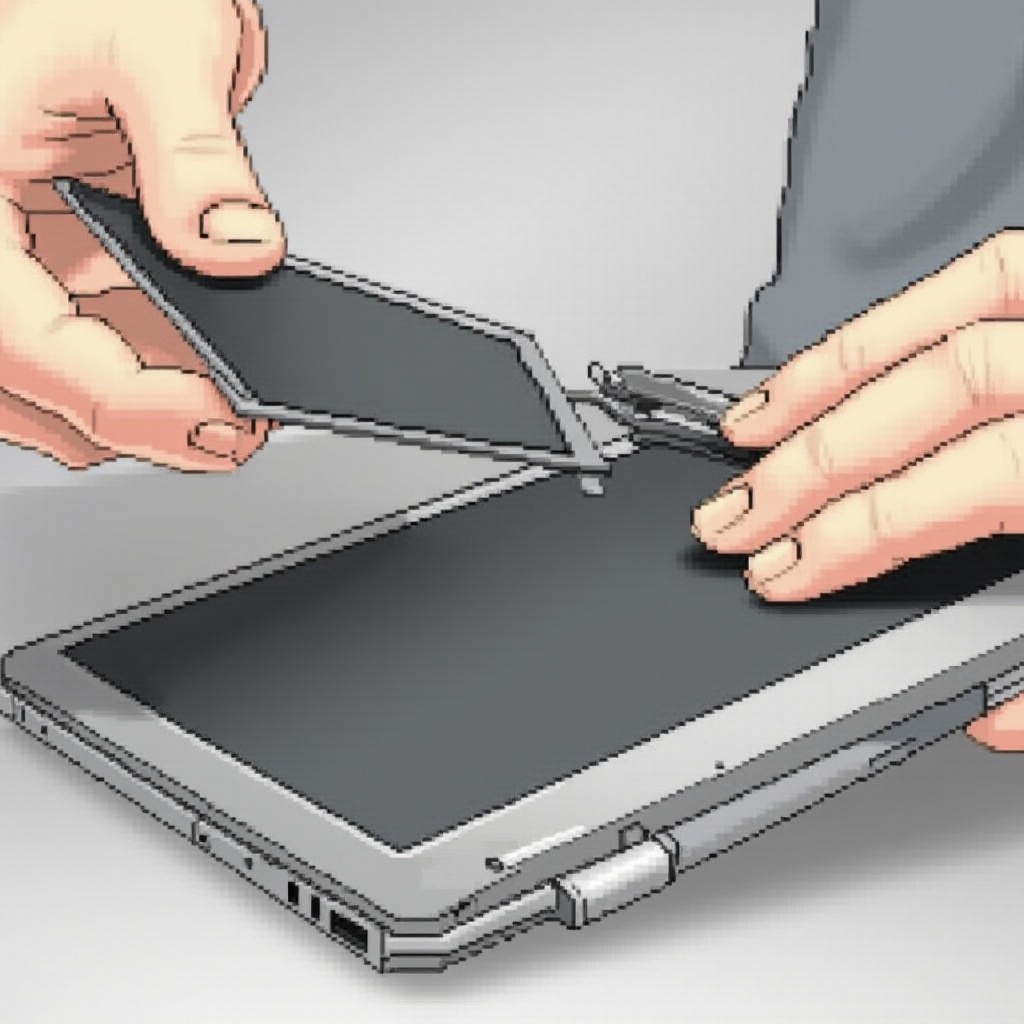
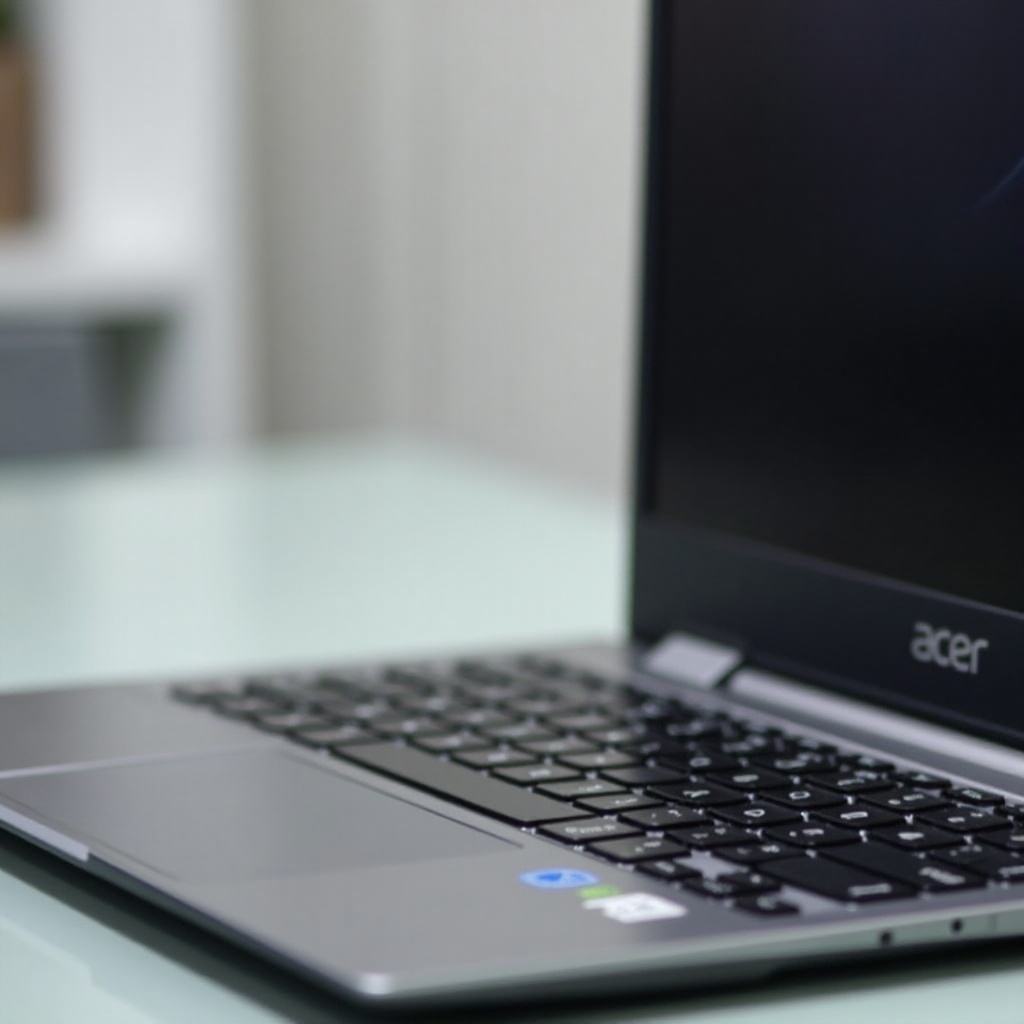
فهم طراز Acer Chromebook الخاص بك
الخطوة الأولى نحو استبدال ناجح للشاشة هي تحديد الطراز المحدد لجهاز Chromebook الخاص بك. إنها ضرورية لأن اختيار الشاشة الخاطئة يمكن أن يؤدي إلى مشاكل في التوافق. يمكنك العثور على رقم الطراز على الجانب السفلي من الجهاز أو في قائمة الإعدادات تحت “حول نظام Chrome OS”. مع هذه المعرفة، يمكنك ضمان أن الشاشة البديلة التي تشتريها تعزز عملية الإصلاح بدلاً من أن تعقدها.
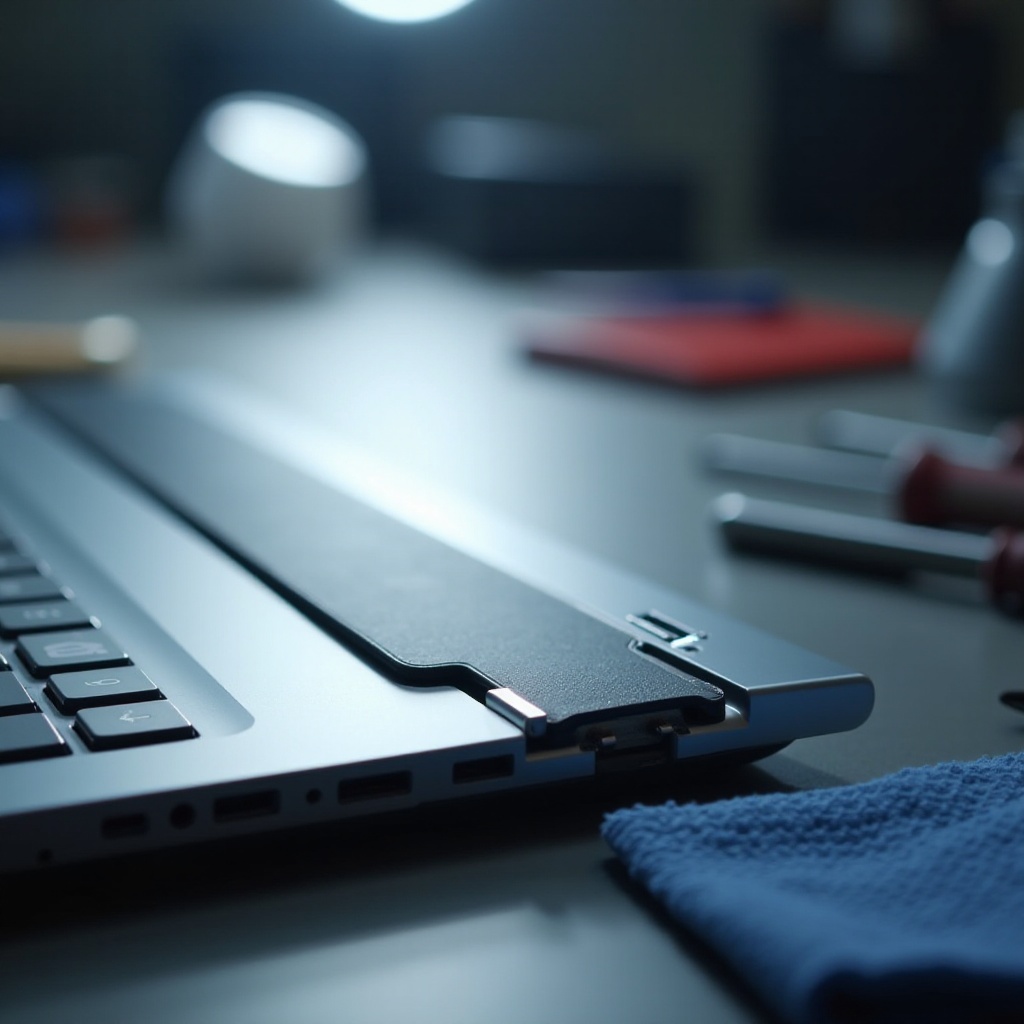
الأدوات والمواد اللازمة
تجهيز نفسك بالأدوات والمواد الصحيحة ضروري لعملية تصليح خالية من العقبات. ستحتاج إلى:
– مجموعة مفكات براغي دقيقة
– قطعة بلاستيكية أو ريشة جيتار لإزالة الإطار
– سوار مضاد للكهرباء الساكنة (موصى به)
– مساحة عمل نظيفة ومسطحة
– شاشة بديلة متوافقة مع طراز Acer Chromebook الخاص بك
جمع هذه العناصر مسبقًا سيجعل عملية الاستبدال أكثر سلاسة ويقلل من التأخير المحتمل.
التحضير لاستبدال الشاشة
التحضير يضع الأساس لاستبدال شاشة ناجح. بعد تجميع المواد الخاصة بك، اتبع هذه الخطوات:
1. قم بعمل نسخة احتياطية من بياناتك لحمايتها من أي فقدان.
2. أوقف تشغيل جهاز Chromebook تمامًا.
3. افصل أي ملحقات ومصادر طاقة متصلة.
4. ضع جهازك على سطح مستوي وخالي من الكهرباء الساكنة للظروف المثلى للإصلاح.
كونك منهجيًا في تحضيرك يضمن أن تبدأ التصليح في بيئة آمنة ومنظمة تقلل من مخاطر التلف.
دليل خطوة بخطوة لاستبدال شاشة Acer Chromebook الخاصة بك
لنبدأ بعملية استبدال الشاشة خطوة بخطوة:
إزالة الإطار
- استخدم القطعة البلاستيكية لبدء فصل الإطار بلطف عن الشاشة.
- اعمل بحذر حول الحواف لتجنب الكسر.
- بمجرد الإزالة، ضع الإطار جانبًا.
فصل الشاشة التالفة
- حدد البراغي التي تثبت الشاشة وقم بإزالتها باستخدام المفك.
- قم بإمالة الشاشة إلى الأمام بحذر.
- افصل كابل الفيديو بدقة لتجنب التلف.
تركيب الشاشة الجديدة
- قم بمواءمة الشاشة الجديدة بشكل صحيح مع حوامل التركيب.
- أعد توصيل كابل الفيديو بالشاشة الجديدة.
- قم بتثبيت الشاشة بالبراغي، مع التأكد من تثبيتها بإحكام.
إعادة تجميع جهاز Chromebook الخاص بك
- أعد توصيل الإطار، مع الضغط حول الحواف لضمان تثبيت المشابك بشكل جيد.
- تحقق من أن جميع المكونات مثبتة بشكل صحيح.
اختبار الشاشة الجديدة
- قم بتشغيل جهاز Chromebook لاختبار وظيفة الشاشة.
- ابحث عن مشاكل مثل النقاط الميتة أو عدم المحاذاة.
- أعد فحص أي وصلات أو براغي إذا حدثت مشاكل.
استكشاف المشاكل الشائعة وحلها
في بعض الأحيان، لا تسير الأمور بشكل مثالي. إذا لم تعمل الشاشة الجديدة، تحقق مجددًا من الكابلات وتأكد من أن الجهاز يتلقى الطاقة. بالنسبة لمشاكل العرض، أعد فحص وصلات الكابلات ومحاذاة المكونات. إذا صدرت أصوات تشقق عند إعادة التجميع، تحقق من عدم وجود أجزاء محاصرة أو غير مصطفة. ستساعدك هذه الخطوات في تجاوز العقبات بكفاءة مع الحفاظ على تقدم التصليح.
نصائح للحفاظ على شاشتك الجديدة
لتمديد عمر وأداء شاشتك الجديدة:
– نظف بانتظام باستخدام قطعة قماش من الألياف الدقيقة.
– استخدم حقيبة أو غطاء لحماية الشاشة جسديًا.
– تعامل مع جهاز Chromebook بحذر لتجنب التأثير أو الضغط على الشاشة.
تؤدي هذه الممارسات إلى إطالة عمر الشاشة، مما يعظم من قيمة جهدك.
الخاتمة
يمكن أن يبدو استبدال شاشة Acer Chromebook أمرًا مخيفًا، ولكن مع الأدوات الصحيحة ودليل واضح، يمكنك معالجة هذه المهمة بنفسك بثقة. يمكن لهذا الدليل تزويدك بالخطوات اللازمة لضمان إعادة تشغيل جهاز Chromebook في وقت قصير، مما يوفر لك الوقت والمال.
الأسئلة الشائعة
ماذا يجب أن أفعل إذا لم تعمل الشاشة الجديدة؟
تحقق من جميع الاتصالات جيداً، خصوصاً كابل الفيديو، وتأكد من أن الشاشة متوافقة مع طراز كروم بوك الخاص بك.
هل يمكنني استبدال شاشة الكروم بوك بنفسي، أم يجب عليّ الاستعانة بمحترف؟
إذا كنت مرتاحاً في التعامل مع الإلكترونيات، اتبع هذا الدليل لاستبدالها بنفسك. في حال وجود شكوك، يوصى باللجوء إلى الخدمات المهنية.
كيف يمكنني تمديد عمر شاشة جهاز الكروم بوك أيسر الجديد؟
استخدم غطاء حماية، نظفه بشكل منتظم، وتعامل مع جهازك بعناية لتمديد عمر الشاشة.