

مقدمة
نسيان كلمة مرور الكمبيوتر المحمول يمكن أن يعطل يومك، خاصة عندما تحتاج إلى الوصول إلى ملفات مهمة أو التحضير لمهمة عاجلة. لحسن الحظ، إعادة تعيين كلمة المرور على كمبيوتر محمول من توشيبا ليست تحدياً كما تبدو. هذا الدليل يوضح لك طرق بسيطة وفعالة لاستعادة الوصول مرة أخرى. سواء كنت تستخدم قرص إعادة تعيين كلمة المرور، الوضع الآمن، أو أدوات متقدمة، هذه الخطوات ستساعدك على استعادة الدخول بسرعة. دعونا نبدأ في استكشاف هذه الحلول.

فهم خيارات إعادة تعيين كلمة المرور
من المهم التعرف على الطرق المتاحة لإعادة تعيين كلمة مرور الكمبيوتر المحمول من توشيبا. قد تتطلب الأوضاع المختلفة حلولًا مختلفة، لذا اختيار الطريقة المناسبة يمكن أن يوفر لك العناء.
أهمية أمان كلمة المرور
تعمل كلمات المرور كحراس أساسين لمعلوماتك الرقمية. كلمة مرور قوية تحمي بياناتك من الوصول غير المصرح به. من الضروري تحديث كلمات المرور بشكل متكرر واستخدام تركيبات معقدة لتعزيز الأمان.
السيناريوهات الشائعة لإعادة تعيين كلمة المرور
عدة حالات قد تستدعي لإعادة تعيين كلمة المرور: نسيان كلمة المرور، الحصول على كمبيوتر محمول مستعمل ببيانات اعتماد غير معروفة، أو مواجهة أخطاء في البرامج. تقدم توشيبا خيارات مدمجة متنوعة لإعادة تعيين كلمات المرور دون التسبب في مشكلات كبيرة.
الطريقة 1: استخدام قرص إعادة تعيين كلمة المرور
يعمل قرص إعادة تعيين كلمة المرور كأداة تحضيرية للحالات التي تكون فيها مغلقًا. إذا كنت قد أنشأته بالفعل، فهذه الطريقة هي حلك البسيط.
إنشاء قرص إعادة تعيين كلمة المرور
إذا كان إنشاء واحدًا لا يزال على قائمتك، فإليك دليل سريع لمساعدتك في المستقبل:
– إدخال ذاكرة USB.
– الوصول إلى لوحة التحكم > حسابات المستخدمين.
– اختر ‘إنشاء قرص إعادة تعيين كلمة المرور’ واتبع التعليمات.
استخدام قرص إعادة تعيين كلمة المرور
إذا كنت قد أعددت قرص، فإليك كيف يمكنك المتابعة:
1. أدخل القرص قبل تشغيل الكمبيوتر المحمول.
2. شغل الكمبيوتر المحمول من توشيبا.
3. في شاشة تسجيل الدخول، اختر ‘إعادة تعيين كلمة المرور.
4. أكمل المعالج لإعداد كلمة مرور جديدة.
استخدام قرص إعادة تعيين كلمة المرور سهل ويضمن بقاء بياناتك سليمة، مما يجعله الخطوة المفضلة الأولى.

الطريقة 2: إعادة التعيين عبر الوضع الآمن
الوضع الآمن هو ميزة تشخيص لنظام Windows، يسمح لاستكشاف الأخطاء أثناء تجاوز أي تعقيدات، بما في ذلك حواجز كلمات المرور.
التنقل في الوضع الآمن
يُمكّن الوضع الآمن نظامك من الإقلاع بأبسط الوظائف. هذا الوضع المصغر مفيد لتشخيص المشاكل وإجراء تغييرات أساسية.
خطوات إعادة تعيين كلمة المرور في الوضع الآمن
إليك العملية للاستفادة من الوضع الآمن لإعادة تعيين كلمات المرور:
1. أعد تشغيل الكمبيوتر المحمول واضغط بشكل متكرر على F8 قبل ظهور شعار Windows.
2. اختر ‘الوضع الآمن مع الشبكة’ من الخيارات.
3. بمجرد الدخول إلى الوضع الآمن، انتقل إلى لوحة التحكم > حسابات المستخدمين.
4. اختر ملفك الشخصي وقم بتغيير كلمة المرور.
يسمح اختيار الوضع الآمن ببيئة آمنة للتعامل مع مشكلات كلمات المرور بسهولة.
الطريقة 3: استخدام موجه الأوامر
إذا كانت الحلول التقليدية غير فعالة، يعرض موجه الأوامر بديلاً قوياً لاسترداد كلمات المرور.
الوصول إلى موجه الأوامر
للولوج إلى موجه الأوامر، تحتاج إلى امتيازات المسؤول أو وصول فعلي إلى النظام. إليك الإجراء:
1. ابدأ تشغيل الكمبيوتر المحمول واضغط على F8 مبكرًا.
2. اختر ‘الوضع الآمن مع موجه الأوامر’.
تنفيذ إعادة تعيين كلمة المرور عبر موجه الأوامر
إليك الخطوات التفصيلية:
1. ادخل ‘net user’ لعرض قائمة بكل المستخدمين.
2. أدخل ‘net user [username] *’، مستبدلاً [username] بالأسم الخاص بك.
3. أنشئ كلمة مرور جديدة عندما يُطلب منك ذلك.
يتطلب أسلوب موجه الأوامر تنفيذًا دقيقًا ولكنه يوفر وسيلة موثوقة لتجاوز كلمات المرور دون استخدام قرص إعادة تعيين.
الطريقة 4: حلول برامج الطرف الثالث
إذا لم تكن الطرق الافتراضية خيارًا، فإن برامج الطرف الثالث تقدم بديلاً فعالًا.
أدوات الطرف الثالث الموثوقة
تتوفر عدة أدوات موثوقة يمكن أن تساعد في إعادة تعيين كلمات المرور، مثل PCUnlocker و Ophcrack. تأكد من أن البرنامج أصلي وله مراجعات إيجابية لتجنب مشكلات الأمان.
تنفيذ برامج استرداد كلمات المرور
للاستفادة من هذه الحلول التابعة لطرف ثالث:
1. قم بتحميل البرنامج على حاسوب بديل.
2. صمم محرك أقراص USB يمكن التمهيد منه يحتوي على البرنامج.
3. أدخل USB في الكمبيوتر المحمول من توشيبا، وابدأ تشغيل الجهاز منه.
4. اتبع إرشادات البرنامج لإعادة تعيين كلمة مرورك.
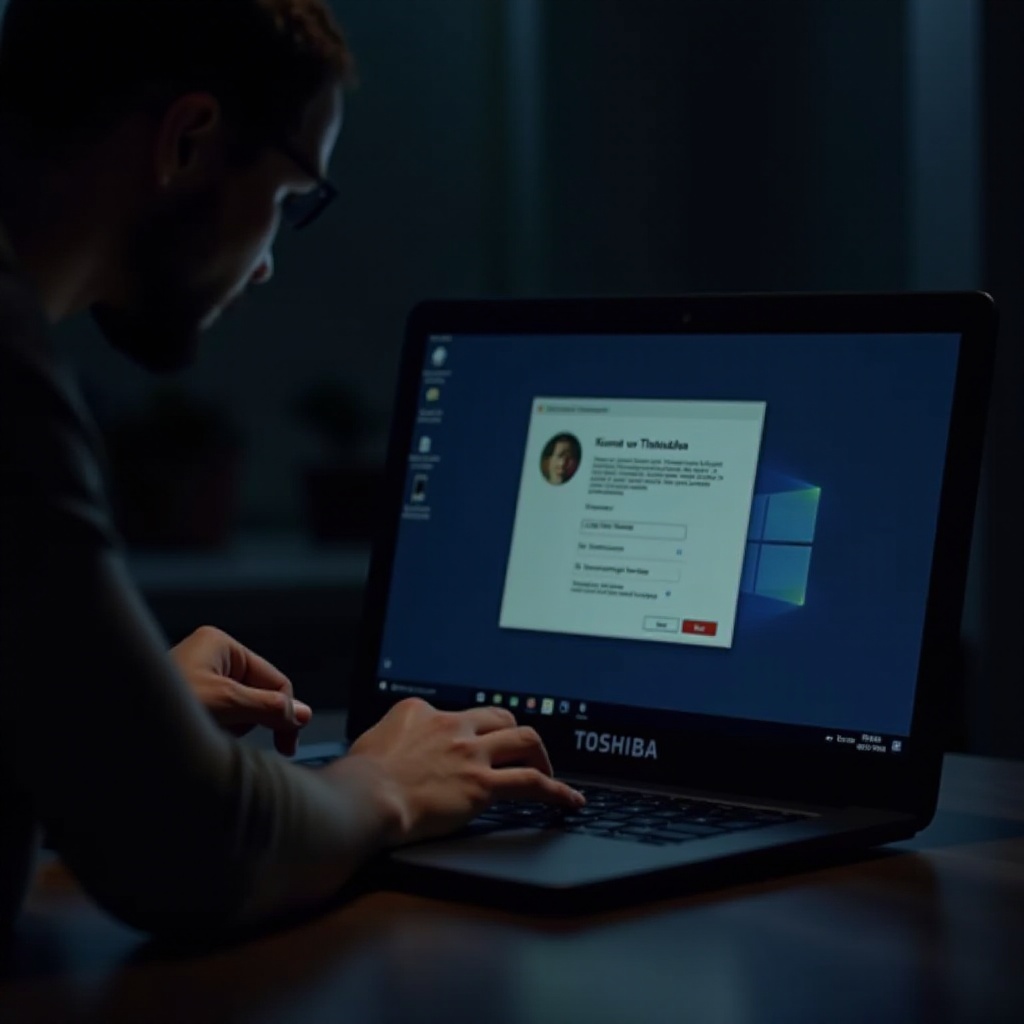
هذه الأدوات سهلة الاستخدام ولكن تتطلب الحذر لحماية سلامة وأمان البيانات.
تعزيز الأمان في المستقبل
بعد إعادة تعيين كلمة المرور الخاصة بك، اتخذ تدابير استباقية لتعزيز أمان الكمبيوتر المحمول ومنع عمليات الإغلاق المستقبلية.
صياغة كلمات مرور قوية
قم بتطوير كلمات مرور مع تركيبات معقدة من الأحرف، الأرقام، والرموز. استخدم كلمات مرور مميزة للكمبيوتر المحمول لديك لمنع الاستخدام غير المصرح به.
تنفيذ استراتيجيات استرداد كلمات المرور
استخدم خيارات الاسترداد، مثل إعداد أسئلة الأمان أو ربط حسابك ببريد إلكتروني ثانوي أو رقم هاتف. توفر هذه الخطوات مسارات إضافية لاستعادة الوصول إذا تم حظرك مرة أخرى.
الخاتمة
قد يبدو أولاً إعادة تعيين كلمة مرور الكمبيوتر المحمول من توشيبا مهمة شاقة، ولكن مع الاستراتيجيات الصحيحة، ستجد أنها ممكنة. سواء اخترت قرص إعادة تعيين كلمة المرور، الوضع الآمن، موجه الأوامر، أو برنامج الطرف الثالث، يقدم كل طريقة مزايا فريدة تكيفت مع حالتك. بعد إعادة التعيين، يضمن تعزيز الأمان الوصول السهل وغير المعطل للكمبيوتر المحمول. إن البقاء استباقيًا ومطّلعًا يوفر الأساس لاستخدام الكمبيوتر المحمول بلا مشاكل.
الأسئلة الشائعة
ماذا يجب أن أفعل إذا لم يكن لدي قرص إعادة تعيين كلمة المرور؟
فكر في استخدام وضع الأمان أو طرق سطر الأوامر. إذا كان كلاهما غير متاح، تقدم البرامج الخارجية خيارًا موثوقًا آخر.
هل يمكنني إعادة تعيين كلمة المرور الخاصة بي دون فقدان البيانات؟
نعم، الطرق مثل استخدام قرص إعادة تعيين كلمة المرور، وضع الأمان، أو سطر الأوامر لا تؤثر على بياناتك، مما يضمن بقائها سليمة.
كم مرة يجب أن أقوم بتحديث كلمة مرور الكمبيوتر المحمول؟
من المستحسن تحديث كلمة المرور كل ثلاثة إلى ستة أشهر وبعد أي حادثة أمنية للحفاظ على حماية قوية.