

المقدمة
قد يكون ظهور رسالة ‘لا توجد بطاقة SIM متاحة’ على جهاز iPhone الخاص بك محبطًا، خاصة إذا كنت في منتصف مكالمة مهمة أو تحتاج إلى الوصول إلى البيانات. يظهر هذا الخطأ عندما يفشل جهازك في اكتشاف بطاقة SIM. مع بعض الاستراتيجيات البسيطة، يمكنك حل هذه المشكلة واستعادة وظيفة هاتفك. دعونا نلقي نظرة على الأسباب الجذرية قبل التعمق في الحلول.

فهم خطأ ‘No SIM’
يشير خطأ ‘لا توجد بطاقة SIM متاحة’ عادةً إلى أن جهاز iPhone الخاص بك لا يقرأ بطاقة SIM بشكل صحيح. قد يكون السبب في المشكلة قضايا برامج، أو بطاقة SIM غير محاذاة أو تالفة، أو حتى تعقيدات من مزود الشبكة. إن فهم هذه العوامل هو الخطوة الأولى نحو استكشاف المشكلة بشكل فعال. إذا لم تنجح الحلول البسيطة، فلا تقلق؛ لدينا حلول أكثر تقدمًا لتجربتها.
الإصلاحات السريعة: خطوات استكشاف الأخطاء وإصلاحها الأولية
عند مواجهة تحذير ‘لا توجد بطاقة SIM متاحة’، ابدأ بهذه الحلول الأساسية:
- إعادة تشغيل جهاز iPhone: يمكن لحل العديد من مشكلات البرامج البسيطة. فقط اضغط مع الاستمرار على زر الطاقة، اسحب لإيقاف التشغيل، وأعد التشغيل بعد بضع ثوانٍ.
- تبديل وضع الطيران: شغل وضع الطيران وأوقفه لإعادة تعيين اتصالات الهاتف اللاسلكية. قد يحل هذا مشكلة الشبكة بسرعة.
- تحديث إعدادات شركة الاتصال: افتح ‘الإعدادات’، واضغط على ‘عام’، وتحقق تحت ‘حول’ للتحديثات. هذه التحديثات غالبًا ما تعزز الاتصال بالشبكة.
إذا لم تحل هذه الخطوات الأولية المشكلة، فقد تحتاج إلى استكشاف أكثر شمولاً لإعادة جهازك إلى العمل.
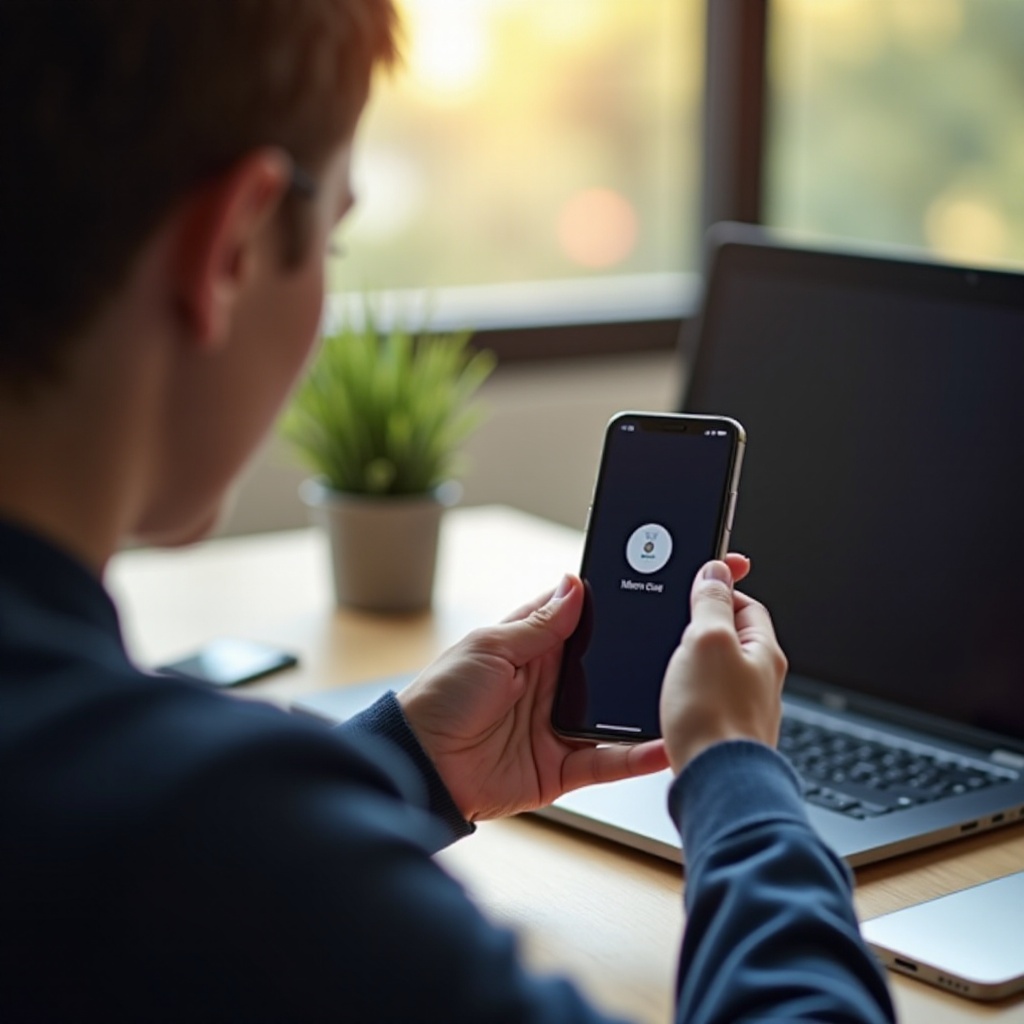
تقنيات استكشاف الأخطاء وإصلاحها المتقدمة
قد تتطلب الأخطاء المستمرة تحليلًا متقدمًا. هنا بعض الحلول الأعمق:
- إعادة إدخال بطاقة SIM بشكل صحيح: استخدم مشبك ورق أو أداة إخراج بطاقة SIM لإزالة الدرج، وتحقق من تلف البطاقة، وأعد إدخالها بشكل صحيح.
- التحقق من تحديثات نظام iOS: قد يكون iOS القديم هو السبب. قم بالضغط على ‘الإعدادات’، اختر ‘عام’، ثم ‘تحديث البرامج’ للتحقق مما إذا كان هناك تحديث متاح.
- إعادة ضبط إعدادات الشبكة: انتقل إلى ‘الإعدادات’، ثم ‘عام’ و’إعادة تعيين.’ اختر ‘إعادة تعيين إعدادات الشبكة.’ لاحظ أن هذا سيمحو الشبكات اللاسلكية المحفوظة، لذا احضر كلمات المرور جاهزة.
باستخدام هذه الطرق، يجب عليك معالجة معظم الأسباب المتعلقة بالبرامج. إذا استمر الخطأ، فقد حان الوقت لفحص الاحتمالات المادية.
اعتبارات الأجهزة
إذا لم تعمل حلول البرامج، قد يكون لديك مشكلة في الأجهزة بجهاز iPhone الخاص بك. يمكن للعمليات الفحصية تحديد العيوب:
- تفقد ضرر درج بطاقة SIM: ابحث عن علامات التلف الجسدي أو الحطام. يمكن أن يؤدي درج تالف إلى عرقلة التعرف على بطاقة SIM.
- تقييم بطاقة SIM بحثًا عن العيوب: قد تشير الخدوش أو الاهتراء المرئي إلى الحاجة إلى استبدال. اتصل بمزود الخدمة للحصول على بطاقة SIM جديدة إذا لزم الأمر.
- زيارة متجر Apple أو خدمة إصلاح معتمدة: قد تحتاج المشكلات المستمرة إلى تشخيصات احترافية. فنيي Apple المدربين مجهزون لإصلاح مشاكل الأجهزة المعقدة.
يمكن لحل مشكلات الأجهزة مبكرًا أن يمنع المزيد من التعقيدات. لا تتغاض عن إجراءات الوقاية البسيطة أيضًا.
إجراءات وقائية لتجنب المشكلات المستقبلية
السعي الدؤوب لرعاية جهاز iPhone الخاص بك يمكن أن يقلل من الانقطاعات المستقبلية:
- تحديثات البرامج والناقل المنتظمة: الحفاظ على تحديث جهاز iPhone يساعد في منع العديد من الأخطاء. تمكين التحديثات التلقائية عبر قائمة الإعدادات.
- التعامل السليم مع بطاقة SIM والدرج: تجنب إزالة بطاقة SIM بشكل متكرر. استخدم التقنيات والأدوات الصحيحة لتقليل الاهتراء والتمزق.
من خلال دمج هذه العادات، يمكن لجهاز iPhone الاستمتاع بتشغيل أكثر سلاسة وطول خدمة أطول.
الخاتمة
معالجة مشكلة ‘iPhone يقول لا توجد بطاقة SIM متاحة’ تتطلب استكشاف شامل لكل من مكونات البرامج والأجهزة. ابدأ بالإصلاحات السريعة وتقدم إلى الأساليب المتقدمة إذا لزم الأمر. يساعد الصيانة المنتظمة في ضمان الحفاظ على الوظيفة المستمرة وتقليل الانقطاعات.
الأسئلة الشائعة
هل يمكن أن تؤدي بطاقة SIM التالفة إلى خطأ “لا توجد بطاقة SIM”؟
نعم ، يمكن أن يؤدي التلف المادي لبطاقة SIM إلى مشكلات في الكشف. إذا كنت تشك في وجود تلف، فاتصل بمزود الخدمة للحصول على بطاقة SIM بديلة.
كيف يمكنني معرفة ما إذا كان المشكلة تتعلق بالأجهزة أم بالبرامج؟
إذا لم يؤدِ إعادة التشغيل والتحديثات إلى حل المشكلة، تحقق من درج بطاقة SIM والبطاقة بحثًا عن التلف أو قم بزيارة خدمة إصلاح معتمدة لاستبعاد مشكلات الأجهزة.
هل من الآمن إعادة تعيين إعدادات الشبكة على جهاز iPhone الخاص بي؟
نعم، إعادة تعيين إعدادات الشبكة آمنة وغالبًا ما تكون فعالة في حل المشكلات المتعلقة بالشبكة، ولكن تذكر تسجيل الدخول مرة أخرى إلى شبكات Wi-Fi بعد ذلك.