

يمكن أن يكون التعامل مع جهاز Chromebook غير مشحون مزعجًا، خاصةً إذا لم تكن متأكدًا مما يسبب المشكلة. سواء كان ذلك عطلًا في الأجهزة أو مشكلة في البرامج أو حتى الشاحن نفسه، فإن فهم السبب الجذري ضروري لاستكشاف المشكلة وحلها بشكل فعال. في هذا الدليل، سنرشدك لكيفية تحديد مشكلات الشحن الشائعة في جهاز Chromebook وحلها، مما يضمن أن يكون جهازك جاهزًا دائمًا للاستخدام.
مقدمة
تواصل أجهزة Chromebook زيادة شعبيتها بفضل أسعارها المعقولة وبساطتها، لكن مشاكل الشحن يمكن أن تعطل روتينك. عندما يتوقف الشاحن عن العمل، قد يكون ذلك نتيجة لعدة أسباب، بما في ذلك الكابلات المعطوبة، أو المنافذ المتعطلة، أو المشاكل المتعلقة بالبرامج. معرفة كيفية تشخيص هذه المشاكل ضروري. سيزودك هذا الدليل بالمعرفة اللازمة لتحديد المشكلة وجعل جهاز Chromebook يعمل بسرعة مرة أخرى.
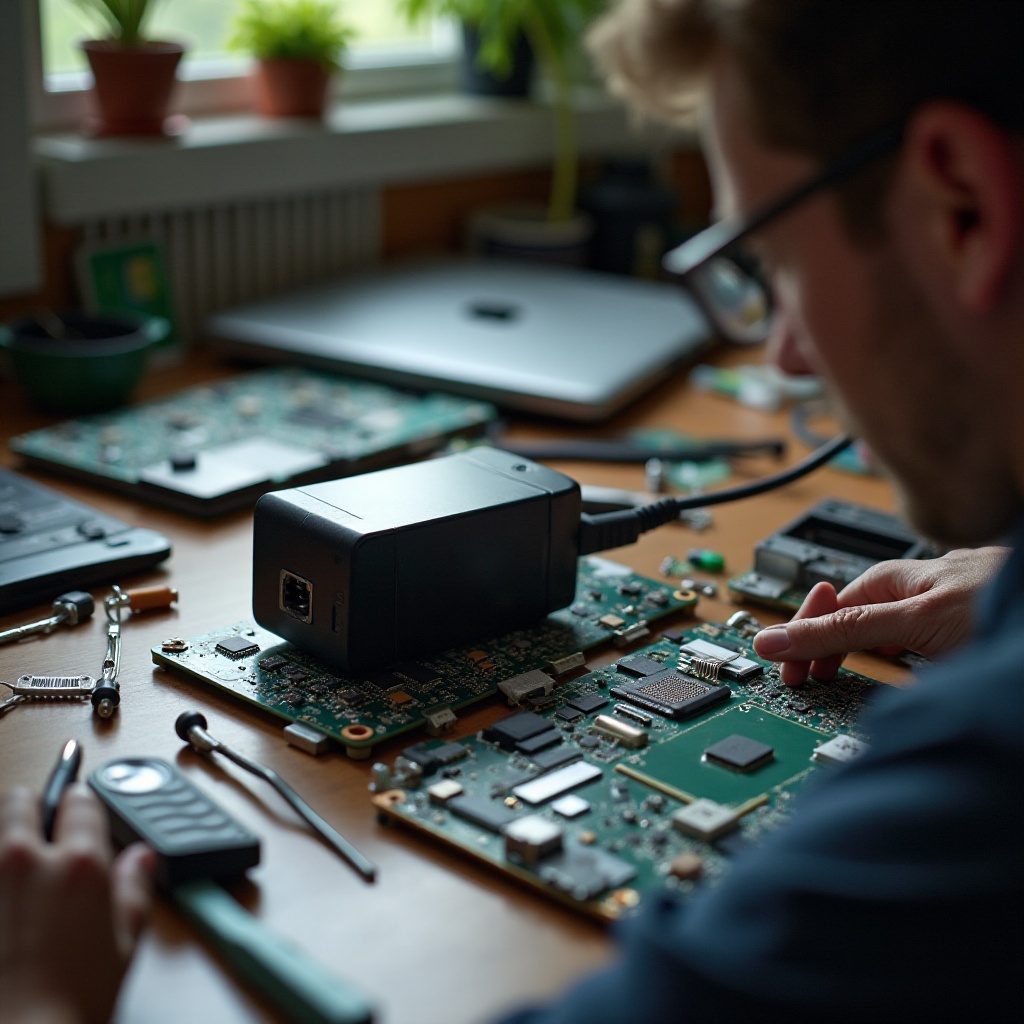
تحديد مشاكل شواحن Chromebook الشائعة
تشخيص المشكلة هو الخطوة الأولى نحو إيجاد الحل. يمكن أن يوفر الوقت وتحديد ما إذا كانت المشكلة تتعلق بالأجهزة أو البرامج.
- أعراض الشاحن المعطوب: إذا لم يشحن جهاز Chromebook الخاص بك على الإطلاق أو ظلت نسبة البطارية ثابتة، فقد يكون الشاحن هو السبب.
- التفريق بين مشاكل الأجهزة والبرامج: عادةً ما تتضمن مشاكل الأجهزة الشاحن أو الكابل أو المنفذ، بينما قد تنشأ مشاكل البرامج من الإعدادات غير الصحيحة أو البرامج القديمة. يساعد تحديد هذه المشاكل في تبسيط عملية استكشاف العطل.
بعد التعرف على الأعراض، يمكنك المضي قدمًا في خطوات استكشاف المشكلة المستهدف.
دليل استكشاف الأخطاء وإصلاحها خطوة بخطوة
يمكن أن يكون استكشاف مشكلة شاحن جهاز Chromebook بسيطًا مع هذه الخطوات العملية:
-
فحص الشاحن والكابل
افحص شاحنك وكابلك بحثًا عن الأضرار المرئية مثل الأسلاك المهترئة أو الأطراف المثنية. يجب استبدال المكونات التالفة على الفور لمنع حدوث مشاكل أخرى. -
اختبار مصادر الطاقة البديلة
قم بتوصيل الشاحن بمنافذ مختلفة للتأكد من أن المشكلة ليست في مصدر الطاقة نفسه. قم بتدوين أي تغييرات في الأداء لاستهداف المشاكل الكهربائية المحتملة. -
إجراء إعادة تعيين كاملة لجهاز Chromebook الخاص بك
قم بتنفيذ إعادة تعيين كاملة عن طريق الضغط على زر التحديث وزر الطاقة في وقت واحد. هذه الإعادة لن تمحو بياناتك ولكن يمكن أن تحل المشكلة الثانوية في البرامج التي قد تتداخل مع الشحن. -
فحص منفذ الشحن للتأكد من عدم وجود عوائق
يمكن أن يعوق الغبار أو الحطام في منفذ الشحن الاتصال. استخدم علبة من الهواء المضغوط لتنظيف المنفذ بلطف، مما يزيد من كفاءته.
إذا فشل استكشاف الأخطاء الأساسية في حل المشكلة، فكر في الإصلاحات الأكثر تقدماً.
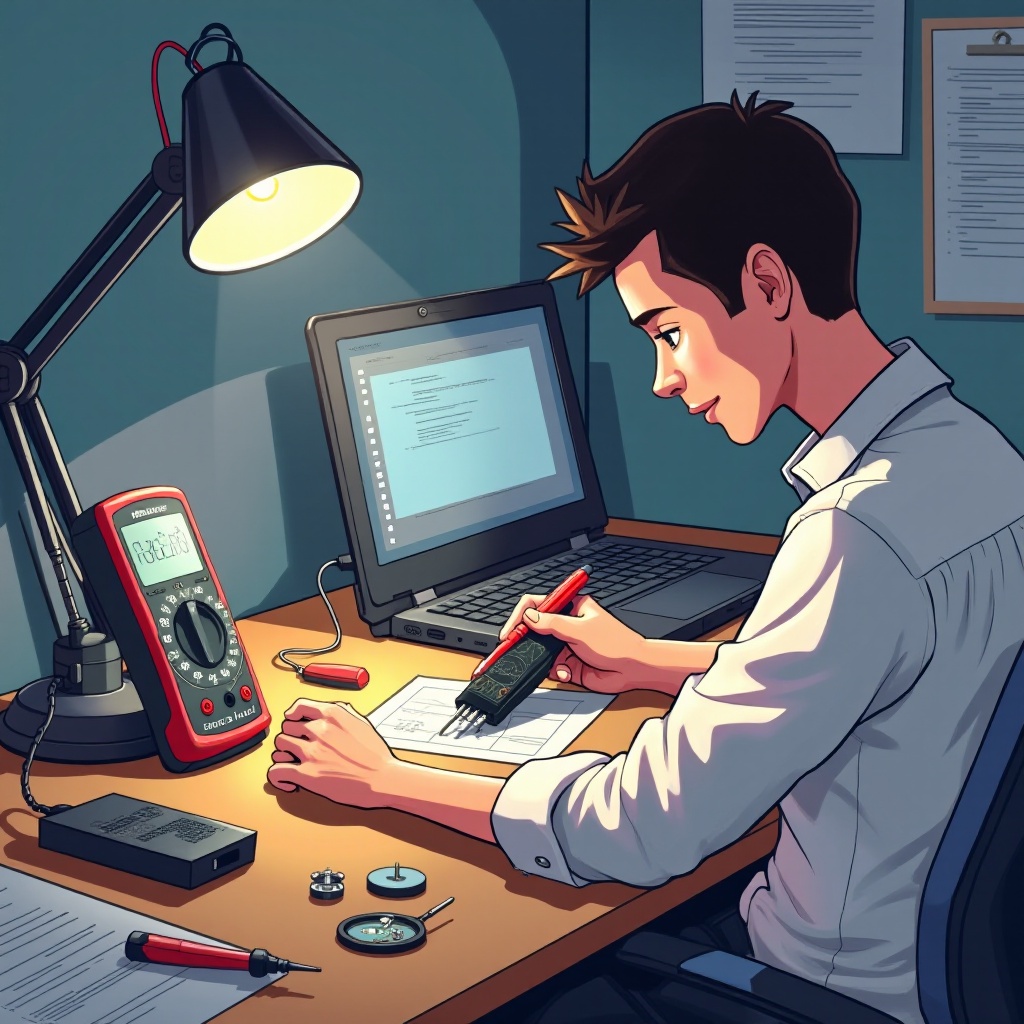
إصلاحات متقدمة واعتبارات
خذ استكشاف الأخطاء وإصلاحها إلى مستوى أعمق من خلال استكشاف هذه الحلول المتقدمة:
-
التحقق من إعدادات البرامج والطاقة
قم بالوصول إلى إعدادات الطاقة في جهاز Chromebook للتحقق من التكوينات الحالية والتأكد من تثبيت التحديثات. في بعض الأحيان، قد تؤثر الأخطاء في نظام التشغيل على سلوك الشحن. -
التحقق من صحة البطارية وحالتها
قم بزيارة الإعدادات لمراجعة معلومات صحة البطارية. قد تكشف المؤشرات داخل إعدادات النظام عن مشاكل كامنة تؤثر على أداء الشحن. -
استخدام شاحن مختلف متوافق
قم بالتجربة باستخدام شاحن آخر، ويفضل أن يكون معروفًا بالتوافق مع جهاز Chromebook الخاص بك. تشير المشاكل المستمرة مع العديد من الشواحن إلى وجود مشكلة في الأجهزة الداخلية.
يجب أن تحدد تنفيذ هذه الاستراتيجيات معظم مشاكل الشحن أو تحلها، مما يمهد الطريق لاستخدام جهاز Chromebook دون انقطاع.
نصائح وقائية لتجنب المشاكل المستقبلية
يمكن أن تخفف الرعاية الوقائية من مشاكل الشحن قبل حدوثها:
- العناية بالشاحن وتخزينه بشكل سليم: احرص دائمًا على فصل الشاحن من الفيشة بدلاً من الكابل لتجنب إلحاق الضرر بالأسلاك الداخلية. يجب تخزين الكابلات بشكل صحيح لتجنب التشابك أو التلف غير المرغوب فيه.
- تجنب الإفراط في الاستخدام وارتفاع درجة الحرارة: تأكد من أن جهازك Chromebook يستريح على سطح صلب أثناء الشحن لتقليل تراكم الحرارة. أيضًا، تجنب الاستخدام المكثف أثناء جلسات الشحن إذا كان جهازك يميل إلى الارتفاع في درجة حرارته.
يمكن أن تقضي الرعاية الاستباقية على الصداع المحتمل المرتبط بمشاكل الشاحن، مما يضمن طول عمر جهازك.
الخلاصة
لا يجب أن يكون إصلاح مشكلة شاحن جهاز Chromebook مهمة شاقة. فهم الأسباب الشائعة والحلول يساعدك على معالجة المشاكل بشكل فعّال. استخدم هذا الدليل الشامل للحفاظ على عمل جهاز Chromebook بكفاءة، وتبسيط التشخيص والإصلاح.
الأسئلة المتكررة
كيف يمكنني معرفة ما إذا كان شاحن جهاز Chromebook الخاص بي تالفًا؟
تحقق من وجود أي أضرار مرئية على الشاحن والكابل. حاول استخدام شاحن آخر لمعرفة ما إذا كان ذلك يحل المشكلة.
ماذا يجب أن أفعل إذا لم يشحن جهازي Chromebook بعد القيام بالاستكشاف الأخطاء وإصلاحها؟
إذا فشلت جميع خطوات استكشاف الأخطاء وإصلاحها، ينصح بالاتصال بالدعم الفني أو زيارة مركز صيانة محترف للحصول على تشخيص متقدم.
هل يمكنني استخدام أي شاحن مع جهاز Chromebook الخاص بي؟
من الأفضل استخدام الشاحن الأصلي أو بديل معتمد يتوافق مع مواصفات الجهد والتيار لجهاز Chromebook الخاص بك.