

Въведение
Навигирането в цифровия пейзаж изисква баланс. С напредналите известия на Windows 11 прекъсванията могат да бъдат чести и непродуктивни. Това ръководство ще ви даде възможност да управлявате настройките на известията, създавайки по-фокусирано компютърно преживяване. Научете как да изключите предложенията за известия, за да се ангажирате само с това, което е наистина важно.
Разбиране на известията в Windows 11
Windows 11 революционизира как известията се представят, предлагайки предложения за подобряване на потребителското преживяване чрез навремени сигнали и напомняния. Но какво точно са предложенията за известия и каква е тяхната цел?
Какво представляват предложенията за известия?
Предложенията за известия са проактивни сигнали, които Windows 11 изпраща въз основа на поведението на потребителите и активността на Windows. Те целят да съдействат, като предоставят уместни и навременни известия.
Защо Windows 11 предлага известия
Windows 11 предлага известия, за да подобри продуктивността на потребителите, предоставяйки полезна информация в подходящи моменти. Тези предложения може да обхващат от съвети за приложения до актуализации на системата и препоръки.
Често срещани нарушения, причинени от известия
Въпреки полезността си, известията могат да станат непреодолими, прекъсвайки работата и причинявайки разсейвания. Честите, нежелани предложения може да разстроят фокуса, карайки потребителите да търсят контрол над тези сигнали.
Подготовка за изключване на известия
Преди да направите промени в настройките на известията, е мъдро да се уверите, че системните ви настройки са архивирани. Тази предпазна мярка ви защитава от потенциални инциденти.
Значението на архивирането на системните настройки
Архивирането на вашите настройки осигурява, че в случай на грешка можете да възстановите системата до първоначалното й състояние. Това защитава персонализираните ви конфигурации и целостта на системата.
Как да създадете точка за възстановяване на системата
За да създадете точка за възстановяване на системата:
1. Отворете „Контролен панел“.
2. Потърсете „Система“ и кликнете върху „Защита на системата“.
3. Изберете „Създай“, дайте име и кликнете отново върху „Създай“. Това осигурява архив за възстановяване на компютъра, ако е необходимо.
Ръководство стъпка по стъпка за изключване на предложенията за известия
Нека се потопим в изключването на нежеланите предложения за известия в Windows 11 с ясни стъпки.
Достъп до настройките за известия
- Кликнете върху бутона „Старт“ и изберете „Настройки“.
- Навигирайте до „Система“ и кликнете върху „Известия и действия“.
- Тук ще намерите настройки за контрол на поведението на известията.
Изключване на предложенията за известия в Windows 11
- В раздела „Известия и действия“ намерете секцията „Получавайте известия от приложения и други изпращачи“.
- Изключете „Предложете начини да довърша настройката на устройството си, за да извлечете максимума от Windows“ и „Покажете ми Windows welcome experience след актуализации“.
- Това предотвратява Windows да изпраща ненужни предложения.
Визуални помощни средства: Скриншотове за по-добро разбиране
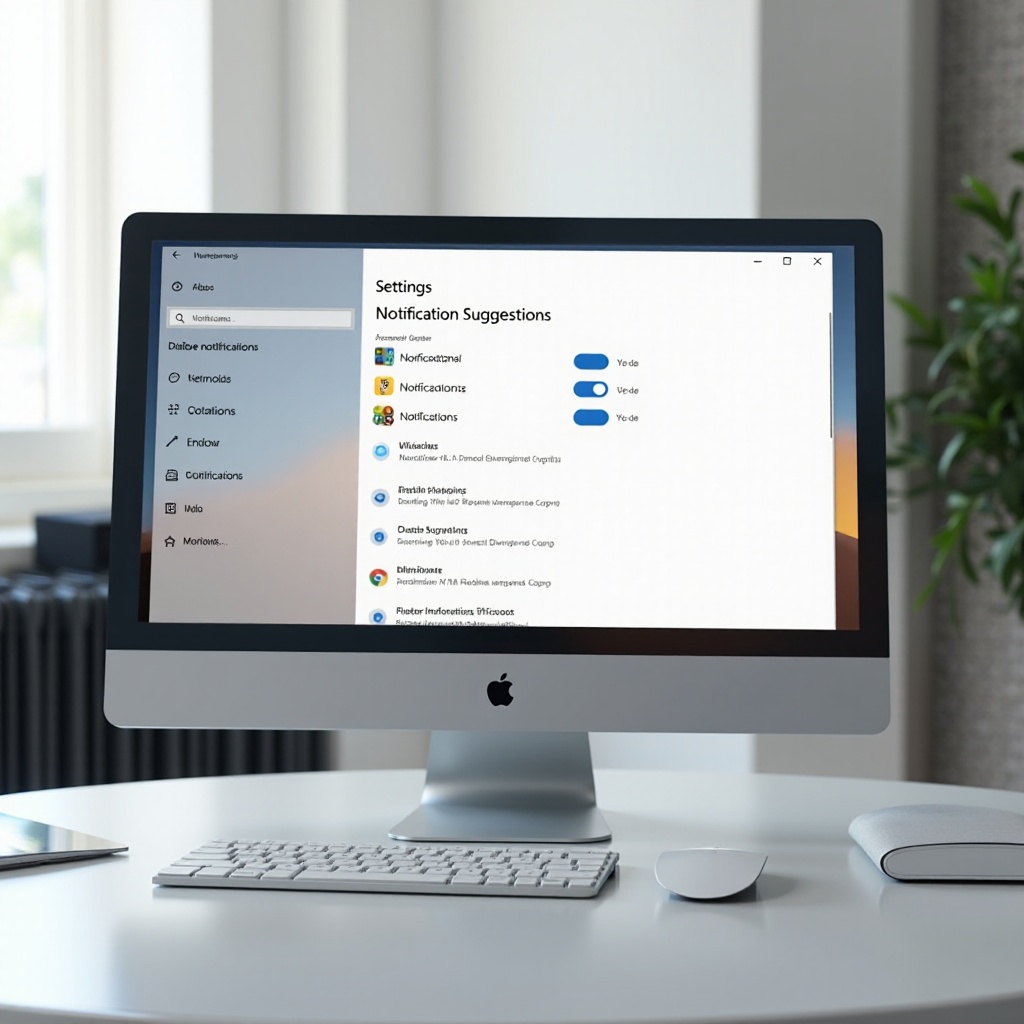
Предоставянето на визуални помощни средства може значително да помогне. [Представете си, че има изображение, показващо всяка стъпка. Започнете с улавяне на менюто ‘Настройки’, след това всеки релевантен раздел, както е обяснено в горните стъпки.] Скриншотовете служат като ефективна точка за справка по време на навигация.
Персонализиране на известията за специфични приложения
За по-прецизен контрол трябва да регулирате известията на ниво приложение.
Стъпки за персонализиране на известията за специфични приложения
- Вътре в „Известия и действия“ скролирайте до „Получавайте известия от тези изпращачи“.
- Изберете приложение, настройте настройките, за да определите как и кога да се появяват известия.
Примери за управление на специфични приложения
Определете точното поведение на известията за приложения като имейл клиенти или социални медии. Настройте известията за имейли да изскачат веднъж, но заглушете всички сигнали от игри.
Съвети за приоритизиране на важни предупреждения
За да приоритизирате важни предупреждения:
– Активирайте известия само за основните комуникационни приложения.
– Заглушете по-маловажни приложения по време на работни часове, като използвате настройки, съобразени с всяко приложение.
Използване на Focus Assist за подобрена продуктивност
Focus Assist минимизира прекъсванията, като контролира кога и кои известия да се показват.
Преглед на настройките на Focus Assist
Focus Assist се намира под настройките на ‘Система’. Той ви позволява да филтрирате известия, като предлага режими като „Само приоритет“ и „Само будилници“.
Автоматизиране на графици на режим “Фокус”
Автоматизирайте Focus Assist, като го конфигурирате под ‘Автоматични правила’. Настройте го да се активира по време на специфични часове или при условия като отразяване на дисплеи в презентации.
Отстраняване на проблеми и възстановяване на стандартни настройки
Понякога могат да възникнат проблеми, при които известията не се коригират както се очаква. Ето как можете да ги разрешите.
Често срещани проблеми и решения
- Известията не се заглушават: Уверете се, че всички превключватели за настройките са правилно изключени.
- Нежелани известия все още се появяват: Проверете за настройки за специфични приложения и актуализации на Windows.
Стъпки за възстановяване на стандартните настройки за известия
- Отидете на „Настройки“ > „Система“ > „Известия и действия“.
- Възстановете индивидуални настройки на приложения или кликнете върху „Нулиране“ под специфични секции, за да възстановите оригиналните настройки.
Заключение
Овладяването на настройките на известията в Windows 11 може значително да рационализира вашия компютърен работен процес. Като изключите ненужните предложения, персонализирате известията за приложения и използвате Focus Assist, вие поддържате своя фокус и продуктивност. Поемете контрол над цифровата си среда, като осигурите, че алармите на системата ви са съюзници, а не разсейвания.
Често задавани въпроси
Как да активирам отново уведомленията в Windows 11?
За да активирате отново уведомленията, отидете на ‘Настройки’, под ‘Система’ кликнете на ‘Уведомления и действия’ и след това включете уведомленията отново.
Има ли външни инструменти за по-добро управление на уведомленията?
Да, няколко приложения като ‘Quiet’ и ‘FocusMe’ подобряват управлението на уведомленията отвъд стандартните функции на Windows 11, предлагайки мощни възможности за персонализация.
Може ли изключването на уведомленията да подобри производителността на моя компютър?
Докато това няма да подобри пряко производителността, намаляването на уведомленията може да подобри продуктивността, като минимизира разсейванията и ефективно оптимизира работния процес.