

Въведение
Макбукът стана синоним на иновации, комбинирайки елегантен дизайн и усъвършенствани функции, за да предостави невероятно изживяване за потребителите. Сред неговите отличителни черти, скенерът за пръстови отпечатъци, известен като Touch ID, е пример за ангажимента на Apple към сигурността и удобството. Потребителите могат лесно да отключат своя Макбук, да разрешат сигурни транзакции и да имат достъп до чувствителни файлове само с докосване на пръст. Биометричната технология като Touch ID не само подобрява сигурността, но и опростява потребителското изживяване, поставяйки стандарт за съвременните изчисления.
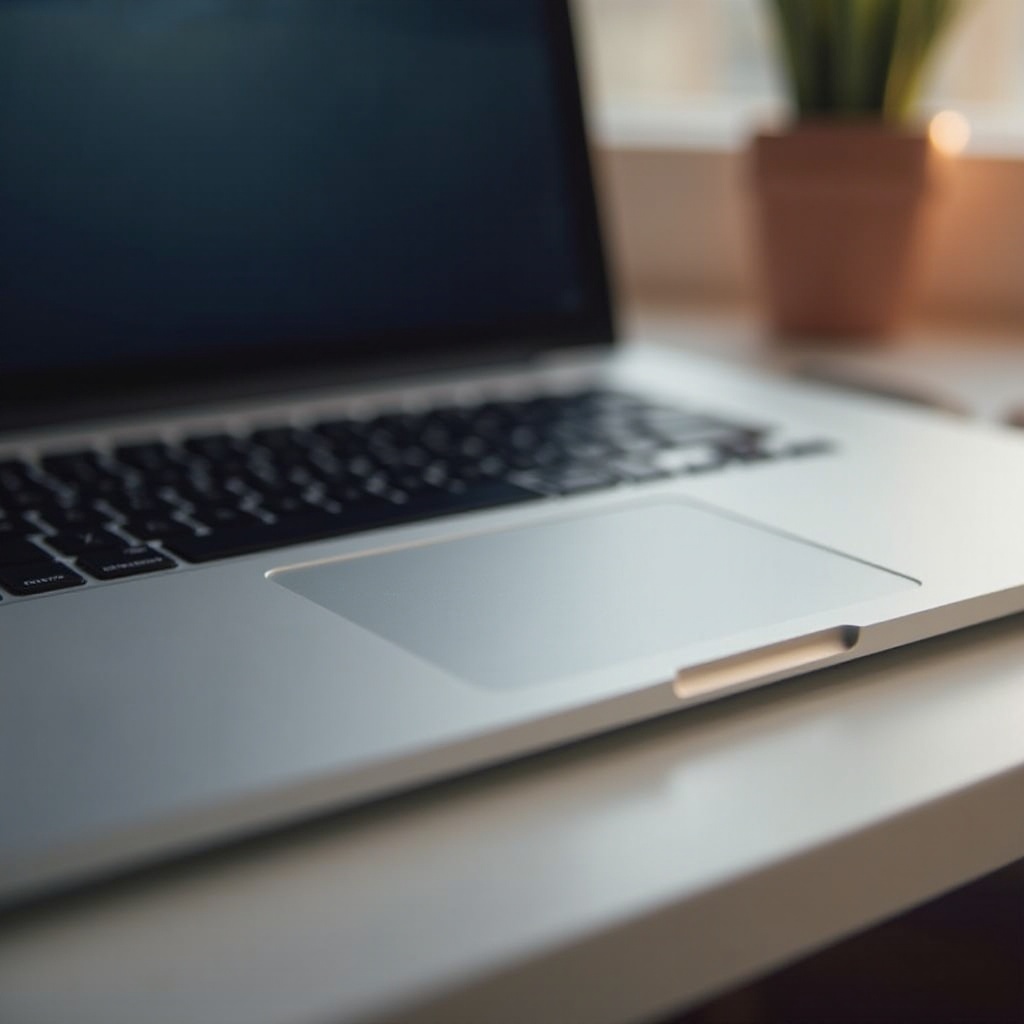
Напредъкът на биометричната сигурност в MacBooks
Биометричната сигурност предлага повишена защита, използвайки уникални физически черти, като пръстови отпечатъци, за удостоверяване. Включването на Touch ID в MacBooks от страна на Apple бележи значителен напредък в тази област. За разлика от традиционните системи с пароли, които са уязвими на хакерство и кражби, биометричната технология минимизира тези рискове, предоставяйки здравословна рамка за сигурност.
От въвеждането на Touch ID Apple постоянно се фокусира върху усъвършенстването и подобряването на биометричните си технологии, правейки ги неотменима част от привлекателността на MacBook. Тази еволюция подчертава ангажимента на Apple да предлага сигурни, удобни за потребителя устройства, които могат да защитят чувствителната информация без да компрометират леснотата на използване. Скенерът за пръстови отпечатъци е свидетелство за тези принципи, представлявайки хармоничен баланс между сигурност и удобство за потребителя.
Как работи скенерът за пръстови отпечатъци на MacBook
За да оцените напълно предимствата на скенера за пръстови отпечатъци на Apple, е важно да разберете как той работи. Touch ID използва капацитивна технология за докосване, за да картографира сложните модели на вашите пръстови отпечатъци. Тези данни се съхраняват сигурно в отделен, посветен чип, наречен Secure Enclave, изолиран от главния процесор, за да се защити срещу потенциални пробиви в сигурността.
Настройването на Touch ID е лесно:
1. Отворете “Системни предпочитания” и изберете “Touch ID”.
2. Щракнете върху “Добави пръстов отпечатък” и следвайте указанията на екрана.
3. Регулирайте поставянето на пръста си на сензора, докато настройката завърши.
Могат да се добавят множество пръстови отпечатъци, позволяващи споделен достъп без компромис със сигурността. Този безпроблемен процес не само улеснява бърз и сигурен достъп, но и подобрява общото потребителско изживяване чрез интегриране с различни функции на MacBook.
Предимства от използването на MacBook със скенер за пръстови отпечатъци
Скенерът за пръстови отпечатъци на MacBook предлага множество предимства. Сигурността е основното предимство, тъй като биометричното удостоверяване значително намалява шансовете за неоторизиран достъп и кражба на данни. С Touch ID потребителите могат да се доверят, че информацията им е защитена чрез здрава мярка за сигурност.
Освен това, удобството на Touch ID не може да бъде пренебрегнато. Потребителите могат да избегнат неудобството от въвеждане на пароли, влизайки с просто докосване. Тази ефективност обхваща и други задачи, като разрешаване на покупки на приложения и достъп до защитени файлове, осигурявайки плавен и непрекъснат работен процес. Освен това, интеграцията в екосистемата на Apple позволява подобрена непрекъснатост, като позволява на потребителите да отключват други устройства на Apple и да разрешават плащания сигурно.
Съвместимостта на Touch ID с множество приложения на трети страни допълнително разширява неговата полезност, правейки опита с MacBook не само сигурен, но и невероятно универсален и удобен за потребителя.
Сравняване на текущите модели на MacBook със скенери за пръстови отпечатъци
Изборът на MacBook със скенер за пръстови отпечатъци включва разглеждане на уникалните функции на всеки модел. Няколко модела, включително MacBook Air и различни опции MacBook Pro, интегрират Touch ID, но всеки предлага различни спецификации, съобразени с различни нужди на потребителите.
- MacBook Air с Touch ID: Този модел предоставя портативност и ефективност, с последния чип M2 за забележителна производителност. Той е идеален за потребители, които търсят леки, способни устройства.
- MacBook Pro 13-инча с Touch ID: Балансирайки между производителност и портативност, този модел е подходящ както за професионалисти, така и за обикновени потребители, предлагайки дълъг живот на батерията.
- MacBook Pro 14-инча и 16-инча с Touch ID: Проектирани за мощни потребители, тези модели предлагат усъвършенствани графики, по-големи дисплеи и превъзходни процесори, обслужващи взискателни творчески и професионални задачи.
Потенциалните купувачи трябва внимателно да оценят тези фактори заедно с удобството на Touch ID, за да изберат модел, който най-добре отговаря на техния начин на живот и професионални изисквания.
Реални потребителски впечатления от скенери за пръстови отпечатъци на MacBook
Обратната връзка от реални потребители подчертава практическите ползи от скенерите за пръстови отпечатъци на MacBook. Много потребители хвалят бързината и сигурността, предлагани от Touch ID, подчертавайки значителното спестяване на време и по-добрата защита, която предоставя. За професионалистите особено, бързият процес на удостоверяване подкрепя продуктивна работна среда, в която бързият достъп до информация е от съществено значение.
Потребители, които са преминали от системи, използващи само пароли, съобщават за повишено усещане за сигурност, знаейки, че данните им са защитени от биометрична технология. Независимо дали става дума за достъп до спешни работни имейли, извършване на сигурни онлайн транзакции или просто бързо достъпване до лаптопите им, Touch ID постоянно осигурява удобство и надеждност.
Поддръжка и отстраняване на неизправности на вашия скенер за пръстови отпечатъци
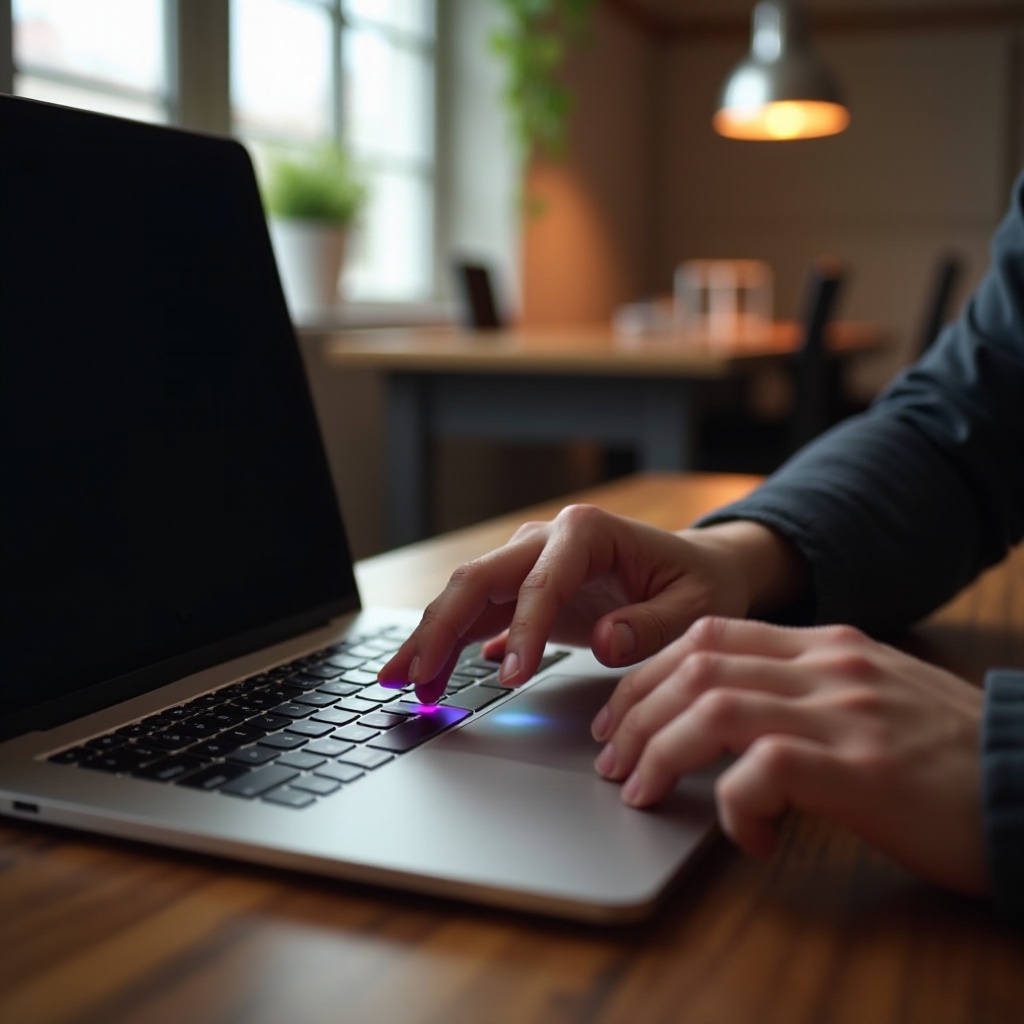
За да гарантирате, че вашият скенер за пръстови отпечатъци остава в оптимално състояние, редовната поддръжка е ключова. Почиствайте сензора на Touch ID с мека, безворсова кърпа, за да предотвратите натрупването на мръсотия и мазнини. Уверете се, че пръстите ви са чисти и сухи всеки път, когато използвате сензора, за да поддържате точност.
Ако срещнете проблеми с Touch ID, помислете за следните стъпки за отстраняване на неизправности:
1. Проверете дали софтуерът на вашия Макбук е актуализиран чрез “Системни предпочитания”.
2. Регистрирайте наново пръстовия си отпечатък, ако проблемите с разпознаването продължават.
3. Рестартирайте лаптопа си, за да разрешите потенциални софтуерни конфликти.
Правилната поддръжка и осведоменост за мерките за отстраняване на неизправности гарантират, че скенерът за пръстови отпечатъци продължава да функционира ефективно, подчертавайки ролята на устройството в сигурен и рационализиран цифров живот.
Заключение
MacBook-ите със скенери за пръстови отпечатъци демонстрират интеграцията на сигурност и удобство чрез изискана биометрична технология. С Touch ID, Apple създаде продукт, който не само защитава чувствителната информация, но и опростява взаимодействията на потребителя. За тези, които искат да подобрят цифровата си сигурност без да жертват лекотата на достъп, MacBook-ите със скенери за пръстови отпечатъци представят привлекателно решение. Те предоставят удобен за потребителя интерфейс, където сигурността среща простотата, правейки ги ценен инструмент за съвременните изчислителни нужди.
Често задавани въпроси
Колко сигурен е скенерът за пръстови отпечатъци на MacBook?
Touch ID на Apple е много сигурен, като съхранява данните за пръстовите отпечатъци в отделен чип, за да ги защити от външни заплахи.
Мога ли да използвам скенера за пръстови отпечатъци за всички приложения на MacBook?
Да, Touch ID е съвместим с различни приложения, предлагайки сигурна автентификация за различни цели.
Какво да направя ако скенерът за пръстови отпечатъци на MacBook спре да работи?
Уверете се, че вашият софтуер е актуализиран, регистрирайте отново пръстовия си отпечатък или рестартирайте лаптопа си, за да решите проблемите.