

Úvod
Poškození obrazovky na Chromebooku může zastavit vaše aktivity a narušit jak pracovní, tak osobní úkoly. Ať už se jedná o prasklý displej, blikající obrazovku, nebo neodpovídající panel, vědět, jak vyměnit obrazovku Acer Chromebooku, je cenná dovednost. Nejenže vám to ušetří peníze, ale také vám to poskytne kontrolu nad drobnými technologickými opravami. Tento komplexní průvodce vás provede procesem, zajistí, že budete dobře připraveni a sebevědomí.
Porozumění vašemu modelu Acer Chromebooku
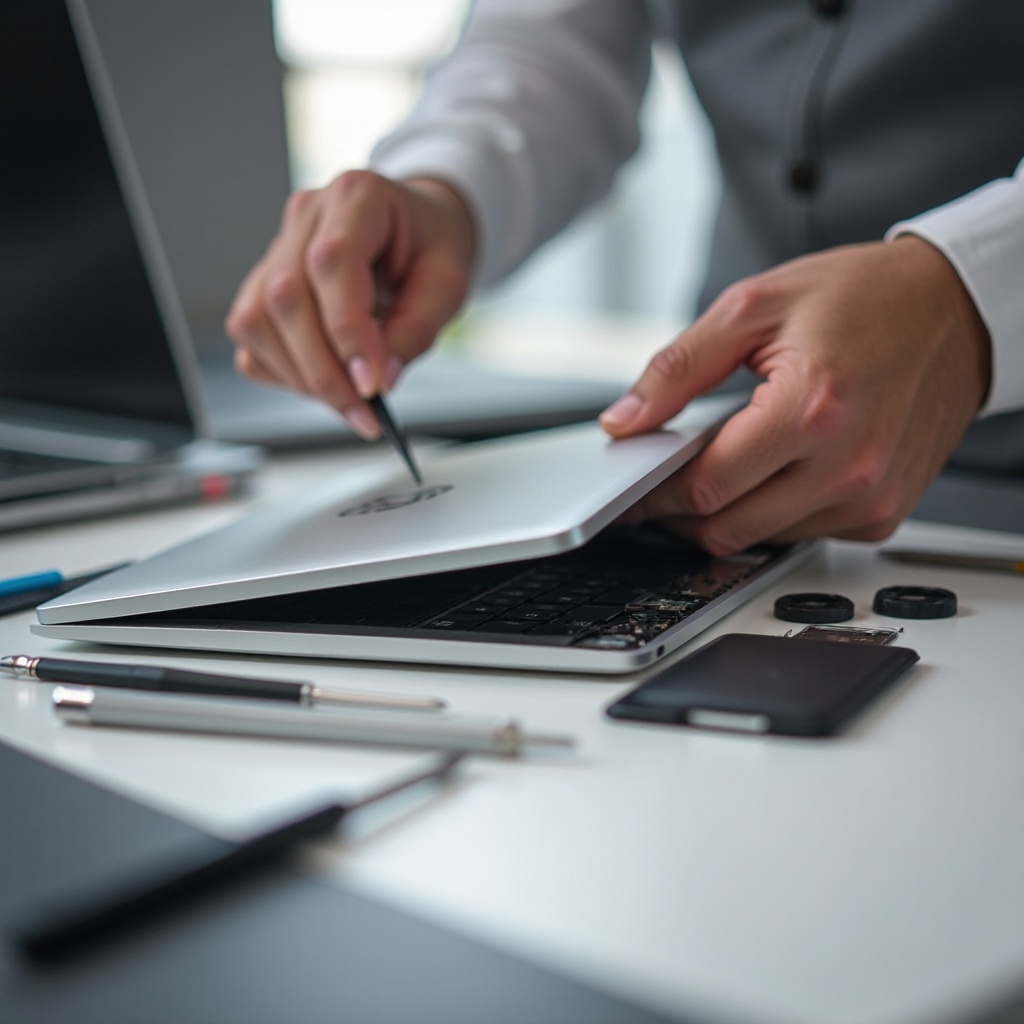
Prvním krokem k úspěšné výměně obrazovky je identifikace vašeho konkrétního modelu Chromebooku. Je to klíčové, protože výběr špatné obrazovky může vést k problémům s kompatibilitou. Číslo modelu naleznete na spodní straně zařízení nebo v nabídce nastavení pod ‘O systému Chrome OS.’ S touto znalostí můžete zajistit, že náhradní obrazovka, kterou zakoupíte, váš opravný proces vylepší, namísto aby jej komplikovala.
Nástroje a materiály potřebné
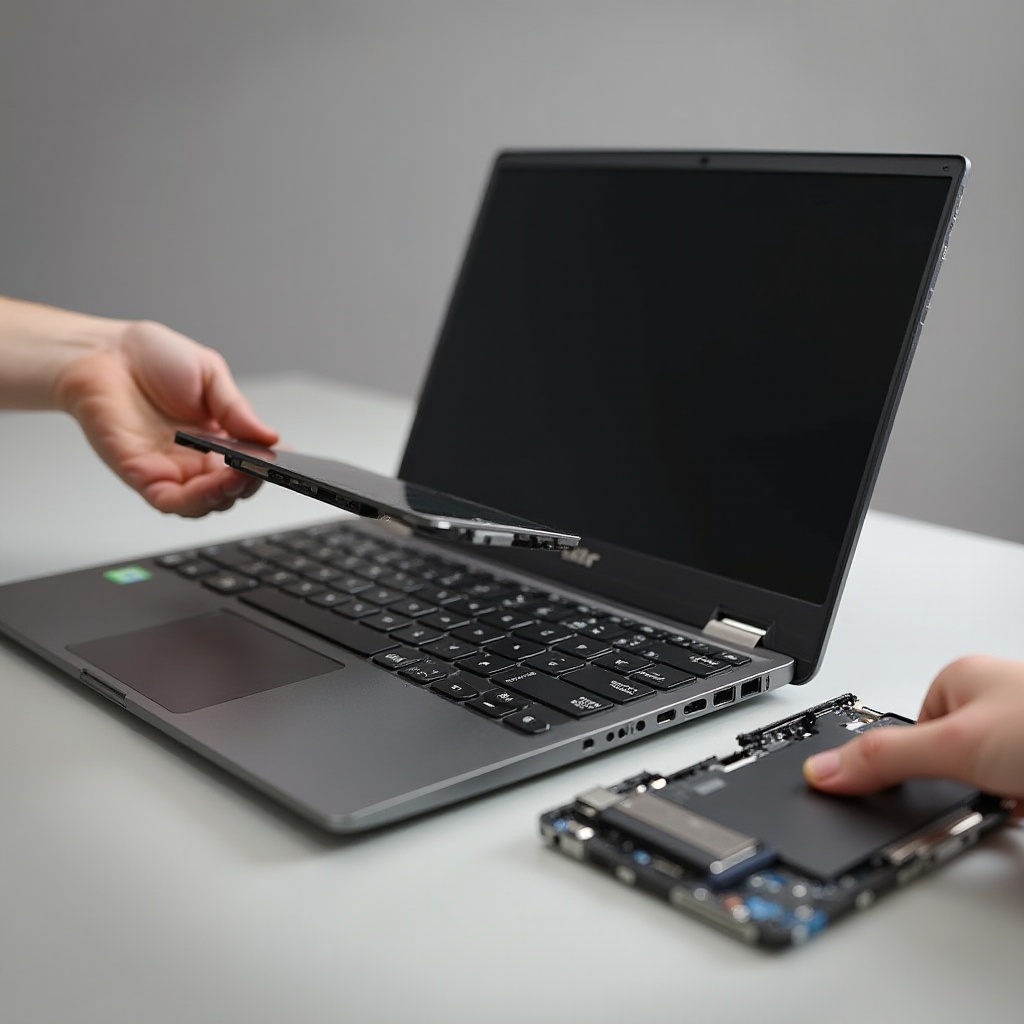
Vybavení se vhodnými nástroji a materiály je pro hladký průběh opravy nezbytné. Budete potřebovat:
– Sadu precizních šroubováků
– Plastový lopatkový nástroj nebo trsátko pro odstranění rámečku
– Antistatický náramek (doporučeno)
– Čistý, rovný pracovní prostor
– Kompatibilní náhradní obrazovka pro váš model Acer Chromebooku
Shromáždění těchto položek předem zjednoduší proces výměny a minimalizuje možné zpoždění.
Příprava na výměnu obrazovky
Příprava položí základ pro úspěšnou výměnu obrazovky. Po shromáždění materiálů proveďte tyto kroky:
1. Zazálohujte svá data, abyste se zabezpečili proti ztrátě.
2. Kompletně vypněte svůj Chromebook.
3. Odpojte jakékoliv připojené periferie a zdroje napájení.
4. Umístěte své zařízení na rovný, bezproblémový povrch pro optimální podmínky opravy.
Metodický přístup během přípravy zajistí, že když začnete s opravou, bude tak učiněno v bezpečném, organizovaném prostředí, které snižuje riziko poškození.
Krok-za-krokem průvodce výměnou obrazovky Acer Chromebooku
Pojďme si projít proces výměny obrazovky krok za krokem:
Odstranění rámečku
- Pomocí plastového lopatkového nástroje jemně začněte odlupovat rámeček od obrazovky.
- Opatrně pracujte po okrajích, aby nedošlo k prasknutí.
- Po odstranění rámeček dejte stranou.
Odpojení poškozené obrazovky
- Nalezněte šrouby, které drží obrazovku, a šroubovákem je odstraňte.
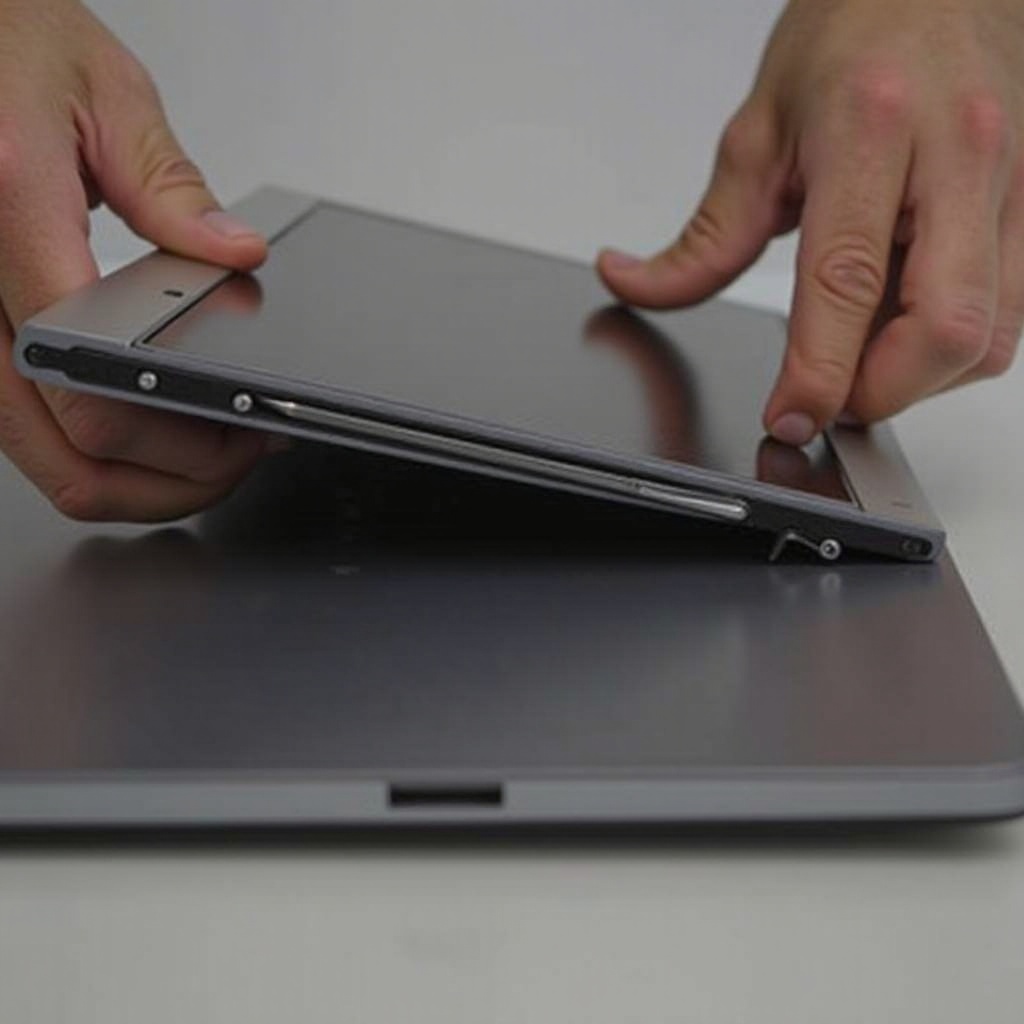
- Opatrně nakloňte obrazovku dopředu.
- Přesně odpojte video kabel, abyste zabránili poškození.
Instalace nové obrazovky
- Přesně zarovnejte novou obrazovku s montážními držáky.
- Znovu připojte video kabel k nové obrazovce.
- Zajistěte obrazovku šrouby, aby byla pevně upevněna.
Opětovná montáž vašeho Chromebooku
- Opět připevněte rámeček a zatlačte po okrajích, aby se klipy dobře zajistily.
- Ověřte, že všechny komponenty jsou správně upevněny.
Testování nové obrazovky
- Zapněte Chromebook, abyste otestovali funkčnost obrazovky.
- Hledejte problémy jako mrtvé pixely nebo nesouhlasí.
- Opět zkontrolujte připojení nebo šrouby, pokud se vyskytnou problémy.
Řešení běžných problémů
Někdy věci nejdou dokonale. Pokud se nová obrazovka nezapne, zkontrolujte znovu kabely a ujistěte se, že má zařízení napájení. U problémů s displejem znovu zkontrolujte připojení kabelů a zarovnání komponent. Pokud během opětovné montáže slyšíte praskavé zvuky, potvrďte, že žádné části nejsou zaseknuté nebo špatně zarovnány. Tyto kroky vám pomohou efektivně překonat překážky při zachování postupu opravy.
Tipy pro údržbu vaší nové obrazovky
Pro prodloužení života a výkonu vaší nové obrazovky:
– Pravidelně ji čistěte pomocí mikrovlákenné utěrky.
– Používejte pouzdro nebo kryt pro fyzickou ochranu.
– Zacházejte se svým Chromebookem opatrně, abyste zabránili nárazu nebo zátěži na displej.
Tato opatření vedou k delší životnosti obrazovky, maximalizují hodnotu vašeho úsilí.
Závěr
Výměna obrazovky Acer Chromebooku se může zdát zastrašující, ale s vhodnými nástroji a jasným průvodcem můžete tuto činnost zvládnout sebevědomě sami. Tento průvodce vám poskytuje potřebné kroky, abyste zajistili, že váš Chromebook bude brzy opět funkční, čímž ušetříte čas i peníze.
Nejčastější dotazy
Co mám dělat, když můj nový displej nefunguje?
Zkontrolujte znovu všechna propojení, zejména video kabel, a ujistěte se, že je displej kompatibilní s modelem vašeho Chromebooku.
Mohu si vyměnit obrazovku svého Chromebooku sám, nebo bych měl najmout odborníka?
Pokud si věříte v práci s elektronikou, řiďte se tímto návodem, jak si ji vyměnit sám. Pokud máte pochybnosti, doporučují se profesionální služby.
Jak mohu prodloužit životnost nové obrazovky mého Acer Chromebooku?
Používejte ochranný obal, pravidelně ji čistěte a se zařízením zacházejte opatrně, aby se prodloužila životnost obrazovky.