

Úvod
Orientace v digitálním prostředí vyžaduje rovnováhu. Díky pokročilým oznámením ve Windows 11 mohou být přerušení častá a neproduktivní. Tento průvodce vás vybaví znalostmi, jak spravovat nastavení oznámení a vytvořit si tak více soustředěný zážitek z práce s počítačem. Naučte se, jak vypnout návrhy oznámení, abyste se soustředili pouze na to, co je opravdu důležité.

Pochopení oznámení ve Windows 11
Windows 11 revolučně změnil způsob, jakým jsou oznámení prezentována, nabízející návrhy ke zlepšení uživatelského zážitku prostřednictvím včasných upozornění a připomenutí. Co přesně jsou návrhy oznámení a jaký je jejich účel?
Co jsou návrhy oznámení?
Návrhy oznámení jsou proaktivní upozornění, která Windows 11 posílá na základě chování uživatele a aktivity systému Windows. Cílí na pomoc tím, že poskytují relevantní a včasná oznámení.
Proč Windows 11 doporučuje oznámení
Windows 11 doporučuje oznámení pro zlepšení produktivity uživatelů tím, že poskytuje užitečné informace ve správných chvílích. Tyto návrhy mohou sahat od tipů na aplikace po aktualizace systému a doporučení.
Běžná přerušení způsobená oznámeními
Přestože jsou užitečná, oznámení mohou být ohromující, narušovat pracovní tok a způsobovat rozptylování. Časté, nevyžádané návrhy mohou narušit soustředění, což uživatele přiměje hledat kontrolu nad těmito upozorněními.

Příprava na zakázání oznámení
Před změnami v nastavení oznámení je rozumné zajistit, aby vaše systémová nastavení byla zálohována. Tato opatrnost vás chrání před možnými problémy.
Důležitost zálohování systémových nastavení
Zálohování nastavení vám zajišťuje, že v případě chyby můžete obnovit svůj systém do původního stavu. Chrání vaše osobní konfigurace a integritu systému.
Jak vytvořit bod obnovení systému
Chcete-li vytvořit bod obnovení systému:
1. Otevřete ‘Ovládací panely’.
2. Vyhledejte ‘Systém’ a klikněte na ‘Ochrana systému’.
3. Vyberte ‘Vytvořit’, pojmenujte jej a znovu klikněte na ‘Vytvořit’. To zajišťuje zálohu k obnovení počítače, pokud je to potřeba.
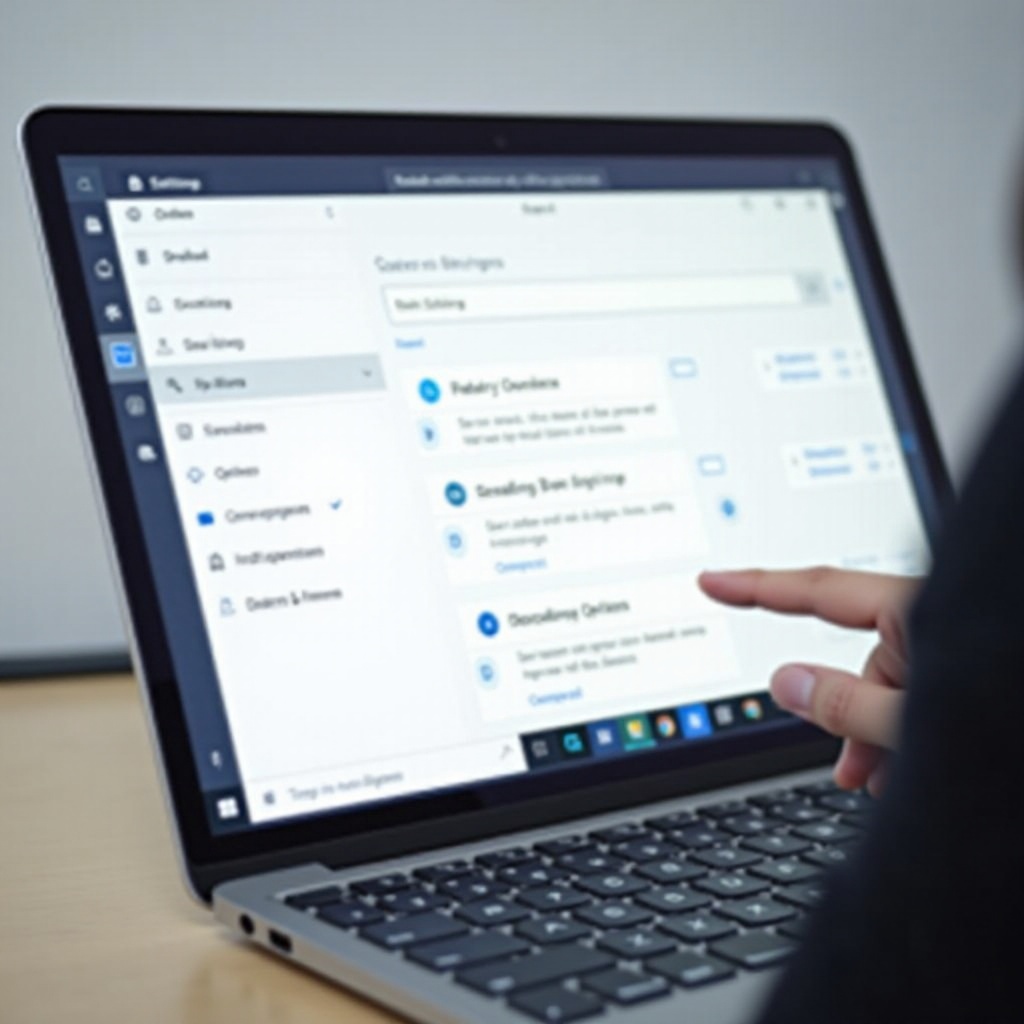
Podrobný průvodce vypnutím návrhů oznámení
Ponořme se do deaktivace nežádoucích návrhů oznámení ve Windows 11 jasnými kroky.
Přístup k nastavení oznámení
- Klikněte na tlačítko ‘Start’ a zvolte ‘Nastavení’.
- Přejděte na ‘Systém’ a klikněte na ‘Oznámení a akce’.
- Zde najdete nastavení pro řízení chování oznámení.
Zakázání návrhů oznámení ve Windows 11
- V kartě ‘Oznámení a akce’ najděte sekci ‘Získávat oznámení od aplikací a dalších odesílatelů’.
- Vypněte ‘Navrhnout způsoby, jak mohu dokončit nastavení svého zařízení pro co nejlepší využití systému Windows’ a ‘Ukázat mi uvítací zkušenost systému Windows po aktualizacích’.
- Tím zakážete systému Windows zasílat zbytečné návrhy.
Vizuální pomůcky: Snímky obrazovky pro lepší porozumění
Poskytnutí vizuálních pomůcek může výrazně pomoci. [Představte si, že zde je obrázek, který zobrazuje každý krok. Začněte zachycením nabídky ‘Nastavení’, poté každé relevantní sekce, jak je vysvětleno ve výše uvedených krocích.] Snímky obrazovky slouží jako efektivní reference během navigace.
Přizpůsobení oznámení pro konkrétní aplikace
Pro další jemnou kontrolu byste měli upravit oznámení na úrovni aplikace.
Kroky ke customizaci notifikací specifických pro aplikace
- V rámci ‘Oznámení a akce’, přejděte dolů k ‘Získávat oznámení od těchto odesílatelů’.
- Vyberte aplikaci, upravte nastavení ke specifikaci, jak a kdy se oznámení objeví.
Příklady správy specifické pro aplikace
Rozhodněte o přesném chování oznámení pro aplikace jako e-mailoví klienti nebo sociální média. Nastavte oznámení pro e-maily, aby se objevila jednou, ale ztište všechna upozornění z her.
Tipy pro upřednostňování důležitých upozornění
Chcete-li upřednostnit důležitá upozornění:
– Povolte oznámení pouze pro nezbytné komunikační aplikace.
– Tiché aplikace s menším významem během pracovních hodin pomocí nastavení přizpůsobených pro každou aplikaci.
Využití Focus Assist pro zlepšení produktivity
Focus Assist minimalizuje přerušení tím, že řídí, kdy a které oznámení se zobrazí.
Přehled nastavení Focus Assist
Focus Assist najdete pod nastavením ‘Systém’. Umožňuje vám filtrovat oznámení, nabízí režimy jako ‘Pouze priorita’ a ‘Pouze budíky’.
Automatizace plánů Focus Mode
Automatizujte Focus Assist jeho nastavením v části ‘Automatická pravidla’. Nastavte jej k aktivaci během specifických hodin nebo za podmínek, jako je zrcadlení obrazovek při prezentacích.
Řešení problémů a obnovení výchozích nastavení
Občas se mohou vyskytnout problémy, kde oznámení nezmění své nastavení, jak bylo očekáváno. Zde je, jak je můžete vyřešit.
Běžné problémy a řešení
- Oznámení se neztiší: Ujistěte se, že všechny přepínače nastavení byly správně vypnuty.
- Nežádoucí oznámení se stále objevují: Zkontrolujte nastavení specifické pro aplikace a aktualizace Windows.
Kroky k obnovení výchozích nastavení oznámení
- Přejděte na ‘Nastavení’ > ‘Systém’ > ‘Oznámení a akce’.
- Obnovte jednotlivá nastavení aplikací nebo klikněte na ‘Reset’ v konkrétních sekcích pro návrat k původním nastavením.
Závěr
Mistrovské ovládnutí nastavení oznámení ve Windows 11 může výrazně zefektivnit váš pracovní tok na počítači. Zakázáním zbytečných návrhů, přizpůsobením oznámení aplikací a využitím Focus Assist udržujete svou soustředěnost a produktivitu. Převezměte kontrolu nad svým digitálním prostředím, zajistěte, aby vaše systémová upozornění byla spojenci, nikoli rozptýleními.
Často kladené otázky
Jak znovu povolit oznámení ve Windows 11?
Chcete-li znovu povolit oznámení, navštivte znovu ‘Nastavení,’ pod ‘Systém’ klikněte na ‘Oznámení a akce’ a poté přepněte oznámení zpět na zapnuto.
Existují nástroje třetích stran pro lepší správu oznámení?
Ano, několik aplikací jako ‘Quiet’ a ‘FocusMe’ zlepšuje správu oznámení nad rámec výchozích nabídek Windows 11 a poskytuje robustní možnosti přizpůsobení.
Může vypnutí oznámení zlepšit výkon mého PC?
Ačkoli to přímo výkon nezlepší, snížení oznámení může zvýšit produktivitu snížením rušivých vlivů a účinně optimalizovat váš pracovní tok.