

Úvod
Přístup k disku Mac na počítači s Windows často představuje výzvy kvůli rozdílným souborovým systémům. Ať už přenášíte soubory mezi macOS a Windows z důvodu produktivity nebo zálohy, přemostění této mezery je zásadní. Tento průvodce zkoumá různá řešení pro zobrazení disku Mac na vašem počítači s Windows, od stahování specializovaného softwaru po implementaci technik sdílení v sítích. S těmito strategiemi zajistíte, že vaše data budou vždy přístupná a vaše práce nebude rušena.
Pochopení rozdílů v souborových systémech
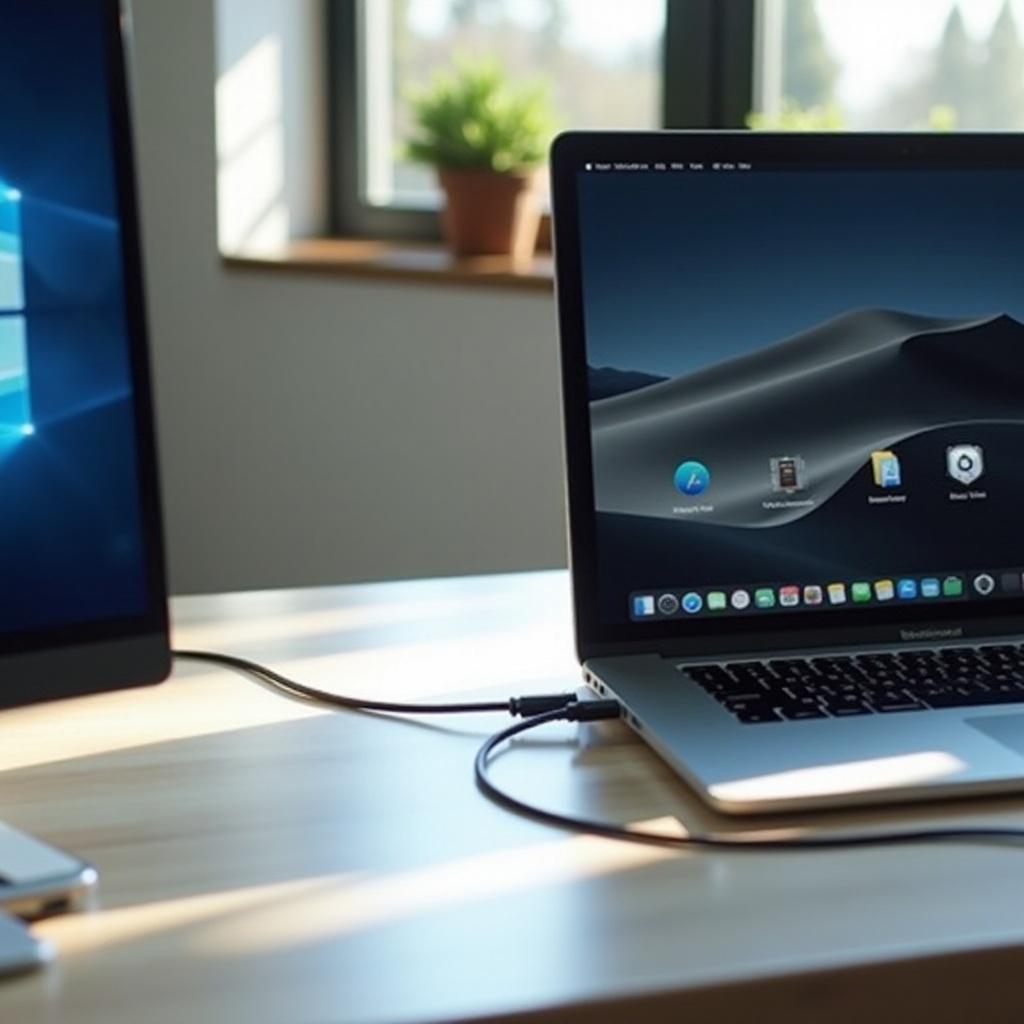
Klíčovou překážkou při přístupu k diskům Mac na Windows je nekompatibilita souborového systému: Windows obvykle používá NTFS, zatímco macOS používá HFS+ nebo novější APFS. Ačkoli macOS umí číst NTFS, tato schopnost není zpětně kompatibilní nativně, což vytváří překážky při sdílení dat mezi platformami. Pochopení těchto rozdílů vás informuje o výběru nástrojů a navádí váš instalační proces, poskytujíc základní znalosti k snadnému řízení a překonání těchto platformových rozdílů.
Příprava vašich zařízení
Před zkoumáním řešení ověřte, že vaše Mac a Windows PC jsou plně funkční. Ověřte, že adaptéry nebo USB porty fungují správně, aby se předešlo problémům s konektivitou. Na Macu zkontrolujte, zda je disk připojen a dostupný. Aktualizujte obě zařízení na nejnovější verze softwaru, abyste zajistili maximální kompatibilitu s aplikacemi třetích stran. Správná příprava připraví cestu k hladší realizaci následujících kroků a řešení.
Metoda 1: Používání řešení třetích stran
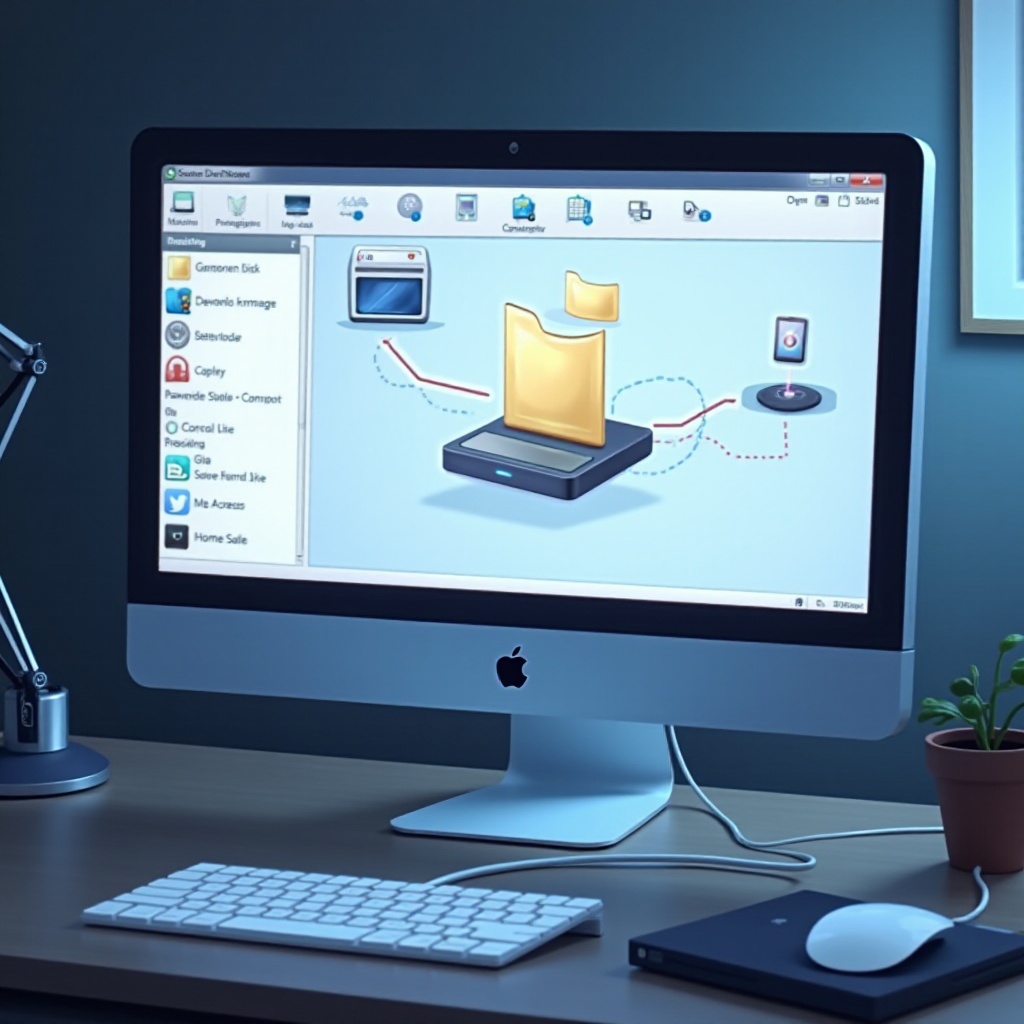
Jedním z nejdostupnějších způsobů, jak zobrazit disk Mac na Windows, je použití aplikací třetích stran, které umožňují kompatibilitu s disky macOS.
Oblíbené možnosti zdarma
Několik bezplatných aplikací, jako je ‘HFSExplorer,’ umožňuje uživatelům Windows číst disky formátované pro Mac. ‘HFSExplorer’ je nástroj na bázi Javy, který vám pomůže procházet a extrahovat soubory z disků formátovaných na HFS+, i když nepodporuje úpravy.
Placená softwarová řešení
Pro kompletní funkčnost zvažte prémiové aplikace jako ‘Paragon HFS+ for Windows’ nebo ‘MacDrive,’ které nabízejí silná řešení s plným přístupem k čtení a zápisu. Ačkoliv tyto nástroje nesou náklady, jejich spolehlivost a prostředí bohatá na funkce ospravedlňují investici pro uživatele hledající více než jen zobrazení souborů.
Tipy pro instalaci a nastavení
Vždy stahujte software z důvěryhodných stránek. Kroky instalace zahrnují:
- Stáhněte si vybraný software.
- Spusťte instalační soubor.
- Postupujte podle pokynů na obrazovce k dokončení nastavení.
- Restartujte počítač s Windows, aby se změny projevily.
Správně nastavený software výrazně zlepšuje přístup k souborům mezi systémy a šetří čas.
Metoda 2: Techniky sdílení v síti
Sdílení v síti poskytuje způsob, jak přistupovat k diskům Mac na Windows bez přímého připojení.
Konfigurace sdílení souborů na Macu
- Otevřete ‘Předvolby systému’ na Macu.
- Klikněte na ‘Sdílení’ a vyberte ‘Sdílení souborů’.
- Vyberte složky k sdílení a nastavte oprávnění pro uživatele Windows.
Toto nastavení umožňuje, že váš Mac je objevovatelný na síti Windows, usnadňující bezproblémový přístup k souborům.
Přístup k sdíleným diskům na Windows
- Spusťte ‘Průzkumník souborů’ na vašem počítači s Windows.
- Klikněte na ‘Síť’ v navigačním panelu.
- Najděte svůj Mac, zadejte údaje po výzvě, a přistupujte k sdíleným souborům.
Tato metoda je ideální pro prostředí lokální sítě, kde nejsou potřeba další software.
Řešení běžných problémů
Někteří uživatelé mohou čelit výzvám i přes následování předepsaných metod.
Oprava selhání rozpoznání disku
Pokud váš počítač s Windows nerozpozná disk Mac, zkuste znovu připojit disk. Ujistěte se, že je správně formátován a není poškozen. Příležitostně může aktualizace ovladačů Windows vyřešit problémy s rozpoznáváním.
Řešení problémů s oprávněním
Při sdílení v síti mohou nastat chyby oprávnění. Aktualizujte nastavení na vašem Macu, aby uživatelům Windows poskytlo potřebná oprávnění pro čtení nebo zápis. Dvakrát zkontrolujte přihlašovací údaje pro nepřerušený zážitek ze sdílení v síti.
Bezpečnost a integrita dat
Prioritou by mělo být zabezpečení dat při přístupu k diskům Mac na Windows. Pravidelně aktualizujte jakýkoliv software pro zajištění proti zranitelnostem a udržujte zálohy pro prevenci ztráty dat. Dodržováním těchto protokolů zajistíte hladké řízení napříč platformami.
Závěr
Navigace úkolu zobrazení disku Mac na počítači s Windows nemusí být obtížná. Ať už se rozhodnete pro software třetích stran nebo sdílení v síti, výběr řešení, které vyhovuje vašim potřebám, zajišťuje nepřetržitý přístup. Pochopení rozdílů v souborových systémech a příprava vašich systémů se vyplatí ve vytvoření plynulého přeshraničního pracovního procesu. S prostředky poskytovanými v tomto průvodci se přístup k prostředí macOS a Windows stává jednoduchým procesem, efektivně zvyšující vaši produktivitu.
Často kladené otázky
Mohu zobrazit disky formátované APFS na Windows?
Ano, použití softwaru jako ‘Paragon APFS for Windows’ umožňuje plnou čtecí a zapisovací schopnost s disky formátovanými APFS na Windows.
Existují rizika používání softwaru třetích stran k přístupu k diskům Mac?
Používání renomovaného softwaru třetích stran minimalizuje rizika. Vždy stahujte z důvěryhodných zdrojů a udržujte software aktuální, abyste ochránili svá data.
Co mám dělat, když můj disk Mac není detekován na PC s Windows?
Ověřte připojení disku, zkuste různé USB porty a aktualizujte ovladače Windows. Zvažte vyzkoušení jiného softwaru třetích stran, pokud problém přetrvává.