

Wprowadzenie
PlayStation Portable (PSP) to nie tylko urządzenie do gier; to portal do szerszego doświadczenia multimedialnego. Łącząc PSP z komputerem, odblokowujesz nowe możliwości, takie jak przesyłanie multimediów, tworzenie kopii zapasowych danych i wykonywanie aktualizacji oprogramowania. W tym przewodniku przeprowadzimy cię przez proces nawiązywania połączenia między PSP a komputerem, zapewniając maksymalne wykorzystanie możliwości twojego urządzenia.
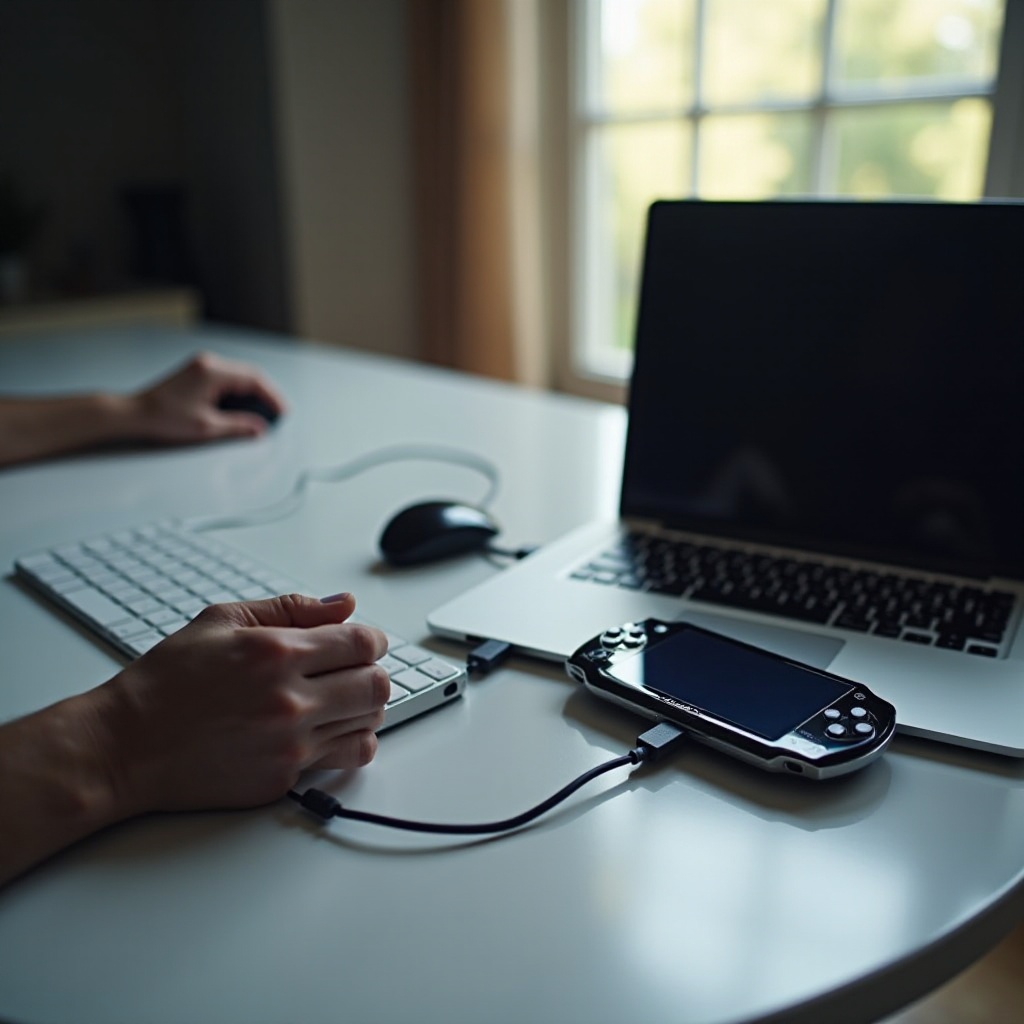
Dlaczego warto podłączyć PSP do komputera?
Podłączenie PSP do komputera oferuje kilka korzyści:
-
Transfer plików multimedialnych: Łatwo przesyłaj muzykę, filmy i obrazy do i z PSP.
-
Kopia zapasowa danych: Chroń swój postęp, tworząc kopie zapasowe zapisanych gier.
-
Aktualizacje oprogramowania: Uaktualniaj PSP najnowszymi funkcjami i usprawnieniami.
-
Zwiększona funkcjonalność: Rozszerz możliwości swojego PSP dzięki dodatkowym aplikacjom komputerowym.
Rozumienie tych korzyści stawia wprowadzenie do gromadzenia odpowiedniego sprzętu i przygotowania urządzeń do udanego połączenia.
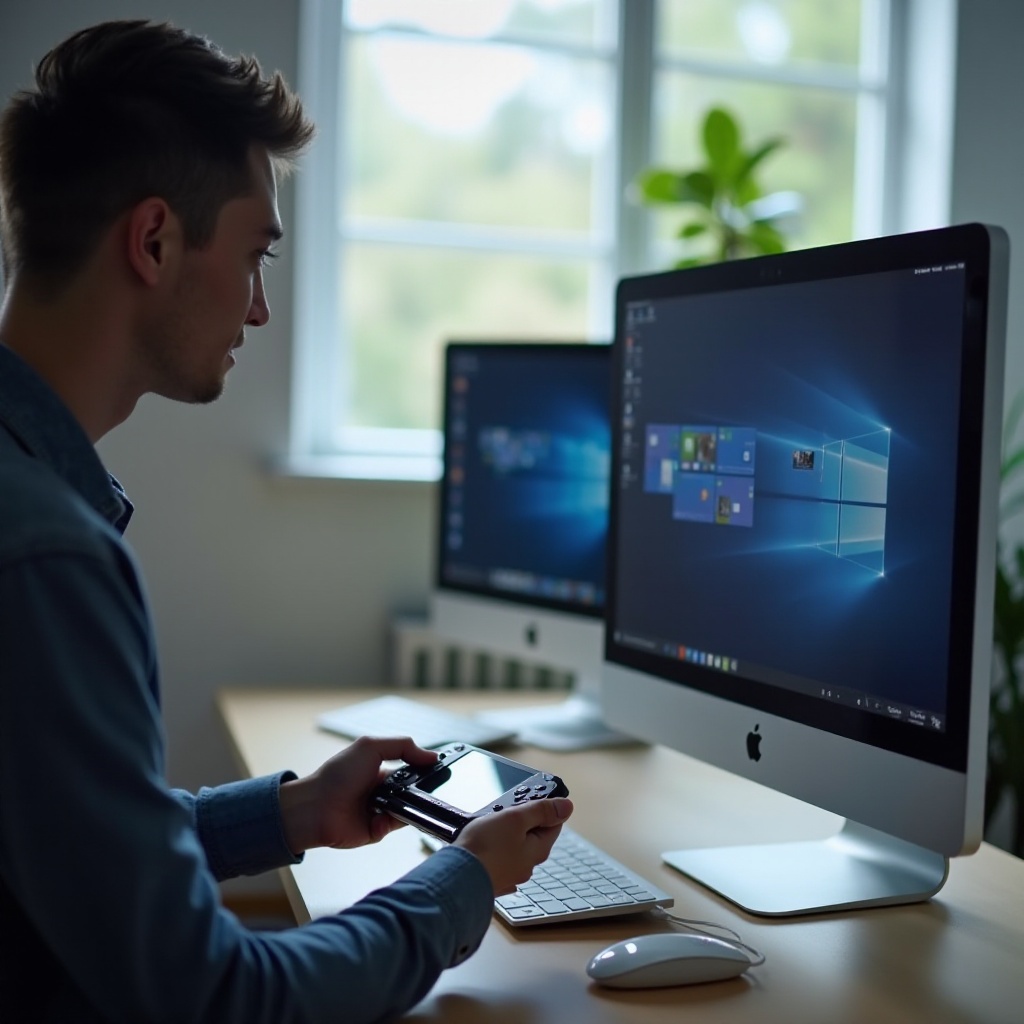
Niezbędny sprzęt i przygotowanie
Zanim rozpoczniesz proces łączenia, upewnij się, że masz wszystkie niezbędne narzędzia.
Wymagany sprzęt
-
Kabel USB: Upewnij się, że masz standardowy kabel mini-USB pasujący do twojego modelu PSP.
-
Komputer: Funkcjonalny PC lub laptop z dostępnymi portami USB.
-
Memory Stick Duo: Upewnij się, że twoje PSP zawiera kartę pamięci do celów przechowywania.
Przygotowanie PSP do połączenia
-
Zapewnienie ładowania: W pełni naładuj oba urządzenia, aby zapobiec przerwom podczas transferu danych.
-
Sprawdzenie oprogramowania: Zaktualizuj PSP do najnowszej wersji oprogramowania za pomocą „Ustawień”.
Mając gotowy sprzęt i urządzenia, jesteś teraz gotowy do nawiązania połączenia.
Krok po kroku jak podłączyć PSP
Nawiązanie stabilnego połączenia wymaga serii prostych kroków.
Przełączanie PSP w tryb USB
- Włącz PSP i przejdź do menu „Ustawienia”.
- Wybierz „Połączenie USB”, aby aktywować tryb USB, umożliwiając komputerowi wykrycie urządzenia.
Nawiązywanie połączenia USB
- Podłącz kabel USB do PSP i podłącz go do portu USB komputera.
- Poczekaj, aż komputer rozpozna podłączone nowe urządzenie.
Rozpoznawanie PSP na komputerze
- Otwórz eksplorator plików lub Finder na komputerze.
- Zlokalizuj PSP wykazaną jako podłączone urządzenie.
Po wykonaniu tych kroków twoje PSP powinno zostać pomyślnie połączone i wyświetlone na komputerze, gotowe do zarządzania plikami.
Przesyłanie plików między PSP a komputerem
Po połączeniu urządzeń, transfer plików staje się łatwym zadaniem.
Jak przesyłać muzykę i filmy
- Nawigacja do folderu PSP: Uzyskaj dostęp do folderu PSP w eksploratorze plików na komputerze.
- Przeciągnij i upuść: Wybierz pożądane pliki multimedialne i przeciągnij je do odpowiednich folderów na PSP.
Zarządzanie zapisami gier i danymi
- Kopia zapasowa: Utwórz dedykowany folder kopii zapasowej na komputerze, kopiując zapisane dane z folderu „GAME” PSP.
- Przywracanie: Aby przywrócić dane, skopiuj pliki z kopii zapasowej z powrotem do katalogu „GAME” PSP.
Zapewnienie bezpieczeństwa danych
- Zawsze czekaj, aż transfer plików zostanie w pełni zakończony przed odłączeniem PSP.
- Użyj funkcji „wysuń” komputera, aby bezpiecznie usunąć PSP, chroniąc przed uszkodzeniem danych.
Po opanowaniu transferu plików, istotne jest rozwiązywanie problemów z potencjalnymi problemami z łącznością.
Rozwiązywanie typowych problemów z połączeniem
Podczas gdy podłączenie PSP powinno być proste, mogą czasem pojawić się problemy.
Błędy połączenia
- Sprawdź, czy oba końce kabla USB są odpowiednio podłączone.
- Wypróbuj inne porty USB lub inny kabel USB, aby potwierdzić funkcjonalność sprzętu.
Problemy z transferem plików
- Upewnij się, że twoje PSP ma wystarczająco dużo dostępnej przestrzeni do przechowywania.
- Potwierdź, czy pliki mają formaty obsługiwane przez PSP.
Bezpieczeństwo danych
- Utrzymuj zaktualizowane oprogramowanie antywirusowe na komputerze, aby chronić oba urządzenia przed potencjalnymi zagrożeniami podczas połączenia.
Z tymi strategiami rozwiązywania problemów, możesz utrzymać swoje urządzenia w optymalnym działaniu. Przyjrzyjmy się teraz kilku zaawansowanym wskazówkom dotyczącym integracji.
Zaawansowane wskazówki dotyczące integracji PSP i komputera
Dla użytkowników szukających maksymalizacji swojego doświadczenia, oto zaawansowane techniki do rozważenia:
Korzystanie z oprogramowania firm trzecich
- Zarządzanie multimediami: Skorzystaj z oprogramowania takiego jak Media Go do efektywnego zarządzania multimediami między PSP a komputerem.
- Remote Play: Odkrywaj opcje łączenia PSP bezprzewodowo w zgodnych sieciach.
Optymalizacja transferu danych
- Upewnij się, że twoje połączenie internetowe jest stabilne i mocne podczas pobierania aktualizacji lub dodatkowych danych.
Wdrażając te techniki, dalsza integracja PSP z komputerem poprawi użyteczność i funkcjonalność.
Wniosek
Skuteczne podłączenie PSP do komputera wzbogaca twoje doświadczenie z grami i mediami. Śledząc kroki przedstawione w tym przewodniku, nauczyłeś się przesyłać pliki, aktualizować oprogramowanie i rozwiązywać typowe problemy. Użyj tych umiejętności, aby w pełni wykorzystać możliwości swojego PSP, zapewniając maksymalne korzyści z wszechstronnego urządzenia do gier.
Najczęściej Zadawane Pytania
Jak zaktualizować oprogramowanie PSP po podłączeniu go do komputera?
Po podłączeniu PSP do komputera, przejdź do opcji aktualizacji systemu PSP w menu ‘Ustawienia’ i postępuj zgodnie z instrukcjami na ekranie.
Co zrobić, jeśli mój komputer nie rozpoznaje mojego PSP?
Upewnij się, że kabel USB i porty działają poprawnie. Możesz również potrzebować ponownej instalacji niezbędnych sterowników na swoim komputerze lub spróbować innego portu USB.
Czy mogę połączyć moje PSP z komputerem bezprzewodowo?
Bezpośrednie połączenia bezprzewodowe na ogół nie są obsługiwane, ale niektóre aplikacje i funkcje zdalnej gry mogą umożliwić dostęp bezprzewodowy przez kompatybilne sieci.