

Introducere
PlayStation Portable (PSP) nu este doar un dispozitiv de jocuri; este un portal către o experiență multimedia mai largă. Conectând PSP-ul la un computer, deblochezi noi capacități precum transferul de media, crearea de backup-uri de date și realizarea de actualizări de software. În acest ghid, te vom ghida prin procesul de stabilire a unei conexiuni între PSP și un computer, asigurându-te că maximizezi ceea ce oferă dispozitivul tău.
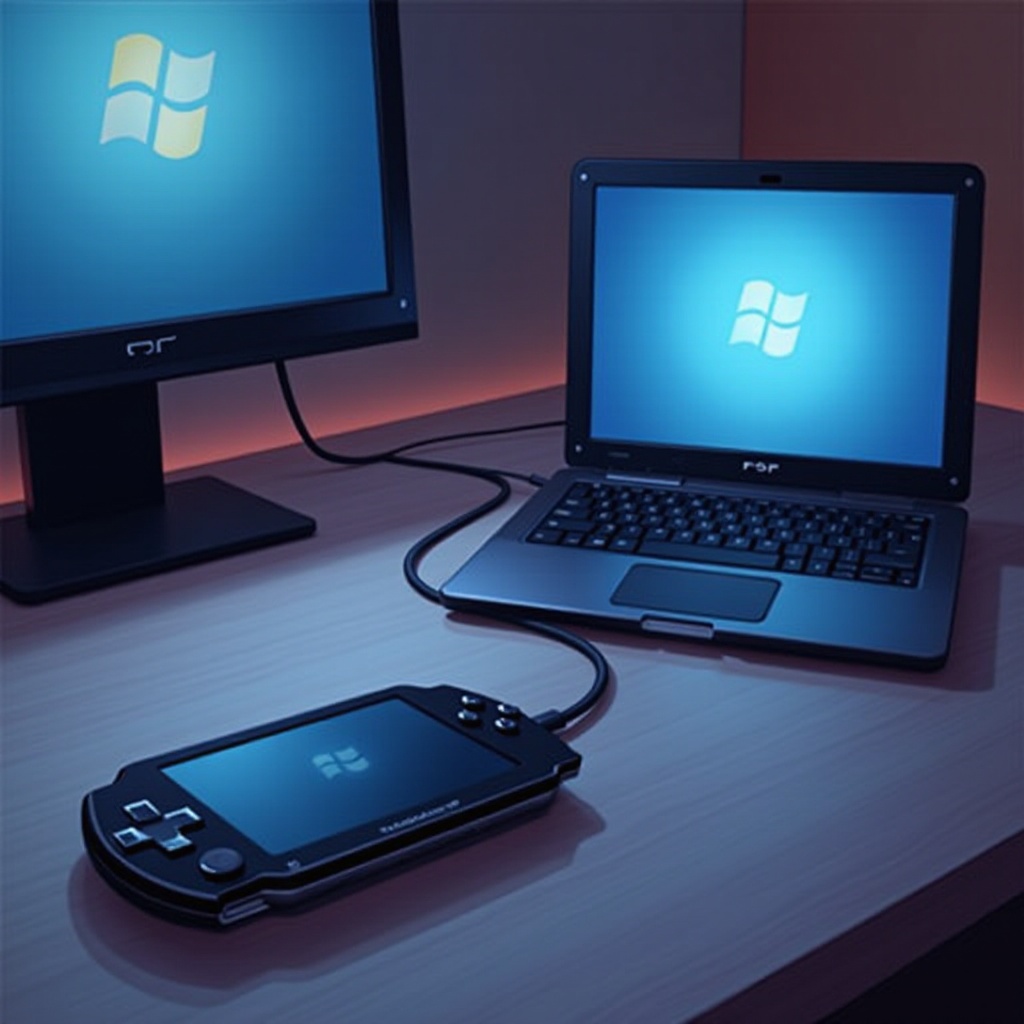
De ce să conectezi PSP-ul la un computer?
Conectarea PSP-ului la un computer oferă mai multe avantaje:
-
Transfer de fișiere multimedia: Transferă cu ușurință muzică, videoclipuri și imagini către și de la PSP-ul tău.
-
Backup de date: Protejează-ți progresul prin crearea de backup-uri pentru jocurile salvate.
-
Actualizări software: Menține PSP-ul actualizat cu cele mai recente caracteristici și îmbunătățiri.
-
Funcționalitate extinsă: Extinde potențialul PSP-ului cu aplicații suplimentare bazate pe computer.
Înțelegerea acestor beneficii pregătește scena pentru adunarea echipamentului potrivit și pregătirea dispozitivelor pentru o conexiune reușită.
Echipament necesar și pregătire
Înainte de a începe procesul de conexiune, asigură-te că ai toate uneltele necesare.
Echipament necesar
-
Cablu USB: Asigură-te că ai un cablu mini-USB standard care se potrivește modelului tău PSP.
-
Computer: Un PC sau laptop funcțional cu porturi USB disponibile.
-
Memory Stick Duo: Asigură-te că PSP-ul tău conține un card de memorie pentru scopuri de stocare.
Pregătirea PSP-ului pentru conexiune
-
Asigură-te că este încărcat: Încarcă complet ambele dispozitive pentru a preveni întreruperile în timpul transferului de date.
-
Verificare firmware: Actualizează PSP-ul la cea mai recentă versiune de firmware prin ‘Setări’.
Ai echipamentul și dispozitivele pregătite, acum ești pregătit să procedezi la stabilirea conexiunii.
Ghid pas cu pas pentru conectarea PSP-ului
Stabilirea unei conexiuni stabile implică o serie de pași simpli.
Comutarea PSP-ului în modul USB
- Pornește PSP-ul și navighează la meniul ‘Setări’.
- Selectează ‘Conexiune USB’ pentru a activa modul USB, permițând computerului să detecteze dispozitivul.
Stabilirea conexiunii USB
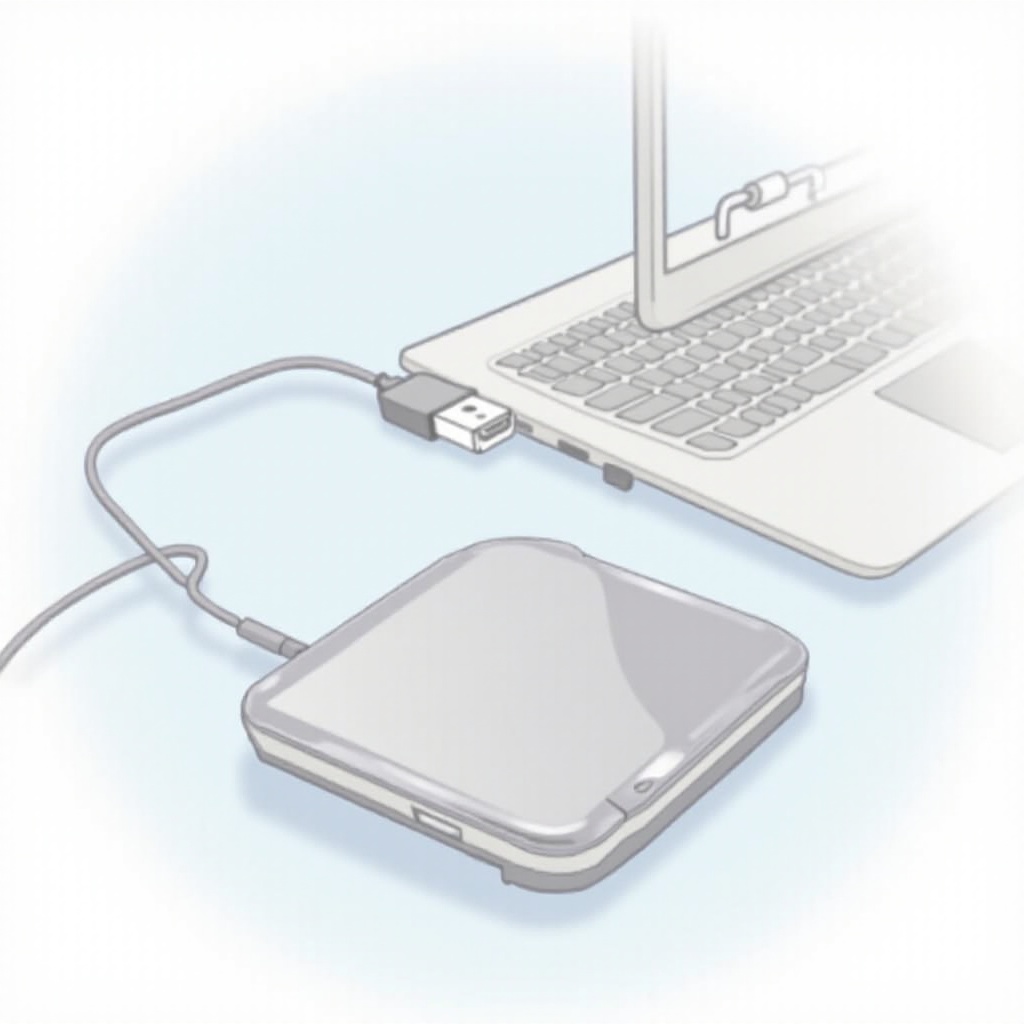
- Conectează cablul USB la PSP și conectează-l la portul USB al computerului.
- Așteaptă ca computerul să recunoască că a fost conectat un dispozitiv nou.
Recunoașterea PSP-ului pe computer
- Deschide exploratorul de fișiere sau finder-ul pe computer.
- Localizează PSP-ul listat sub dispozitivele conectate.
Prin completarea acestor pași, PSP-ul tău ar trebui să fie conectat cu succes și afișat pe computer, gata pentru gestionarea fișierelor.
Transferul fișierelor între PSP și computer
Odată ce dispozitivele sunt conectate, transferul de fișiere devine o sarcină simplă.
Cum să transferi muzică și videoclipuri
- Navighează la folderul PSP: Accesează folderul PSP pe exploratorul de fișiere al computerului.
- Trage și plasează: Selectează fișierele media dorite și trage-le în folderele corespunzătoare de pe PSP.
Gestionarea salvărilor de joc și datelor
- Backup: Creează un folder de backup dedicat pe computer, copiind datele salvate din folderul ‘GAME’ al PSP-ului.
- Restaurare: Pentru a restaura datele, copiază fișierele din backup înapoi în directorul ‘GAME’ al PSP-ului.
Asigurarea siguranței datelor
- Așteaptă întotdeauna finalizarea completă a transferurilor de fișiere înainte de a deconecta PSP-ul.
- Folosește funcția de ‘ejectare’ a computerului pentru a elimina în siguranță PSP-ul, protejându-l de coruperea datelor.
După ce ai stăpânit transferurile de fișiere, este esențial să depanezi potențialele probleme de conectivitate.
Depanarea problemelor comune de conectivitate
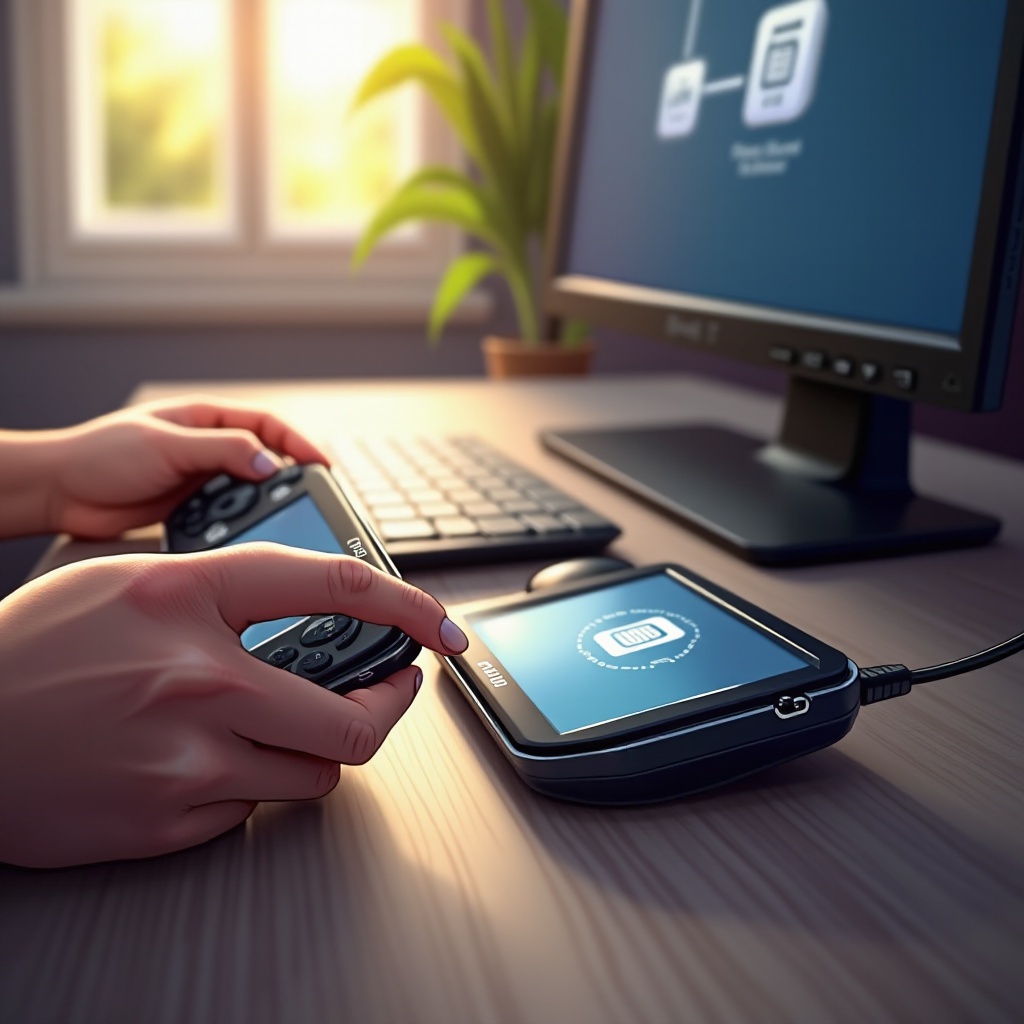
Deși conectarea PSP-ului ar trebui să fie simplă, uneori pot apărea probleme.
Erori de conexiune
- Verifică dacă ambele capete ale cablului USB sunt atașate în siguranță.
- Încearcă alte porturi USB sau un cablu USB diferit pentru a confirma funcționalitatea echipamentului.
Probleme de transfer de fișiere
- Asigură-te că PSP-ul tău are suficient spațiu de stocare disponibil.
- Confirmă că fișierele sunt în formate suportate de PSP.
Siguranța și securitatea datelor
- Menține software-ul antivirus actualizat pe computer pentru a proteja ambele dispozitive de amenințările potențiale în timpul conexiunii.
Cu aceste strategii de depanare în minte, poți menține dispozitivele funcționând optim. Acum, să explorăm câteva sfaturi avansate de integrare.
Sfaturi avansate pentru integrarea PSP și a computerului
Pentru utilizatorii care doresc să își maximizeze experiența, iată tehnici avansate de luat în considerare:
Utilizarea software-ului de la terți
- Gestionarea media: Utilizează software precum Media Go pentru gestionarea eficientă a media între PSP și computer.
- Remote Play: Descoperă opțiunile de conectare wireless a PSP-ului în rețele compatibile.
Optimizarea transferului de date
- Asigură-te că conexiunea la internet este stabilă și robustă atunci când descarci actualizări sau date suplimentare.
Prin implementarea acestor tehnici, îți integrezi și mai mult PSP-ul cu computerul, îmbunătățind utilizabilitatea și funcționalitatea.
Concluzie
Conectarea cu succes a PSP-ului la un computer îți îmbunătățește experiența de joc și media. Urmând pașii descriși în acest ghid, ai învățat să transferi fișiere, să actualizezi software-ul și să depanezi probleme comune. Folosește aceste abilități pentru a explora pe deplin capacitățile PSP-ului tău, asigurându-te că obții maximum din acest dispozitiv de jocuri versatil.
Întrebări frecvente
Cum îmi actualizez software-ul PSP după ce l-am conectat la un computer?
După ce ați conectat PSP-ul la un computer, navigați la opțiunea de actualizare a sistemului PSP în meniul „Setări” și urmați instrucțiunile de pe ecran.
Ce ar trebui să fac dacă computerul meu nu recunoaște PSP-ul?
Asigurați-vă că cablul USB și porturile funcționează corect. Este posibil să fie necesar și să reinstalați driverele necesare pe computerul dumneavoastră sau să încercați un alt port USB.
Pot conecta PSP-ul meu la un computer fără fir?
Conexiunile fără fir directe nu sunt în general suportate, dar anumite aplicații și funcții de redare la distanță pot permite accesul wireless prin rețele compatibile.