

Introducere
Navigarea peisajului digital necesită echilibru. Cu notificările avansate ale Windows 11, întreruperile pot fi frecvente și neproductive. Acest ghid te va ajuta să gestionezi setările de notificare, creând o experiență de calcul mai concentrată. Învață cum să dezactivezi sugestiile de notificare, astfel încât să interacționezi doar cu ceea ce este cu adevărat important.
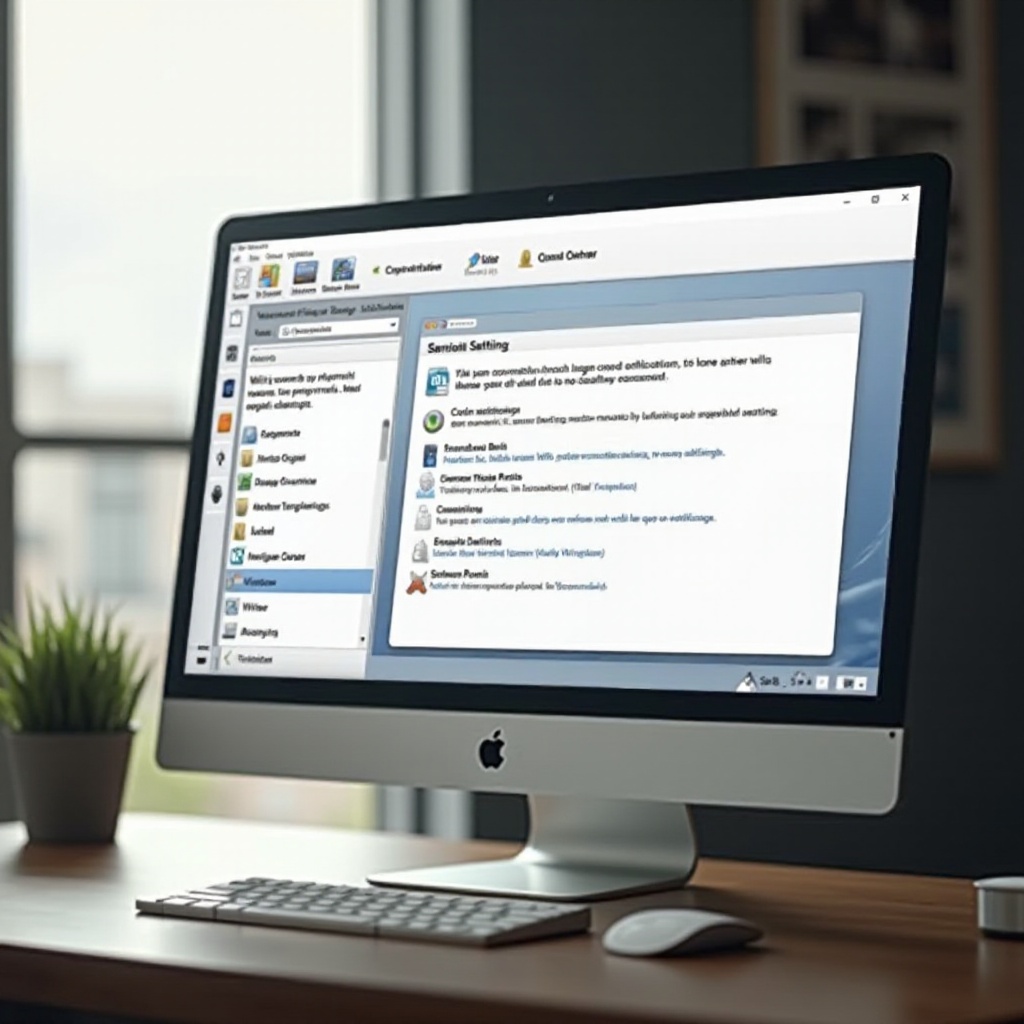
Înțelegerea notificărilor Windows 11
Windows 11 a revoluționat modul în care sunt prezentate notificările, oferind sugestii pentru a îmbunătăți experiența utilizatorului prin alerte și mementouri la timp. Dar ce sunt exact sugestiile de notificare și care este scopul lor?
Ce sunt sugestiile de notificare?
Sugestiile de notificare sunt alerte proactive trimise de Windows 11, bazate pe comportamentul utilizatorului și activitatea Windows. Ele își propun să asiste prin furnizarea de notificări relevante și la timp.
De ce sugerează Windows 11 notificări
Windows 11 sugerează notificări pentru a îmbunătăți productivitatea utilizatorului oferind informații utile la momentele potrivite. Aceste sugestii pot varia de la sfaturi pentru aplicații la actualizări de sistem și recomandări.
Întreruperi comune cauzate de notificări
În ciuda utilității lor, notificările pot deveni copleșitoare, perturbând fluxul de lucru și cauzând distrageri. Sugestiile frecvente și nesolicitate pot perturba concentrarea, determinând utilizatorii să caute control asupra acestor alerte.
Pregătirea pentru dezactivarea notificărilor
Înainte de a face modificări ale setărilor de notificare, este înțelept să te asiguri că setările de sistem sunt salvate. Această precauție te protejează de eventuale neplăceri.
Importanța salvării setărilor de sistem
Salvarea setărilor asigură că, în cazul unei erori, poți restaura sistemul la starea inițială. Aceasta îți protejează configurațiile personalizate și integritatea sistemului.
Cum să creezi un punct de restaurare a sistemului
Pentru a crea un punct de restaurare a sistemului:
1. Deschide ‘Panoul de control.
2. Caută ‘Sistem’ și dă clic pe ‘Protecția sistemului.
3. Selectează ‘Creare,’ dă-i un nume și clic pe ‘Creare’ din nou. Acest lucru asigură un backup pentru a restaura computerul dacă este necesar.
Ghid pas cu pas pentru dezactivarea sugestiilor de notificare
Haideți să explorăm dezactivarea sugestiilor de notificare nedorite în Windows 11 cu pași clari.
Accesarea setărilor de notificare
- Dă clic pe butonul ‘Start’ și selectează ‘Setări.
- Navighează la ‘Sistem’ și dă clic pe ‘Notificări & acțiuni.
- Vei găsi aici setările pentru controlul comportamentului notificărilor.
Dezactivarea sugestiilor de notificare în Windows 11
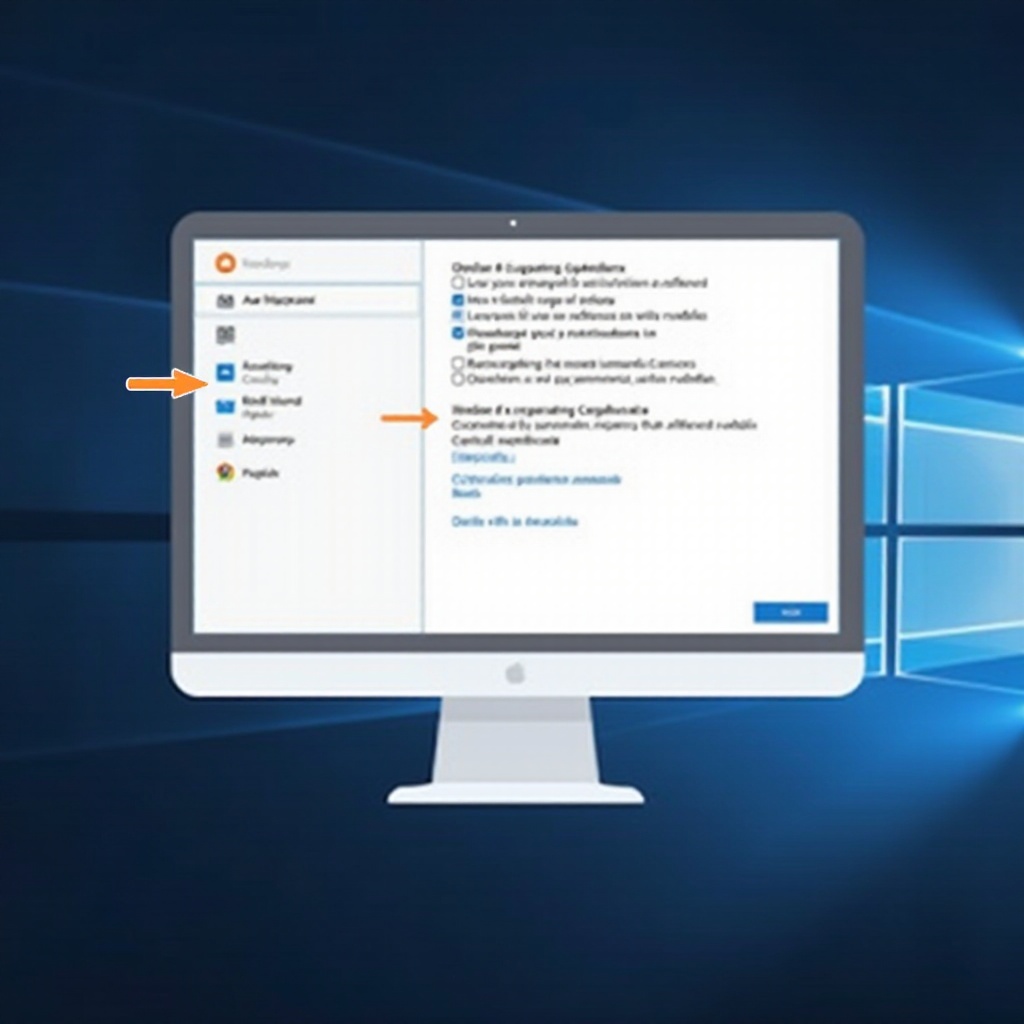
- În fila ‘Notificări & acțiuni,’ localizează secțiunea ‘Obține notificări de la aplicații și alți expeditori.’
- Dezactivează ‘Sugerează modalități de a finaliza configurarea dispozitivului meu pentru a obține maximum de la Windows’ și ‘Arată-mi experiența de bun venit Windows după actualizări.’
- Această acțiune dezactivează trimiterea de sugestii inutile de către Windows.
Ajutoare vizuale: Capturi de ecran pentru o mai bună înțelegere
Furnizarea de ajutoare vizuale poate ajuta semnificativ. [Imaginează-ți că există o imagine aici care arată fiecare pas. Începe prin capturarea meniului ‘Setări’, apoi fiecare secțiune relevantă, așa cum este explicat în pașii de mai sus.] Capturile de ecran servesc ca un punct de referință eficient în timpul navigării.
Personalizarea notificărilor pentru aplicații specifice
Pentru un control mai rafinat, ar trebui să ajustezi notificările la nivel de aplicație.
Pași pentru personalizarea notificărilor specifice aplicațiilor
- În ‘Notificări & acțiuni,’ derulează până la ‘Obține notificări de la acești expeditori.’
- Selectează o aplicație, ajustează setările pentru a specifica cum și când apar notificările.
Exemple de gestionare specifică aplicațiilor
Determină comportamentul exact al notificărilor pentru aplicații precum clienți de e-mail sau rețele sociale. Setează notificările pentru e-mailuri să apară o singură dată, dar să reduci la tăcere toate alertele de la jocuri.
Sfaturi pentru prioritizarea alertelor importante
Pentru a prioritiza alertele cruciale:
– Activează notificările doar pentru aplicațiile esențiale de comunicare.
– Redu la tăcere aplicațiile mai puțin semnificative în timpul orelor de lucru, folosind setări personalizate pentru fiecare aplicație.
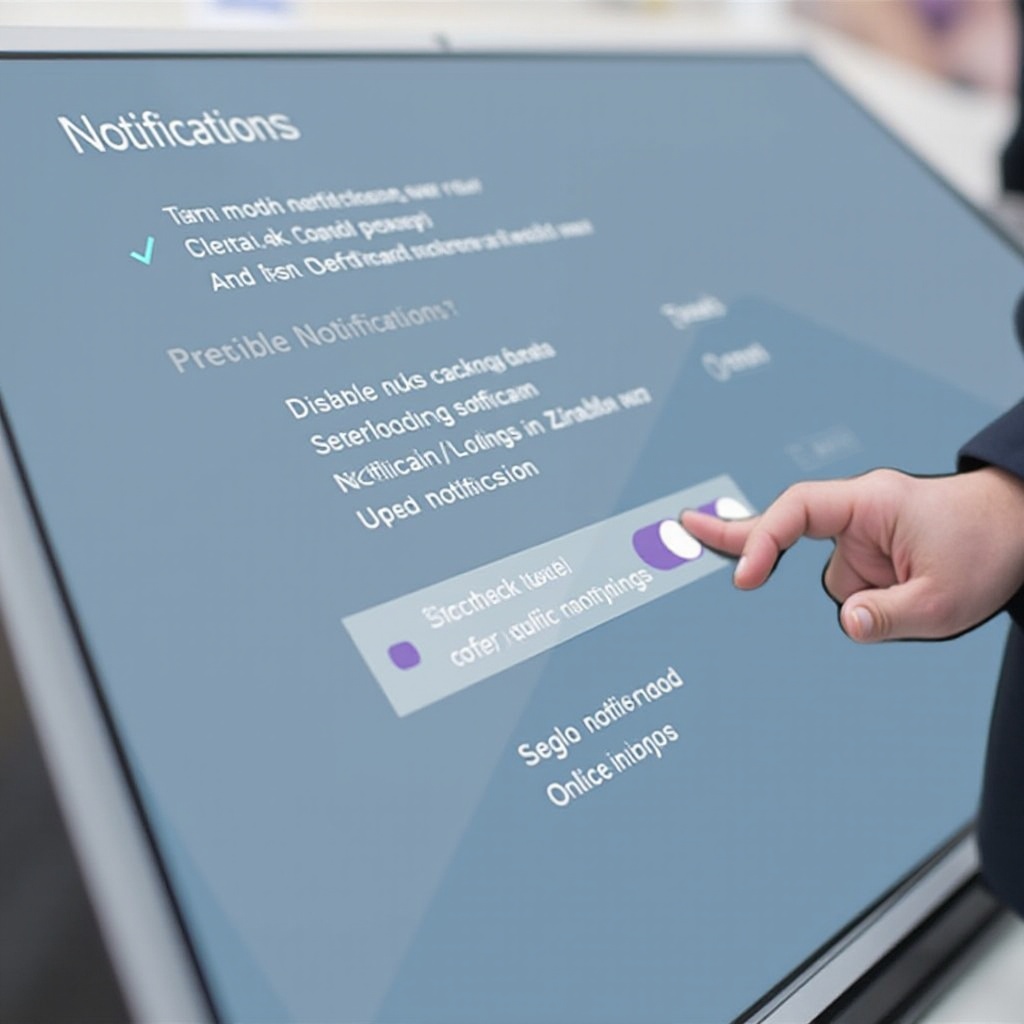
Utilizarea Focus Assist pentru productivitate îmbunătățită
Focus Assist minimizează întreruperile prin controlul momentului și a notificărilor care apar.
Prezentare generală a setărilor Focus Assist
Focus Assist se găsește în setările ‘Sistemului’. Permite filtrarea notificărilor, oferind moduri precum ‘Doar prioritare’ și ‘Doar alarme.’
Automatizarea programelor Focus Mode
Automatizează Focus Assist configurându-l sub ‘Reguli automate.’ Setează-l să se activeze în timpul unor ore specifice sau în condiții precum reflectarea afișajelor în prezentări.
Depanarea și restaurarea setărilor implicite
Ocazional, pot apărea probleme în care notificările nu se ajustează așa cum era de așteptat. Iată cum le poți rezolva.
Probleme comune și soluții
- Notificările nu sunt dezactivate: Asigură-te că toate comutatoarele de setări au fost dezactivate corect.
- Notificările nedorite apar în continuare: Verifică setările specifice aplicațiilor și actualizările Windows.
Pași pentru restaurarea setărilor de notificare implicite
- Mergi la ‘Setări’ > ‘Sistem’ > ‘Notificări & acțiuni.
- Restaurează setările individuale ale aplicației sau dă clic pe ‘Resetare’ sub secțiuni specifice pentru a reveni la setările inițiale.
Concluzie
Masterizarea setărilor de notificare ale Windows 11 poate eficientiza semnificativ fluxul de lucru informatic. Dezactivând sugestiile inutile, personalizând notificările aplicațiilor și utilizând Focus Assist, îți menții concentrarea și productivitatea. Preia controlul asupra mediului tău digital, asigurându-te că alertele sistemului sunt aliatzi, nu distrageri.
Întrebări frecvente
Cum activez din nou notificările în Windows 11?
Pentru a reactiva notificările, accesați din nou ‘Setări,’ sub ‘Sistem’ faceți clic pe ‘Notificări și acțiuni,’ și apoi activați notificările.
Există instrumente terțe pentru o mai bună gestionare a notificărilor?
Da, mai multe aplicații precum ‘Quiet’ și ‘FocusMe’ îmbunătățesc gestionarea notificărilor dincolo de ofertele implicite ale Windows 11, oferind opțiuni robuste de personalizare.
Oprirea notificărilor poate îmbunătăți performanța PC-ului meu?
Deși nu va îmbunătăți direct performanța, reducerea notificărilor poate crește productivitatea prin minimizarea distragerilor, optimizând astfel fluxul de lucru.