

Introducere
RAM virtual, sau VRAM, joacă un rol crucial în performanța generală a computerului tău, în special în scenarii care implică sarcini intensive din punct de vedere grafic. Acest lucru include adesea jocurile sau editarea video, care necesită o putere de procesare grafică substanțială. Experiența cu întârzieri sau întreruperi în astfel de situații semnalează necesitatea unei VRAM îmbunătățite. Acest ghid te ghidează prin mai multe abordări pentru a crește VRAM în Windows 10, oferind perspective cuprinzătoare despre cum poți îmbunătăți performanța grafică a PC-ului tău. Abordând în mod eficient ajustările VRAM, vei debloca operațiuni mai fluide și o experiență grafică mai robustă.
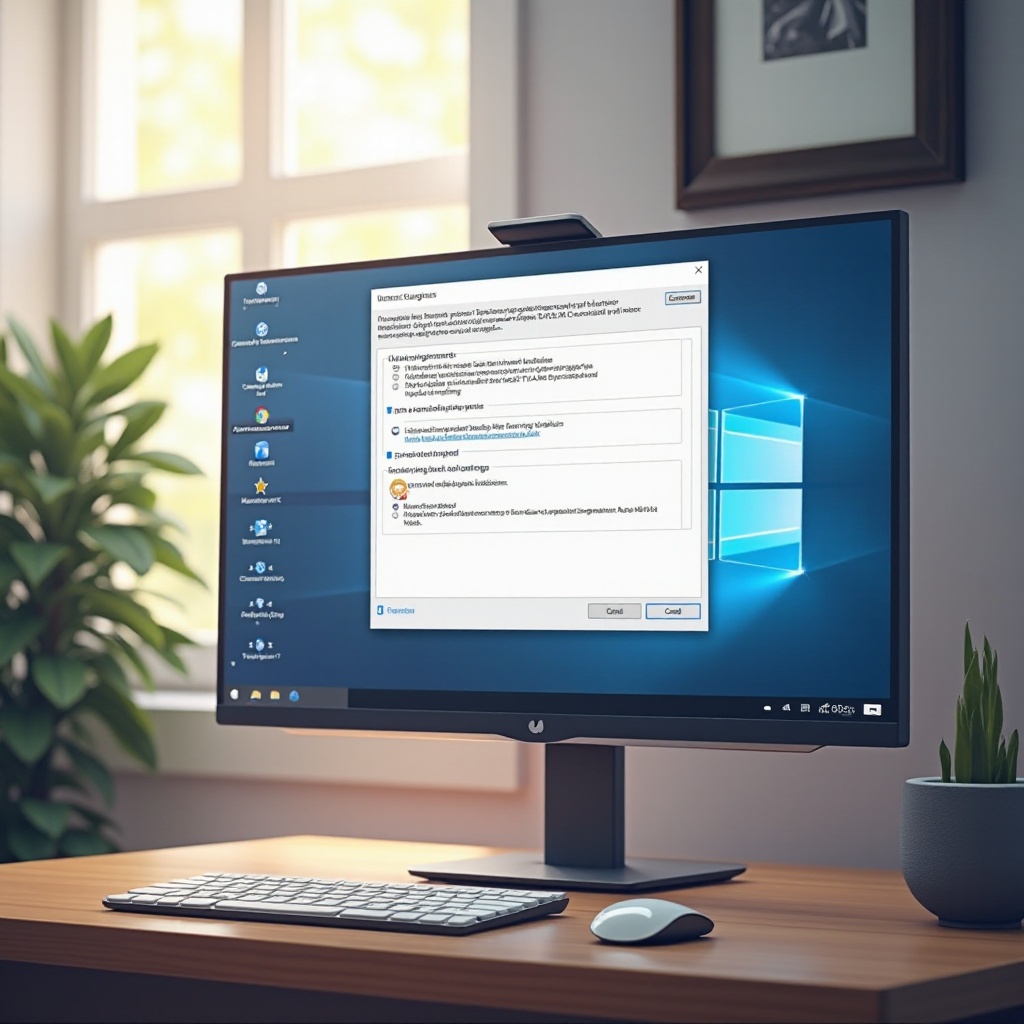
Înțelegerea VRAM-ului și Importanța Sa
VRAM este o formă dedicată de memorie utilizată de unitățile de procesare grafică (GPU) pentru a stoca și accesa rapid datele de imagine și textură. Eficacitatea sa este deosebit de vizibilă în timpul sarcinilor cum ar fi randarea de imagini detaliate sau rularea de videoclipuri la rezoluție înaltă. Insuficiența VRAM privează aceste procese, afectând negativ capacitatea sistemului tău de a susține aplicațiilor vizual exigente. Înțelegerea funcției esențiale a VRAM-ului te va ajuta să evaluezi necesitatea acesteia și să te ghidezi prin pașii pentru a amplifica cu succes VRAM în Windows 10.
Verificarea VRAM-ului Tău Curent
Înainte de a încerca orice modificări, este crucial să stabilești cât de multă VRAM este disponibilă în prezent pe sistemul tău. Acest lucru asigură că iei decizii informate pe baza cerințelor reale.
Pași pentru a Vizualiza VRAM în Windows 10
- Fă clic dreapta pe desktop și selectează ‘Setări afișaj’.
- Derulează în jos la ‘Setări avansate de afișare’.
- Selectează ‘Proprietăți adaptor afișaj pentru Afișajul 1’.
- În fila ‘Adaptor’, verifică cantitatea de VRAM listată.
Instrumente pentru Analiza VRAM
Dincolo de setările integrate ale Windows, ia în considerare utilizarea unor instrumente terțe pentru o analiză mai detaliată a VRAM. Instrumente precum GPU-Z sau MSI Afterburner oferă perspective detaliate despre cum este distribuită și utilizată memoria grafică. Înțelegând aceste metrici, poți lua decizii mai precise cu privire la nevoile tale în ceea ce privește creșterea VRAM.
Metode pentru a Crește VRAM în Windows 10
Odată ce determini că o creștere este necesară, există mai multe metode pentru a ajusta VRAM.
Ajustarea VRAM în Setările BIOS
- Repornește computerul și, în timp ce pornește, apasă pe tasta de intrare în BIOS. Ar putea fi F2, F10 sau Delete, variind în funcție de producător.
- În meniul BIOS, caută setările pentru grafică sau video.
- Găsește opțiunile de Memorie VRAM sau IGD.
- Cresc memoria alocată, apoi salvează și ieși.
Editarea Registrului Windows
O alternativă la modificările BIOS este utilizarea Registrului Windows pentru ajustările VRAM, în special dacă modificările BIOS nu sunt fezabile din cauza constrângerilor hardware.
- Apasă Windows + R, introdu ‘regedit,’ și apasă Enter.
- Navighează la ‘HKEY_LOCAL_MACHINE\Software\Intel’.
- Fă clic dreapta pe folderul Intel, creează o cheie ‘GMM’.
- Sub ‘GMM,’ setează o nouă valoare DWORD (32-bit) etichetată ‘DedicatedSegmentSize’.
- Introdu o valoare în zecimal (de exemplu, 512 pentru 512MB).
- Repornește computerul pentru a aplica modificările.
Considerații pentru Grafică Integrată vs. Dedicată
Decizia de a crește VRAM variază între sistemele cu grafică integrată și cele cu grafică dedicată. Grafica integrată se bazează pe RAM-ul sistemului partajat, în timp ce grafica dedicată are propriul VRAM. Pentru grafica integrată, RAM suplimentar poate întări indirect VRAM. În contrast, ajustările BIOS sau registrului se potrivesc mai bine configurațiilor de grafică dedicată, afectând direct configurația VRAM.
Soluții Alternative pentru Îmbunătățirea Performanței Grafice
Pe lângă ajustarea VRAM, diverse strategii contribuie la optimizarea performanței grafice.
Utilizarea Software-ului de Optimizare a Sistemului
Instrumentele de optimizare sunt valoroase în menținerea eficienței sistemului. Programe precum CCleaner sau Razer Cortex ajută la eliminarea fișierelor inutile, eliberând resurse și menținând performanța GPU la vârf, asistând ulterior la îmbunătățirea performanței grafice fără a fi nevoie să crești manual VRAM.
Actualizarea Componentelor Hardware
Pentru o îmbunătățire mai semnificativă a performanței, ia în considerare upgrade-urile hardware precum un GPU mai puternic sau RAM suplimentar. Aceste upgrade-uri pot îmbunătăți nu numai VRAM, ci și performanța generală a programelor exigente și a multitasking-ului mai fluid.
Greșeli Comune de Evitat Când Crești VRAM
Lucrând la creșterea VRAM, evitarea erorilor comune asigură ajustări eficiente și fără riscuri:
- Neatingerea Salvării Modificărilor BIOS: Confirmă întotdeauna salvarea oricăror modificări în setările BIOS pentru a asigura că sunt aplicate.
- Neglijarea Limitelor Graficii Integrate: Fii atent la supra-allocarea VRAM, în special cu grafică integrată, deoarece afectează resursele sistemului.
- Uitarea de a Reporni Sistemul: Implementează corect modificările prin repornirea computerului după modificări.

Concluzie
Îmbunătățirea VRAM-ului pe un sistem Windows 10 servește ca o metodă eficientă de a spori performanța grafică, fie că ești un pasionat de jocuri sau un profesionist care utilizează aplicații intensive grafic. Înțelegând și folosind metodele corecte, poți obține îmbunătățiri vizibile, contribuind la o experiență de utilizare mai fluidă. Ia în considerare soluții alternative pentru un rezultat grafic și mai bun și o performanță de lungă durată a sistemului.
Întrebări frecvente
Poate creșterea VRAM-ului să dăuneze computerului meu?
Creșterea VRAM-ului prin BIOS sau setările Windows este, în general, sigură, dar depășirea valorilor recomandate poate duce la instabilitate.
Cum pot determina dacă am nevoie de mai mult VRAM?
Semne precum grafică lentă, sacadare în jocuri sau dificultăți la rularea aplicațiilor cu grafică intensă sugerează că poate fi necesară o creștere a VRAM-ului.
Există o limită pentru cât de mult VRAM pot aloca?
Da, limitele depind de specificațiile hardware, precum placa de bază și tipul graficii (integrată sau dedicată). Întotdeauna verificați specificațiile.