

Introducere
Uitarea parolei laptopului poate să îți afecteze ziua, mai ales când ai nevoie să accesezi fișiere critice sau să te pregătești pentru o sarcină urgentă. Din fericire, resetarea parolei pe un laptop Toshiba nu este atât de dificilă pe cât pare. Acest ghid te conduce prin diferite metode simple și eficiente pentru a redobândi accesul. Indiferent dacă folosești un disc de resetare a parolei, modul de siguranță sau instrumente avansate, acești pași te vor ajuta să recapeți accesul rapid. Să începem explorarea acestor soluții.
Înțelegerea opțiunilor pentru resetarea parolei
Este important să te familiarizezi cu metodele disponibile pentru resetarea parolei laptopului tău Toshiba. Diferite situații pot necesita soluții diferite, așa că alegerea metodei potrivite îți poate salva problemele.
Importanța securității parolei
Parolele acționează ca principali gardieni ai informațiilor tale digitale. O parolă robustă îți protejează datele de accesul neautorizat. Este esențial să actualizezi frecvent parolele și să folosești combinații complexe pentru o securitate îmbunătățită.
Scenarii comune pentru resetarea parolei
Mai multe situații ar putea solicita o resetare a parolei: uitarea parolei, achiziționarea unui laptop second-hand cu acreditive necunoscute sau întâmpinarea unor erori software. Toshiba oferă diverse opțiuni încorporate pentru resetarea parolelor fără a provoca probleme majore.
Metoda 1: Utilizarea unui disc de resetare a parolei
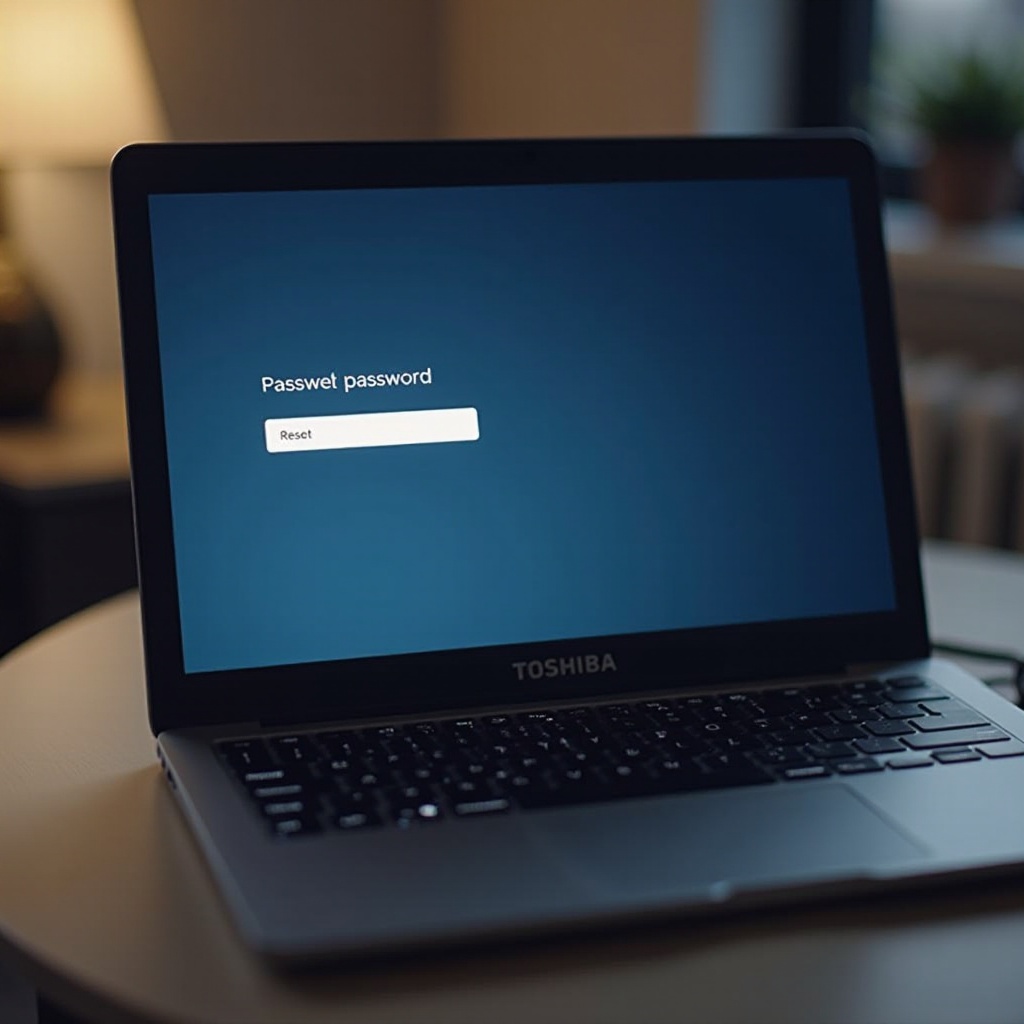
Un disc de resetare a parolei acționează ca un instrument pregătitor pentru cazurile când ești blocat. Dacă ai creat deja unul, această metodă este soluția ta simplă.
Crearea unui disc de resetare a parolei
Dacă crearea unuia rămâne pe lista ta de făcut, iată un ghid rapid care să te ajute în viitor:
– Introdu un stick USB.
– Accesează Panoul de Control > Conturi Utilizatori.
– Selectează ‘Creează un disc de resetare a parolei’ și urmează instrucțiunile.
Utilizarea unui disc de resetare a parolei
Dacă ai pregătit un disc, iată cum poți proceda:
1. Introdu disc-ul de resetare înainte de a porni laptopul.
2. Pornește laptopul Toshiba.
3. La ecranul de autentificare, alege ‘Resetează Parola.
4. Completează Expertul pentru a stabili o nouă parolă.
Utilizarea unui disc de resetare a parolei este ușoară și asigură că datele tale rămân intacte, făcându-l un prim pas preferat.
Metoda 2: Resetarea prin Mod de Siguranță
Modul de siguranță este o caracteristică de diagnosticare a Windows, permițând depanarea evitând orice complexități, inclusiv barierele parolă.
Navigarea în Modul de Siguranță
Modul de siguranță permite sistemului tău să pornească cu cele mai de bază funcții. Acest mod simplificat este benefic pentru diagnosticarea problemelor și efectuarea modificărilor esențiale.
Pași pentru resetarea parolei în Mod de Siguranță
Iată procesul de utilizare a modului de siguranță pentru resetarea parolelor:
1. Repornește laptopul și continuă să apeși F8 înainte de a apărea logo-ul Windows.
2. Selectează ‘Modul de Siguranță cu Rețea’ din opțiuni.
3. Odată conectat în modul de siguranță, vizitează Panoul de Control > Conturi Utilizatori.
4. Selectează profilul tău și modifică parola.
Optând pentru modul de siguranță oferă un mediu sigur pentru a rezolva problemele parola fără bătăi de cap.
Metoda 3: Utilizarea Prompt-ului de Comandă
Dacă remediile tradiționale sunt ineficiente, prompt-ul de comandă oferă o alternativă robustă pentru recuperarea parolei.
Accesarea Prompt-ului de Comandă
Pentru a accesa prompt-ul de comandă, ai nevoie de privilegii de administrator sau de acces fizic la sistem. Iată procedura:
1. Pornește laptopul și apasă F8 devreme.
2. Optează pentru ‘Modul de Siguranță cu Prompt de Comandă.
Executarea unei resetări a parolei prin Prompt de Comandă
Iată pașii detaliați:
1. Introdu ‘net user’ pentru a afișa o listă a tuturor utilizatorilor.
2. Introdu ‘net user [nume_utilizator] *’, înlocuind [nume_utilizator] cu al tău.
3. Creează o nouă parolă când ți se cere.
Metoda prompt de comandă necesită o execuție atentă, dar oferă o modalitate fiabilă de a ocoli parolele fără a utiliza un disc de resetare.
Metoda 4: Soluții de Software Terț
Dacă metodele implicite nu sunt o opțiune, software-ul terț servește drept un backup eficient.
Instrumente Terțe de Încredere
Există mai multe instrumente reputabile care pot ajuta la resetarea parolelor, cum ar fi PCUnlocker și Ophcrack. Asigură-te că software-ul este genuine și are recenzii pozitive pentru a evita problemele de securitate.
Implementarea Software-ului de Recuperare a Parolelor
Pentru a folosi aceste soluții terțe:
1. Descarcă software-ul pe un calculator alternativ.
2. Formează un disc USB bootabil care conține software-ul.
3. Introdu USB-ul în laptopul tău Toshiba și pornește dispozitivul de pe acesta.
4. Urmărește instrucțiunile software-ului pentru a reseta parola.
Aceste instrumente sunt prietenoase cu utilizatorul, dar necesită precauție pentru a proteja integritatea și securitatea datelor.
Întărirea Securității pentru Viitor
După resetarea parolei, ia măsuri proactive pentru a fortifica securitatea laptopului tău și pentru a preveni blocările viitoare.
Crearea de Parole Puternice
Dezvoltă parole cu combinații complexe de litere, cifre și simboluri. Folosește parole distincte pentru laptopul tău pentru a preveni utilizarea neautorizată.
Implementarea Strategiilor de Recuperare a Parolelor
Utilizează opțiuni de recuperare, cum ar fi setarea întrebărilor de securitate sau legarea contului tău la o adresă de email secundară sau la un număr de telefon. Asemenea pași oferă căi suplimentare pentru recuperarea accesului în cazul unei noi blocări.
Concluzie
Resetarea parolei laptopului tău Toshiba poate părea inițial descurajantă, dar cu strategiile corecte, îți vei da seama că este gestionabilă. Indiferent dacă optezi pentru un disc de resetare a parolei, modul de siguranță, prompt-ul de comandă sau software terț, fiecare metodă oferă avantaje unice adaptate situației tale. După resetare, întărirea securității tale asigură accesul neîntrerupt la laptop. Rămânerea proactivă și informată oferă fundația pentru utilizarea fără probleme a laptopului.
Întrebări frecvente
Ce ar trebui să fac dacă nu am un disc de resetare a parolei?
Luați în considerare utilizarea modului sigur sau a metodelor de linie de comandă. Dacă ambele sunt inaccesibile, software-ul terț oferă o altă opțiune fiabilă.
Pot să-mi resetez parola fără să pierd date?
Da, metode precum utilizarea unui disc de resetare a parolei, modul sigur sau linia de comandă nu afectează datele dvs., asigurându-se că acestea rămân intacte.
Cât de des ar trebui să-mi actualizez parola laptopului?
Este recomandabil să vă actualizați parola la fiecare trei până la șase luni și după orice incident de securitate pentru a menține o protecție puternică.