

Введение
PlayStation Portable (PSP) — это не просто игровое устройство; это портал к более широкому мультимедийному опыту. Подключая PSP к компьютеру, вы открываете новые возможности, такие как перенос медиафайлов, резервное копирование данных и обновление программного обеспечения. В этом руководстве мы проведем вас через процесс установления соединения между вашим PSP и компьютером, чтобы вы могли максимально использовать возможности вашего устройства.
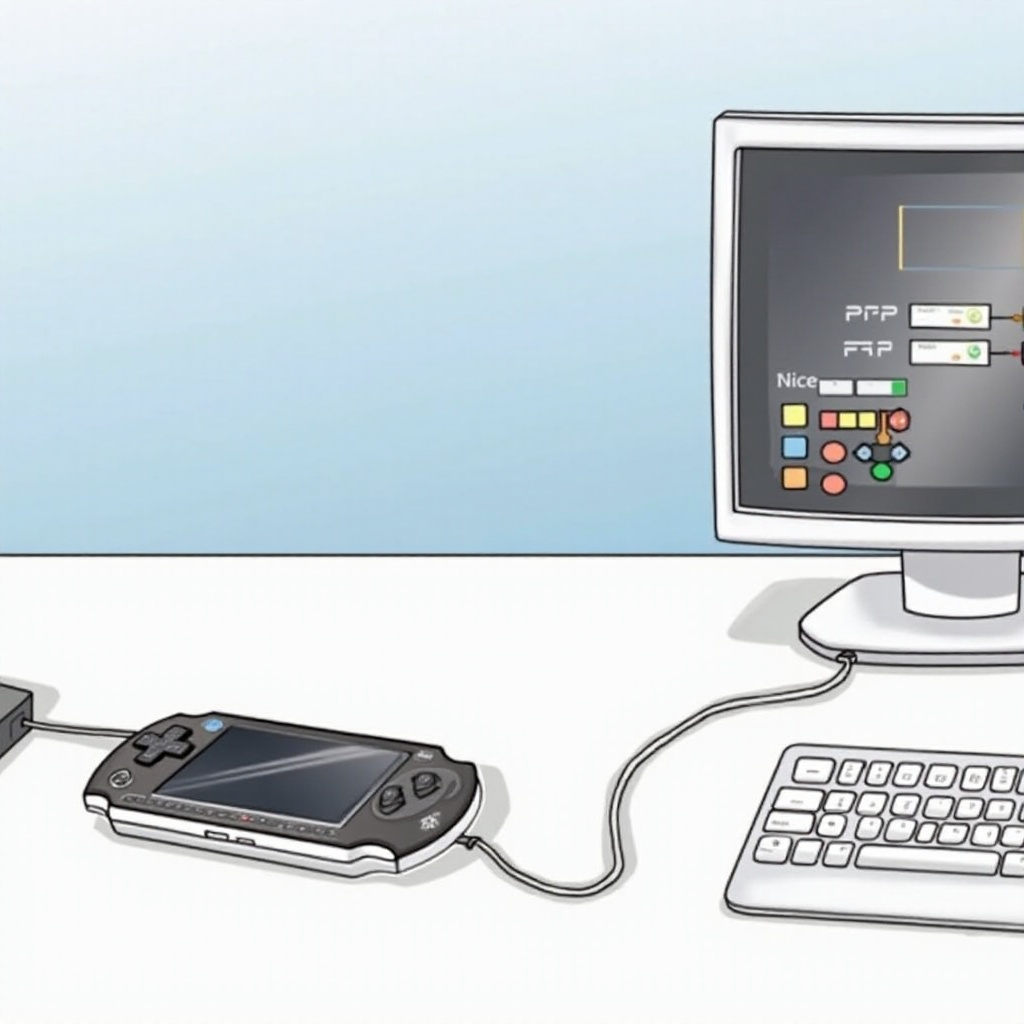
Почему стоит подключить PSP к компьютеру?
Подключение PSP к компьютеру предлагает несколько преимуществ:
-
Перенос мультимедийных файлов: Легко переносите музыку, видео и изображения на и с вашего PSP.
-
Резервное копирование данных: Защитите свой прогресс, делая резервное копирование сохраненных игр.
-
Обновления программного обеспечения: Обновляйте свой PSP до последних версий с улучшенными возможностями.
-
Расширенная функциональность: Расширьте потенциал вашего PSP с помощью дополнительных приложений на компьютере.
Понимание этих преимуществ подготавливает вас к сбору необходимого оборудования и подготовке устройств для успешного подключения.
Необходимое оборудование и подготовка
Перед началом процесса подключения убедитесь, что у вас есть все необходимые инструменты.
Необходимое оборудование
-
USB-кабель: Убедитесь, что у вас есть стандартный мини-USB-кабель, подходящий для вашей модели PSP.
-
Компьютер: Рабочий ПК или ноутбук с доступными портами USB.
-
Memory Stick Duo: Убедитесь, что в вашем PSP есть карта памяти для хранения данных.
Подготовка PSP к подключению
-
Зарядка: Полностью зарядите оба устройства, чтобы избежать прерывания во время передачи данных.
-
Проверка прошивки: Обновите прошивку вашего PSP до последней версии через ‘Настройки’.
С готовым оборудованием и устройствами вы готовы приступить к установлению соединения.
Пошаговое руководство по подключению PSP
Установление стабильного соединения включает в себя ряд простых шагов.
Переключение PSP в режим USB
- Включите PSP и перейдите в меню ‘Настройки’.
- Выберите ‘USB-соединение’, чтобы активировать режим USB, позволяя вашему компьютеру обнаружить устройство.
Установление USB-соединения
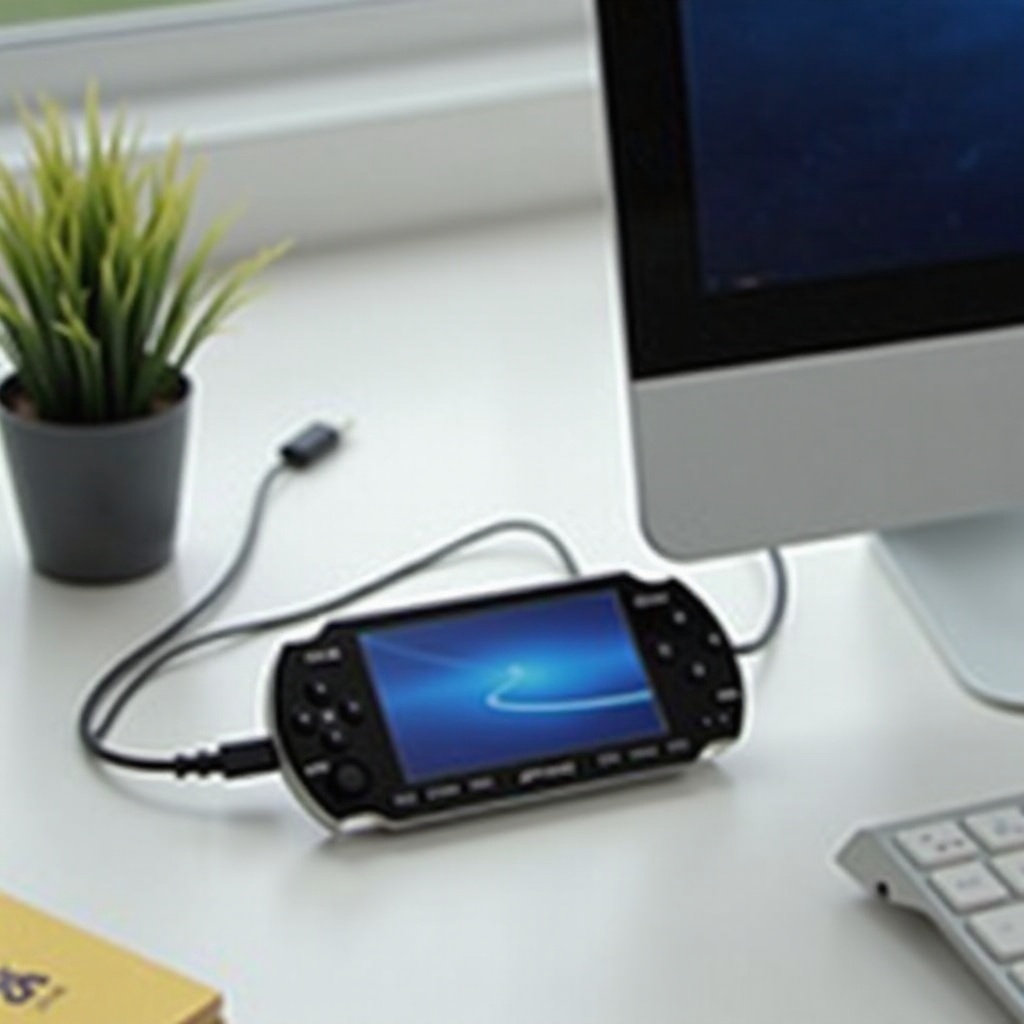
- Подключите USB-кабель к PSP и вставьте его в USB-порт компьютера.
- Подождите, пока компьютер распознает новое подключенное устройство.
Распознавание PSP на вашем компьютере
- Откройте проводник или диспетчер файлов на вашем компьютере.
- Найдите PSP, указанную среди подключенных устройств.
Выполнив эти шаги, ваш PSP должен успешно подключиться и отображаться на компьютере, готовый к управлению файлами.
Передача файлов между PSP и компьютером
После подключения устройств передача файлов становится простой задачей.
Как перенести музыку и видео
- Перейдите в папку PSP: Доступ к папке PSP через проводник вашего компьютера.
- Перетаскивание: Выберите нужные медиафайлы и перетащите их в соответствующие папки на вашем PSP.
Управление сохранениями игр и данными
- Резервное копирование: Создайте специальную папку для резервного копирования на вашем компьютере, копируя сохраненные данные из папки ‘GAME’ на PSP.
- Восстановление: Чтобы восстановить данные, скопируйте файлы из резервной копии обратно в директорию ‘GAME’ на PSP.
Обеспечение безопасности данных
- Всегда дожидайтесь завершения передачи файлов перед отсоединением PSP.
- Используйте функцию «извлечь» на компьютере, чтобы безопасно удалить PSP, защищая от порчи данных.
Освоив передачу файлов, важно уметь устранять возможные проблемы с подключением.
Устранение распространенных проблем с подключением
Пока подключение PSP должно быть простым, иногда могут возникать проблемы.
Ошибки подключения
- Убедитесь, что оба конца USB-кабеля надежно прикреплены.
- Попробуйте использовать другие USB-порты или другой USB-кабель, чтобы проверить работоспособность оборудования.
Проблемы передачи файлов
- Убедитесь, что на вашем PSP достаточно доступного места для хранения.
- Подтвердите, что файлы находятся в форматах, поддерживаемых PSP.
Защита и безопасность данных
- Поддерживайте актуальное антивирусное программное обеспечение на вашем компьютере для защиты обоих устройств от потенциальных угроз во время соединения.
Соблюдая эти стратегии устранения неполадок, вы можете поддерживать ваши устройства в оптимальном состоянии. Теперь давайте рассмотрим некоторые советы по расширенной интеграции.
Расширенные советы по интеграции PSP и компьютера
Для пользователей, которые хотят максимизировать свой опыт, вот передовые методы, которые стоит рассмотреть:
Использование стороннего программного обеспечения
- Управление мультимедиа: Используйте программное обеспечение, такое как Media Go, для эффективного управления медиафайлами между PSP и компьютером.
- Remote Play: Исследуйте варианты подключения PSP беспроводным способом в совместимых сетях.
Оптимизация передачи данных
- Убедитесь, что ваше интернет-соединение стабильно и надежно при загрузке обновлений или дополнительных данных.
Реализуя эти методы, вы еще больше интегрируете ваш PSP с компьютером, повышая удобство использования и функциональность.
Заключение
Успешное подключение вашего PSP к компьютеру улучшает ваш игровой и мультимедийный опыт. Следуя рекомендациям, изложенным в этом руководстве, вы научитесь передавать файлы, обновлять программное обеспечение и устранять распространенные проблемы. Используйте эти навыки, чтобы в полной мере изучить возможности вашего PSP, обеспечивая максимальное использование этого универсального игрового устройства.
Часто задаваемые вопросы
Как обновить программное обеспечение PSP после подключения его к компьютеру?
После подключения PSP к компьютеру перейдите к параметру обновления системы PSP в меню “Настройки” и следуйте инструкциям на экране.
Что делать, если компьютер не распознает мой PSP?
Убедитесь, что USB-кабель и порты работают правильно. Возможно, вам также потребуется переустановить необходимые драйверы на компьютере или попробовать другой USB-порт.
Могу ли я подключить PSP к компьютеру по беспроводной сети?
Прямые беспроводные подключения обычно не поддерживаются, но некоторые приложения и функции удаленной игры могут обеспечить беспроводной доступ через совместимые сети.