

Введение
В сегодняшнем стремительном мире безупречный медиа-опыт может значительно повысить производительность и удовольствие. Для пользователей Mac функция автоматического воспроизведения является мощным инструментом, который упрощает потребление медиа, автоматически воспроизводя видео и музыку без необходимости ручных запросов. Это может быть особенно выгодно для тех, кто использует непрерывные плейлисты и медиа-приложения. Независимо от того, являетесь ли вы энтузиастом или случайным пользователем, освоение автоматического воспроизведения на вашем Mac может существенно изменить вашу повседневную рутину.
Понимание тонкостей автоматического воспроизведения на Mac является важным. Это руководство проведет вас через шаги, необходимые для включения автоматического воспроизведения, настройки его под различные приложения и устранения потенциальных проблем. К концу этой статьи вы будете обладать знаниями, чтобы настроить параметры автоматического воспроизведения, обеспечивая более эффективный аудио-визуальный опыт.
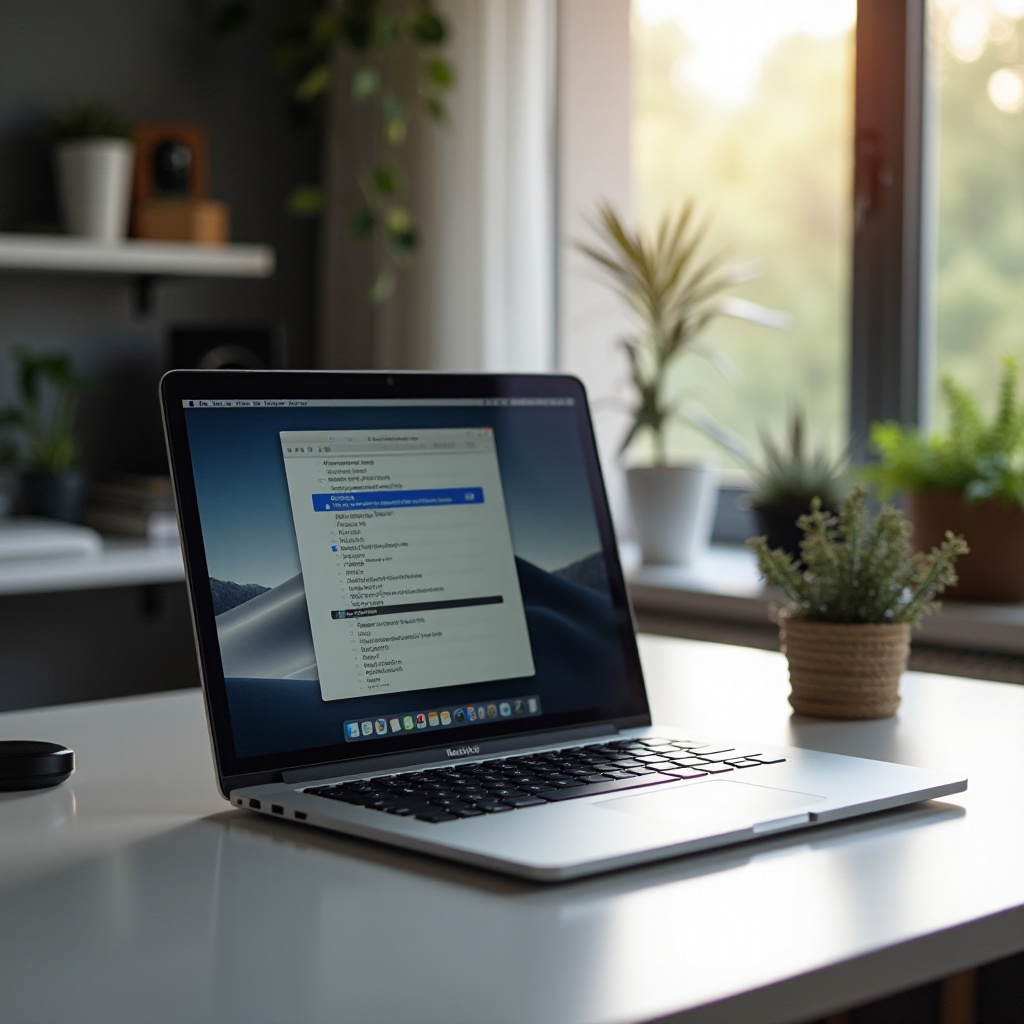
Понимание Автоматического Воспроизведения на Mac
Автоматическое воспроизведение — это функция на компьютерах Mac, которая позволяет медиафайлам — аудио, видео и другим — начинать воспроизведение автоматически, когда диск вставлен или когда медиа-приложение запущено. Эта функция разработана для снижения ручного взаимодействия и продвижения плавного потока развлечений и информации. Однако она обычно не включена по умолчанию, из-за вопросов контроля пользователя и попыток сохранить заряд батареи.
Понимание того, как работает автоматическое воспроизведение, может помочь вам оптимизировать производительность вашего Mac. Настройки могут варьироваться в зависимости от того, работаете ли вы с аудиофайлами, видеоконтентом, внешними устройствами или конкретными приложениями. Осознание объема автоматического воспроизведения позволяет вам настроить вашу систему для лучшего соответствия вашим потребностям.
Шаги для Включения Автоматического Воспроизведения на Вашем Mac
Активация функции автоматического воспроизведения требует доступа к настройкам вашего Mac. Вот пошаговое руководство:
Доступ к Системным Настройкам
- Нажмите на меню Apple в верхнем левом углу вашего экрана.
- Выберите ‘Системные Настройки’ из выпадающего меню.
Настройка Параметров для Разных Типов Медиа
- В Системных Настройках выберите ‘CDs & DVDs’, если вы хотите установить автоматическое воспроизведение для этих типов медиа.
- Вы увидите опции, такие как ‘Когда вы вставляете музыкальный CD’ или ‘Когда вы вставляете видео DVD’.
- Выберите ‘Открыть iTunes’ или другое медиа-приложение для каждой опции, включая автоматическое воспроизведение, когда диск вставлен.
Проверка Активации Автоматического Воспроизведения
- Вставьте тип медиа, который вы настроили (например, CD или DVD).
- Проверьте, открывается ли соответствующее приложение автоматически и начинается ли воспроизведение.
Следуя этим шагам, вы включите настройки автоматического воспроизведения на вашем Mac, облегчая более беспроводное взаимодействие с вашим медиа.
Настройка Параметров Автоматического Воспроизведения
После включения автоматического воспроизведения вы можете дополнительно персонализировать его для конкретных приложений и устройств, чтобы сделать использование вашего Mac более удобным и эффективным.
Персонализация Автоматического Воспроизведения для Конкретных Приложений
- Запустите нужное медиа-приложение (например, iTunes, QuickTime).
- Доступ к настройкам приложения.
- Найдите настройки автоматического воспроизведения в настройках, чтобы решить, как и когда медиа должно начинать автоматически.
Управление Автоматическим Воспроизведением на Внешних Устройствах
- Подключите ваше внешнее устройство (например, USB-накопитель) к вашему Mac.
- Откройте ‘Finder’ и выберите ‘Предпочтения’ из меню.
- Выберите вкладку ‘Общие’.
- Убедитесь, что ‘Открывать папки в вкладках вместо новых окон’ включено, позволяя подходящим внешним устройствам более плавно воспроизводить контент автоматически.
Настройка этих параметров предлагает вам большую гибкость и контроль, приспосабливая функции автоматического воспроизведения к вашим личным требованиям.
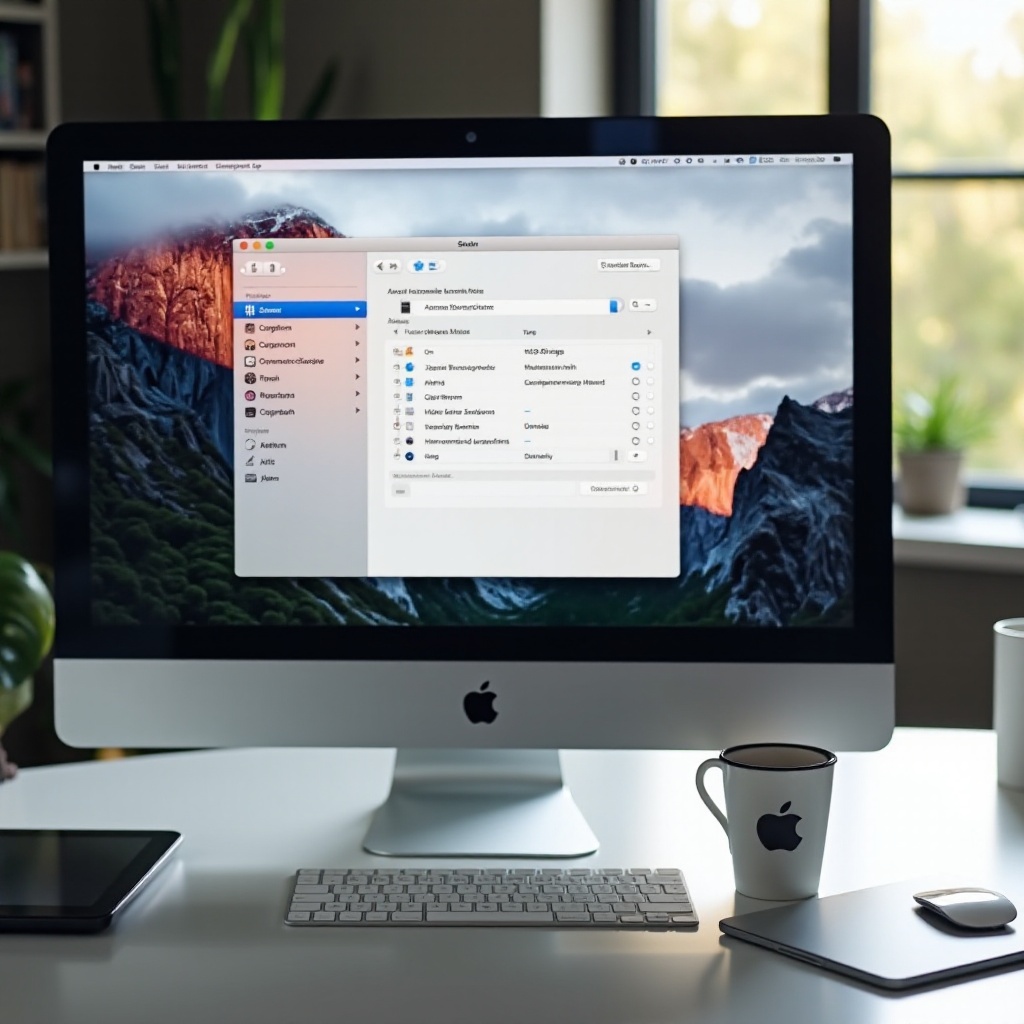
Устранение Проблем с Автоматическим Воспроизведением
Несмотря на всю свою удобность, вы можете столкнуться с проблемами автоматического воспроизведения на вашем Mac. Вот некоторые решения:
Проверка Совместимости и Разрешений
- Убедитесь, что ваш Mac использует последнюю версию программного обеспечения, так как устаревшие версии могут привести к проблемам совместимости.
- Проверьте, что необходимые разрешения были предоставлены в ‘Системные Настройки’ > ‘Безопасность и Конфиденциальность’ для каждого приложения.
Решение Общих Проблем Автоматического Воспроизведения
- Если автозапуск не работает, перезапустите ваш Mac, чтобы устранить временные неполадки.
- Дважды проверьте настройки приложений, чтобы убедиться, что автозапуск включен, так как обновления могут сбросить конфигурации.
Использование Сторонних Инструментов для Улучшенной Функциональности
- Изучите сторонние инструменты, такие как VLC Media Player, которые могут предложить продвинутые функции автоматического воспроизведения.
- Эти приложения часто могут обойти ограничения, присущие встроенным настройкам Mac, предоставляя более полный контроль над автоматическим воспроизведением.
Используя эти методы устранения неполадок, вы можете преодолеть общие препятствия и убедиться, что автозапуск работает как ожидалось.
Заключение
Включение автоматического воспроизведения на вашем Mac меняет ваши привычки потребления медиа, обеспечивая больше удобства и функций экономии времени. От навигации по системным настройкам до настройки параметров и устранения проблем, это руководство оснащает вас необходимыми навыками для оптимизации автоматического воспроизведения на вашем устройстве.
Независимо от того, для развлечений или для эффективности, настройка параметров автоматического воспроизведения в соответствии с вашими предпочтениями обогащает ваш мультимедийный опыт на Mac. Глубже изучите эти функции, чтобы использовать весь потенциал вашей Apple-экосистемы.
Часто задаваемые вопросы
Как сбросить настройки Автовоспроизведения на моем Mac?
Перейдите в ‘Системные настройки’, затем выберите ‘CD и DVD’ и сбросьте все настройки по умолчанию.
Работает ли Автовоспроизведение с любыми медиаформатами?
Не все медиаформаты поддерживают автовоспроизведение. Убедитесь в совместимости, проверив документацию или настройки приложения.
Как отключить Автовоспроизведение для конкретных приложений?
В настройках приложения найдите опцию автовоспроизведения и отключите ее, чтобы предотвратить автоматическое воспроизведение медиа при запуске.