

Kada vaš Chromebook počne da pokazuje znake problema, znati kako da izvedete USB oporavak može biti spas. Chromebookovi mogu izgledati jednostavni zbog svog pojednostavljenog operativnog sistema, ali zahtevaju specifično znanje za rešavanje problema. U ovom vodiču, provesti ćemo vas kroz sve što trebate znati o USB oporavku Chromebooka. Bilo da imate posla sa manjim problemima ili ozbiljnim padom sistema, ove informacije će vam pomoći da brzo i efikasno vratite vaš uređaj.
Uvod
Chromebookovi su popularni zbog svoje jednostavnosti i efikasnosti. Međutim, baš kao i svaki uređaj, mogu naići na probleme koji zahtevaju oporavak sistema. USB oporavak je jedna od najefikasnijih metoda za vraćanje vašeg Chromebooka u optimalno stanje. U ovom sveobuhvatnom vodiču, pokrićemo šta je USB oporavak Chromebooka, zašto je bitan i kako možete pripremiti vaš sistem za proces.

Razumevanje USB oporavka Chromebooka
Šta je USB oporavak Chromebooka?
USB oporavak Chromebooka je proces dizajniran za ponovo instaliranje Chrome OS-a sa USB drajva. Kada operativni sistem vašeg Chromebooka postane oštećen ili se suočvate sa neobjašnjivim greškama, izvođenje USB oporavka može vratiti vaš uređaj na fabrička podešavanja. Ovaj proces briše uređaj, instalira novu verziju operativnog sistema i pomaže u rešavanju softverskih problema koji se ne mogu rešiti tipičnim restartovanjem ili resetovanjem.
Značaj posedovanja USB drajva za oporavak
Imati spreman USB drajv za oporavak je ključno za svakog korisnika Chromebooka. Ovo je esencijalni alat za rezervne kopije koji omogućava da vaš sistem ponovo radi bez potrebe za profesionalnom intervencijom. Situacije kao što su neuspele nadogradnje, malware ili čak korisničke greške mogu učiniti uređaj neupotrebljivim. Sa USB drajvom za oporavak, takvi problemi mogu biti brzo rešeni, minimizirajući zastoje i stres.
Priprema za USB oporavak Chromebooka
Pre nego što započnete proces oporavka, priprema je ključna za osiguravanje da sve ide glatko.
Neophodni alati i oprema
Za izvođenje USB oporavka Chromebooka, trebate:
- USB drajv sa najmanje 8GB prostora.
- Pristup drugom laptopu ili računaru za preuzimanje neophodnog alata za oporavak.
- Internet konekciju za preuzimanje slike za oporavak Chrome OS-a.
Važnost rezervne kopije podataka
Izvođenje USB oporavka će izbrisati sve lokalne podatke na vašem Chromebooku. Prije nego nastavite, napravite rezervne kopije svih bitnih fajlova na Google Drive ili drugom servisu za skladištenje u oblaku. Ovo osigurava da nećete izgubiti važne dokumente, fotografije ili druge podatke tokom oporavka.
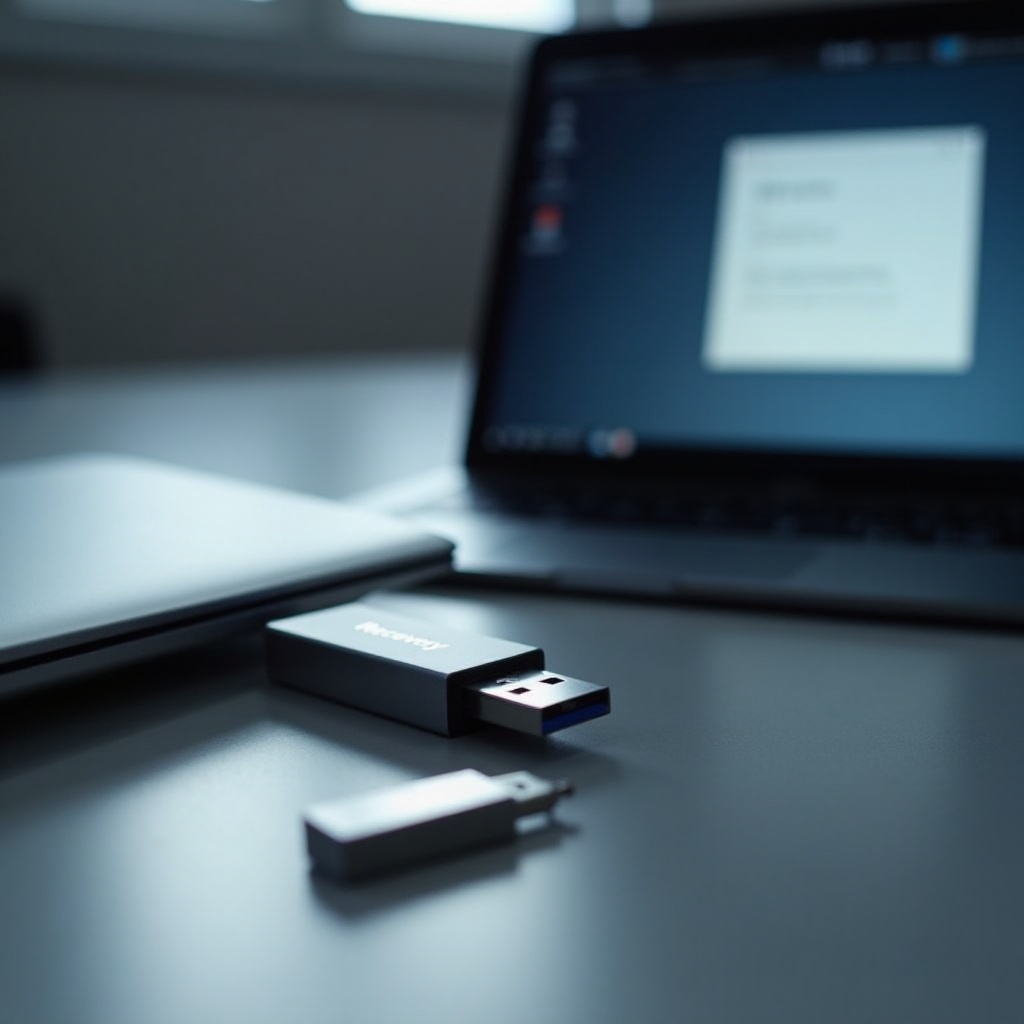
Kreiranje USB drajva za oporavak Chromebooka
Sada kad ste spremni, hajde da kreiramo USB drajv za oporavak.
Odabir pravog USB drajva
Izaberite USB drajv koji:
- Ima minimum 8GB slobodnog prostora.
- Je slobodan od važnih podataka, jer će biti formatiran tokom procesa podešavanja.
Koraci za pripremu drajva za oporavak
- Na drugom računaru, otvorite Chrome i instalirajte Chromebook Recovery Utility sa Chrome Web Store-a.
- Pokrenite aplikaciju i pratite uputstva na ekranu.
- Umetnite vaš USB drajv kada to bude zatraženo i nastavite sa instalacijom.
- Uslužni program će preuzeti neophodne fajlove i pripremiti USB drajv za upotrebu u oporavku.
Izvođenje procesa USB oporavka
Kada je vaš USB drajv za oporavak spreman, vreme je da ga koristite na vašem Chromebooku.
Pokretanje u režimu oporavka
- Potpuno isključite vaš Chromebook.
- Pritisnite i držite tastere Esc + Refresh, zatim pritisnite taster za uključivanje.
- Otpustite taster za uključivanje kada se ekran osvetli, ali nastavite da držite druga dva tastera dok ne vidite ekran ‘Režim oporavka’.
Efektivna upotreba alata za oporavak
- Umetnite pripremljeni USB drajv u vaš Chromebook.
- Pratite uputstva na ekranu da biste započeli oporavak.
- Dozvolite sistemu dovoljno vremena da instalira novu verziju operativnog sistema.
- Kada se završi, vaš Chromebook će vas podsetiti da se ponovo prijavite sa vašim Google nalogom kako biste vratili vaša podešavanja i podatke iz oblaka.
Rešavanje uobičajenih problema pri oporavku Chromebooka
Uprkos pažljivoj pripremi, možete naići na neke probleme tokom procesa.
USB drajv se ne detektuje
Ako vaš Chromebook ne prepoznaje USB drajv:
- Uverite se da je drajv pravilno umetnut i pokušajte ponovo da pristupite režimu oporavka.
- Proverite da je drajv pravilno formatiran i pokušajte da ponovo izvedete podešavanje oporavka.
Poruke o greškama i kako ih rešiti
Uobičajene poruke o greškama uključuju ‘Greška pri preuzimanju informacija o uređaju’ ili ‘Chrome OS nedostaje ili je oštećen.’ Tipično, ovo se može rešiti:
- Ponovnim umetanjem USB drajva.
- Ponovnim izvođenjem podešavanja USB-a od nule koristeći alat za oporavak.
- Proverom USB drajva na fizička oštećenja.
Zaključak
USB oporavak Chromebooka je pouzdana metoda za vraćanje vašeg uređaja na najviši nivo performansi. Prateći korake iz ovog vodiča, spremni ste da efikasno rešite bilo koje neočekivane softverske probleme. Zapamtite da uvek redovno pravite rezervne kopije vaših podataka kako biste proces oporavka učinili što jednostavnijim.
Često postavljana pitanja
Mogu li koristiti bilo koji USB uređaj za oporavak Chromeboook-a?
Iako možete koristiti mnoge USB uređaje, uverite se da imaju najmanje 8GB slobodnog prostora i da nemaju kritične podatke, jer će uređaj biti formatiran tokom postavljanja.
Šta da radim ako moj Chromeboook ne podiže sistem nakon oporavka?
Ponovo proverite postavljanje USB uređaja i osigurajte da je preuzimanje bilo kompletno i tačno. Ako problemi i dalje postoje, razmislite o potražnji stručne tehničke podrške.
Koliko često treba da ažuriram svoj USB za oporavak?
Ažuriranje USB uređaja za oporavak nije neophodno osim ako se ne dogodi značajna ažuriranja operativnog sistema ili naiđete na probleme sa oporavkom. Preporučuje se da ga osvežite godišnje ili po potrebi.