

Uvod
PlayStation Portable (PSP) nije samo uređaj za igre; to je portal ka širem multimedijalnom iskustvu. Povezivanjem vašeg PSP-a sa računarom otključavate nove mogućnosti kao što su prenos medija, pravljenje rezervnih kopija podataka i izvođenje ažuriranja softvera. U ovom vodiču ćemo vas provesti kroz proces uspostavljanja veze između vašeg PSP-a i računara, osiguravajući da maksimalno iskoristite ono što vaš uređaj nudi.
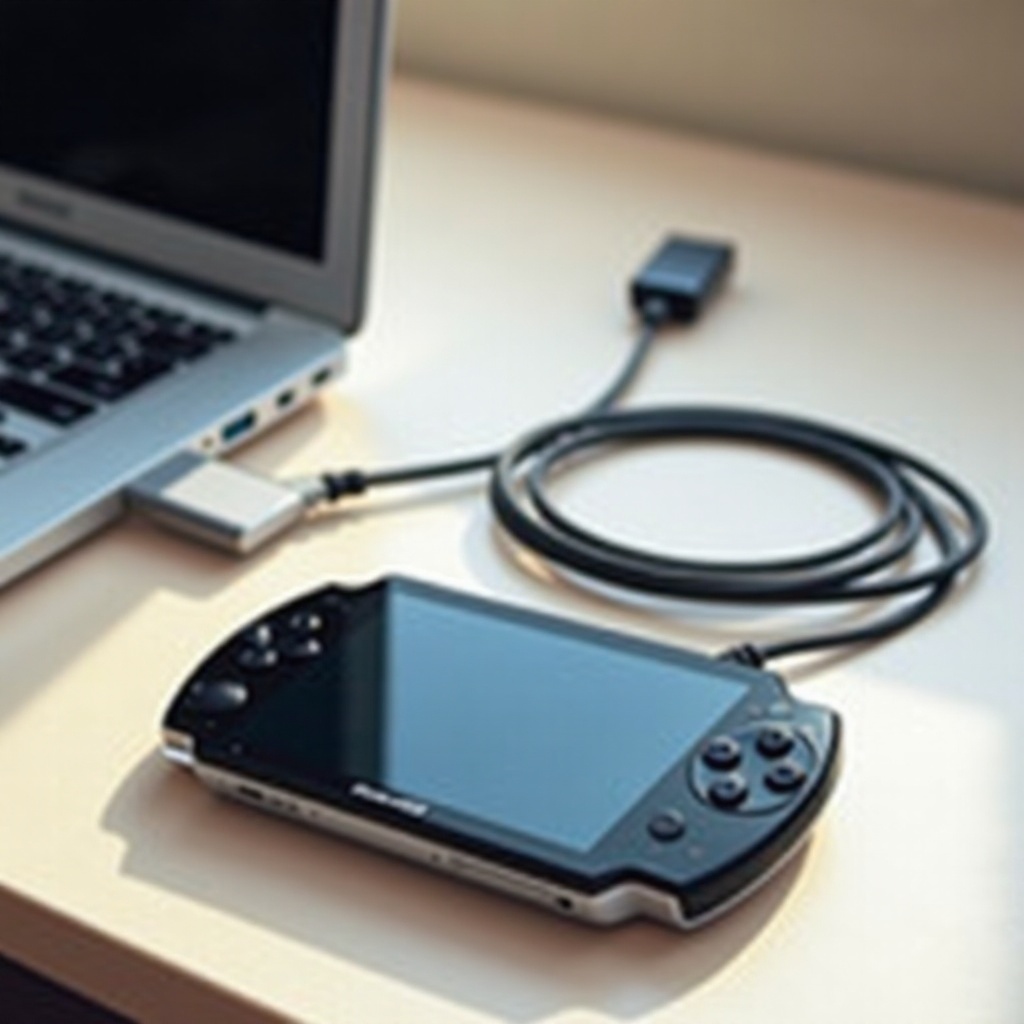
Zašto povezati vaš PSP sa računarom?
Povezivanje vašeg PSP-a sa računarom nudi nekoliko prednosti:
-
Prenos multimedijalnih datoteka: Lako prenosite muziku, video zapise i slike na i sa vašeg PSP-a.
-
Rezervna kopija podataka: Zaštitite vaš napredak pravljenjem rezervnih kopija sačuvanih igara.
-
Ažuriranja softvera: Održavajte vaš PSP ažuriranim sa najnovijim funkcijama i poboljšanjima.
-
Poboljšana funkcionalnost: Proširite mogućnosti vašeg PSP-a dodatnim aplikacijama zasnovanim na računaru.
Razumevanje ovih pogodnosti postavlja osnovu za prikupljanje odgovarajuće opreme i pripremu uređaja za uspešnu vezu.
Potrebna oprema i priprema
Pre nego što započnete proces povezivanja, osigurajte da imate sve potrebne alate.
Potrebna oprema
-
USB kabl: Osigurajte da imate standardni mini-USB kabl koji odgovara vašem PSP modelu.
-
Računar: Funkcionalan PC ili laptop sa dostupnim USB portovima.
-
Memory Stick Duo: Uverite se da vaš PSP sadrži memorijsku karticu za svrhe skladištenja.
Priprema vašeg PSP-a za povezivanje
-
Osiguravanje napunjenosti: Potpuno napunite oba uređaja kako biste sprečili prekide tokom prenosa podataka.
-
Provera firmvera: Ažurirajte vaš PSP na najnoviju verziju firmvera putem ‘Podešavanja’.
Sa spremnom opremom i uređajima, spremni ste da nastavite sa uspostavljanjem veze.
Vodič korak-po-korak za povezivanje vašeg PSP-a
Uspostavljanje stabilne veze uključuje niz jednostavnih koraka.
Prebacivanje vašeg PSP-a u USB mod
- Uključite vaš PSP i idite u meni ‘Podešavanja’.
- Izaberite ‘USB veza’ da biste aktivirali USB mod, omogućavajući vašem računaru da prepozna uređaj.
Uspostavljanje USB veze
- Povežite USB kabl sa PSP-om i priključite ga u USB port računara.
- Sačekajte da računar prepozna da je povezan novi uređaj.
Prepoznavanje PSP-a na vašem računaru
- Otvorite istraživač datoteka ili pronalazač na računaru.
- Pronađite PSP na listi povezanih uređaja.
Završavanjem ovih koraka, vaš PSP bi trebao biti uspešno povezan i prikazan na računaru, spreman za upravljanje datotekama.
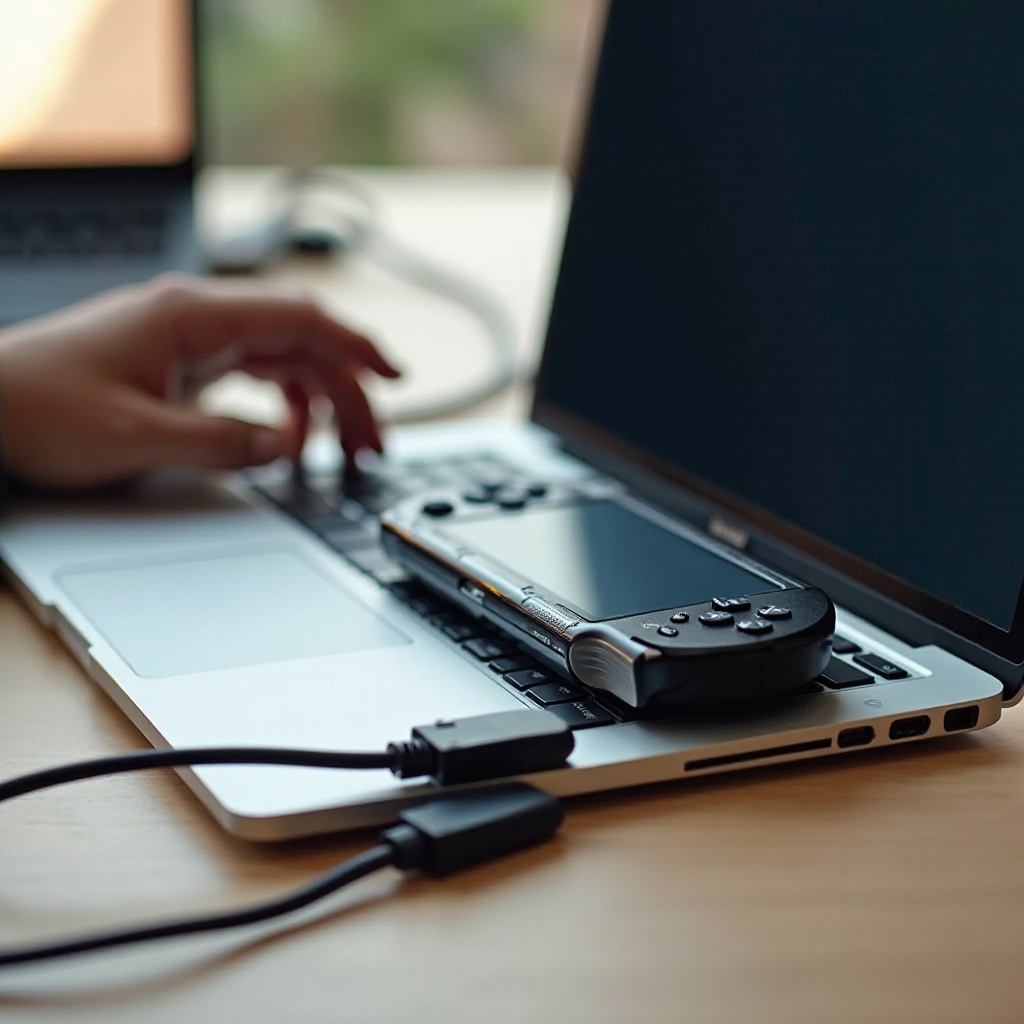
Prenos datoteka između PSP-a i računara
Kada su uređaji povezani, prenos datoteka postaje jednostavan zadatak.
Kako preneti muziku i video zapise
- Navigacija do PSP fascikle: Pristupite PSP fascikli na istraživaču datoteka vašeg računara.
- Prevuci i otpusti: Izaberite željene medijske datoteke i prevucite ih u odgovarajuće fascikle na vašem PSP-u.
Upravljanje sačuvanim igrama i podacima
- Rezervna kopija: Kreirajte posebnu fasciklu za rezervnu kopiju na računaru, kopirajući sačuvane podatke iz PSP fascikle ‘GAME’.
- Vraćanje: Da biste vratili podatke, kopirajte datoteke iz rezervne kopije nazad u PSP direktorijum ‘GAME’.
Osiguranje bezbednosti podataka
- Uvek sačekajte da se prenos datoteka potpuno završi pre nego što isključite PSP.
- Koristite funkciju ‘izbacivanja’ na računaru za bezbedno uklanjanje PSP-a, štiteći ga od oštećenja podataka.
Nakon što savladate prenos datoteka, važno je rešavati potencijalne probleme sa povezivanjem.
Rešavanje uobičajenih problema sa povezivanjem
Iako bi povezivanje PSP-a trebalo da bude jednostavno, ponekad se mogu pojaviti problemi.
Greške pri povezivanju
- Proverite da li su oba kraja USB kabla sigurno povezana.
- Probajte druge USB portove ili drugi USB kabl da potvrdite funkcionalnost opreme.
Problemi sa prenosom datoteka
- Osigurajte da vaš PSP ima dovoljno slobodnog prostora za skladištenje.
- Potvrdite da su datoteke u formatima koje podržava PSP.
Bezbednost i sigurnost podataka
- Održavajte ažuriran antivirus softver na vašem računaru kako biste zaštitili oba uređaja od potencijalnih pretnji tokom povezivanja.
Sa ovim strategijama za rešavanje problema na umu, možete održavati vaše uređaje da rade optimalno. Sada, hajde da istražimo neke napredne savete za integraciju.
Napredni saveti za integraciju PSP-a i računara
Za korisnike koji žele da maksimalno iskoriste svoje iskustvo, evo naprednih tehnika koje možete razmotriti:
Korišćenje softvera treće strane
- Upravljanje medijima: Koristite softver kao što je Media Go za efikasno upravljanje medijima između PSP-a i računara.
- Remote Play: Otkrivajte opcije za povezivanje vašeg PSP-a bežično unutar kompatibilnih mreža.
Optimizacija prenosa podataka
- Osigurajte da je vaša internet veza stabilna i pouzdana kada preuzimate ažuriranja ili dodatne podatke.
Primenom ovih tehnika, dodatno integrišete vaš PSP sa računarom, poboljšavajući upotrebljivost i funkcionalnost.
Zaključak
Uspešno povezivanje vašeg PSP-a sa računarom poboljšava vaše iskustvo igranja i korišćenja medija. Prateći korake opisane u ovom vodiču, naučili ste kako da prenosite datoteke, ažurirate softver i rešavate uobičajene probleme. Koristite ove veštine da u potpunosti istražite mogućnosti vašeg PSP-a, osiguravajući da izvučete maksimum iz ovog svestranog uređaja za igre.
Često postavljana pitanja
Kako da ažuriram softver svog PSP-a nakon povezivanja sa računarom?
Nakon povezivanja PSP-a sa računarom, idite na opciju za ažuriranje sistema PSP-a u meniju ‘Settings’ i pratite uputstva na ekranu.
Šta da radim ako moj računar ne prepoznaje moj PSP?
Proverite da li USB kabl i portovi funkcionišu ispravno. Možda ćete takođe morati ponovo da instalirate potrebne drajvere na vašem računaru ili da probati drugi USB port.
Da li mogu da povežem svoj PSP sa računarom bežično?
Direktne bežične veze generalno nisu podržane, ali određene aplikacije i funkcije daljinske igre mogu omogućiti bežični pristup kroz kompatibilne mreže.