

Увод
Постављање Samsung Smart TV може бити узбудљиво и задовољавајуће искуство, посебно ако се приступи на структуриран начин како би се максимално искористиле његове функције. Овај водич пружа детаљан преглед процеса подешавања од распакивања до решавања проблема, осигуравајући да максимално искористите свој нови телевизор. Са упутствима корак по корак фокусираним на једноставност коришћења и оптималне перформансе, научићете основне задатке као што су повезивање на интернет, подешавање слике и звука, истраживање паметних функција, конфигурација даљинског управљача и ажурирање софтвера. Пратите да бисте откључали пун потенцијал свог Samsung Smart TV и уживали у ненадмашном кућном забави.
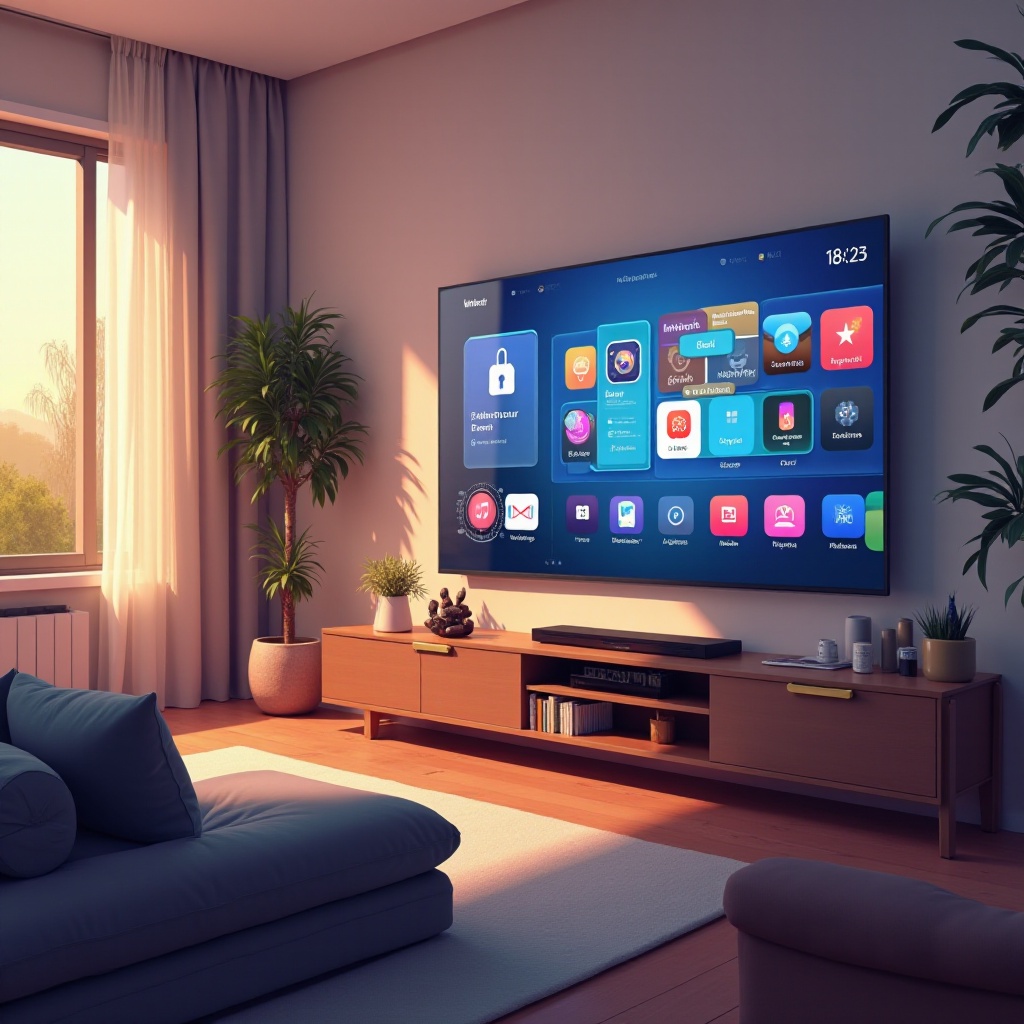
Распаковање и припрема Вашег Samsung Smart TV-а
Пажљиво распаковање Samsung Smart TV први је корак у обезбеђивању глатког подешавања. Ево како то безбедно урадити:
- Пажљиво отворите кутију: Положите кутију на чисту површину. Нежно исеците лепљиву траку да не оштетите садржај.
- Уклоните ТВ и додатке: Уз помоћ партнера, подигните ТВ из кутије. Ово спречава случајно испадање и оштећења. Ставите га на чврсту, равну површину.
- Проверите додатке: Потврдите да су сви делови присутни, укључујући постоље, даљински управљач, кабл за напајање и упутство за употребу.
- Инсталирајте постоље или носач: Погледајте упутство за употребу за инструкције. За монтажу на зид, уверите се да зид може држати тежину и величину телевизора.
- Поставите ТВ: Изаберите место са минималним одсјајем и удобним гледањем.
Комплетирањем ових корака припремате сцену за повезивање вашег ТВ-а на интернет, што је следећа кључна фаза подешавања.
Повезивање на Интернет
Повезивање вашег Samsung Smart TV на мрежу отвара огроман спектар садржаја и услуга. Ево како успоставити везу:
- Изаберите тип везе: Одлучите између жичане (Ethernet) или бежичне (Wi-Fi) везе.
- Wi-Fi веза:
- Идите на „Подешавања“.
- Изаберите „Мрежа“.
- Изаберите „Отвори подешавања мреже“ и одлучите се за „Бежично“.
- Изаберите вашу Wi-Fi мрежу и унесите лозинку.
- Ethernet веза:
- Повежите Ethernet кабл на ТВ-ов LAN порт и на свој рутер.
- Тестирајте везу: Потврдите везу и проверите перформансе путем мрежних подешавања ТВ-а.
Са сада повезаним ТВ-ом на интернет, можете прећи на побољшање искуства гледања фино подешавањем слике и звука.
Подешавање слике и звука
Постизање оптималног квалитета слике и звука је кључно за урањајуће гледало. Ево како подесити ова подешавања:
- Подешавања слике:
- Отворите мени „Подешавања“.
- Изаберите „Слика“ и одаберите режим као што је „Динамика“, „Стандард“ или „Филм“ у зависности од ваше средине и преференција.
- Фино подесите осветљеност, контраст и боју ради побољшане прецизности.
- Подешавања звука:
- Идите на „Подешавања“ и изаберите „Звук“.
- Изаберите опције као што су „Стандард“, „Оптимизовано“ или „Појачавање“ у зависности од ваших потреба.
- Користите „Еквилајзер“ да прилагодите звук по вашој жељи.
Када сте задовољни аудио-визуелним подешавањем, уронимо у свет паметних функција које ваш Samsung TV нуди.
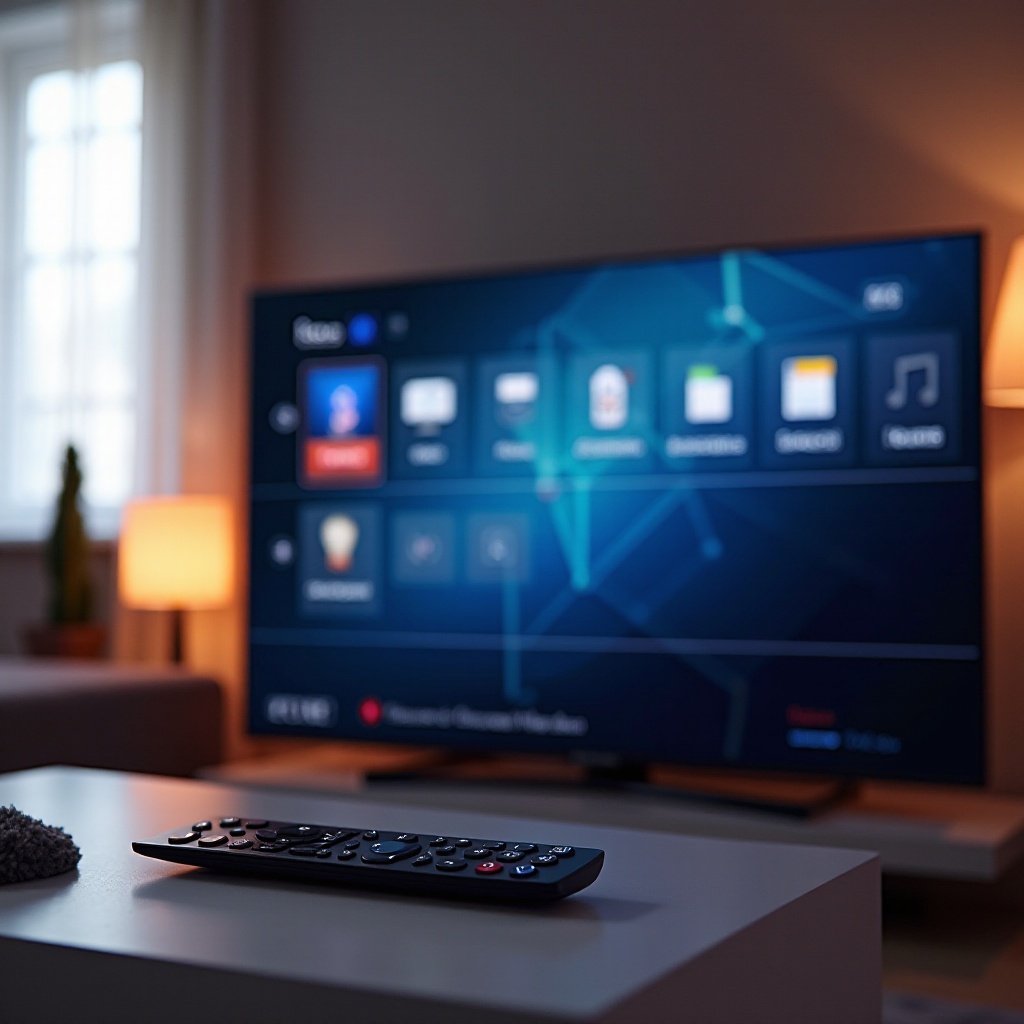
Истраживање паметних функција
Samsung Smart TV-ови долазе са много паметних функција које побољшавају искуство забаве. Ево шта можете истражити:
- Samsung Smart Hub: Приступите апликацијама, уживо ТВ-у и још много тога са једног места.
- Гласовни асистенти: Управљајте ТВ-ом користећи Bixby, Alexa или Google ассистент.
- Продавница апликација: Прилагодите своју забаву преузимањем главних апликација за стриминг.
- Скрининг: Приказујте екран свог смартфона или таблета директно на ТВ-у.
Разумевање и коришћење ових функција ће унапредити ваше искуство гледања. Сада осигурајмо да је ваш паметни даљински подешен ради побољшања употребљивости.
Конфигурисање паметног даљинског управљача
Паметни даљински управљач нуди лакоћу коришћења и контролу над ТВ-ом. Подесите га на следећи начин:
- Упарите са својим ТВ-ом:
- Убаците батерије у даљинац.
- Уперите га према ТВ-у и сачекајте да се аутоматски упари.
- Истражите функције даљинског управљача: Упознајте се са гласовним командама и тастерима за пречице.
- Прилагодите функције:
- Прилагодите тастере у „Подешавањима“ за бржи приступ омиљеним апликацијама.
- Контролишите повезане уређаје преко HDMI-CEC.
Сада када је ваш паметни даљински управљач у потпуности оперативан, фокусирајте се на одржавање ТВ-а тако што ћете одржавати софтвер ажурираним и вршити рутинске провере.
Ажурирања софтвера и одржавање
Редовна ажурирања и одржавање чине ваш Samsung Smart TV да ради глатко и сигурно. Ево како:
- Аутоматска ажурирања:
- Идите на „Подешавања“ > „Подршка“.
- Изаберите „Ажурирање софтвера“ и омогућите „Аутоматско ажурирање“.
- Ручна ажурирања: За брза ажурирања, изаберите „Ажурирај сада“ преко истог пута у подешавањима.
- Редовно одржавање:
- Очистите екран микровлакнима крпом.
- Обезбедите адекватну вентилацију да спречите прегревање.
Упркос ажурирањима, проблеми се могу појавити. Истражимо неке уобичајене савете за решавање проблема.
Решавање уобичајених проблема са подешавањем
Ево како решити уобичајене проблеме са подешавањем:
- Проблеми са Wi-Fi везом: Поново покрените свој рутер и ТВ. Проверите да ли су поставке Wi-Fi у мрежном менију ТВ-а исправне.
- Даљински управљач не ради: Замените батерије. Ако и даље не ради, поново упарите даљински притиском на ‘Врати’ и ‘Плей/Пауза’ истовремено.
- Проблеми са квалитетом слике: Поново проверите подешавања слике и уверите се да су HDMI каблови исправно повезани.
Применом ових стратегија за решавање проблема, можете одржати ваш ТВ као централни део вашег система кућне забаве.
Закључак
Подешавање вашег Samsung Smart TV је једноставан процес када пажљиво следите кораке наведене изнад. Правилно повезивање, конфигурисање и одржавање вашег ТВ-а претвара га у портал ка огромном свету забаве. Пригрлите све његове функције и уђите у урањајући свет кућне забаве.
Često postavljana pitanja
Kako da povežem svoj Samsung Smart TV na Wi-Fi?
Pristupite ‘Podešavanjima’, izaberite ‘Mreža’, odaberite ‘Otvorena podešavanja mreže’, izaberite ‘Bežično’, pronađite vaš Wi-Fi i unesite lozinku.
Šta da radim ako pametni daljinski upravljač ne radi?
Prvo, zamenite baterije. Zatim, uparite daljinski pritiskom na dugmad ‘Povratak’ i ‘Reprodukcija/Pauza’ istovremeno.
Kako mogu optimizovati podešavanja slike za igranje igrica?
Izaberite ‘Podešavanja’, pristupite ‘Slika’, izaberite ‘Game Mode’ za smanjenje kašnjenja i unapređene vizuale. Podesite osvetljenost i kontrast prema ličnim preferencijama za igranje.