

عندما يبدأ جهاز Chromebook الخاص بك في التعطل، فإن معرفة كيفية إجراء استعادة USB يمكن أن يكون إنقاذًا حقيقيًا. قد تبدو أجهزة Chromebook بسيطة بسبب نظام التشغيل المبسط الخاص بها، لكنها تتطلب معرفة محددة لاستكشاف الأخطاء وإصلاحها. في هذا الدليل، سنرشدك خلال كل ما تحتاج إلى معرفته حول استعادة USB لجهاز Chromebook. سواء كنت تتعامل مع أعطال بسيطة أو انهيار كبير، فإن هذه المعلومات ستساعدك في استعادة جهازك بسرعة وكفاءة.
مقدمة
تعد أجهزة Chromebook شهيرة لكونها بسيطة وفعالة. ومع ذلك، مثل أي جهاز آخر، يمكن أن تواجه مشكلات تتطلب استعادة النظام. تعتبر استعادة USB واحدة من أكثر الطرق فاعلية لاستعادة جهاز Chromebook إلى حالته المثلى. في هذا الدليل الشامل، سنغطي ما هي استعادة USB لجهاز Chromebook، ولماذا هي أساسية، وكيف يمكنك إعداد نظامك لهذه العملية.

فهم استعادة USB لجهاز Chromebook
ما هي استعادة USB لجهاز Chromebook؟
استعادة USB لجهاز Chromebook هي عملية مصممة لإعادة تثبيت نظام التشغيل Chrome من محرك USB. عندما يصبح نظام تشغيل جهاز Chromebook غير صالح أو تواجه أخطاء غير مفسرة، يمكن لاستعادة USB إعادة ضبط جهازك إلى إعدادات المصنع. هذه العملية تمسح الجهاز، تثبت نسخة جديدة من نظام التشغيل، وتساعد في معالجة مشاكل البرامج التي لا يمكن حلها بالطرق التقليدية لإعادة التشغيل أو إعادة الضبط.
أهمية وجود محرك استعادة
تحضير محرك استعادة هو أمر بالغ الأهمية لأي مستخدم لجهاز Chromebook. إنه أداة احتياطية أساسية لإعادة نظامك للعمل بسلاسة مجددًا، دون الحاجة إلى تدخل مهني. مواقف مثل تحديث فاشل، برمجيات ضارة، أو حتى أخطاء المستخدم يمكن أن تجعل الجهاز غير قابل للاستخدام. بوجود محرك استعادة، يمكن معالجة مثل هذه المشاكل بسرعة، مما يقلل من وقت التعطل والتوتر.
التحضير لاستعادة USB لجهاز Chromebook
قبل أن تبدأ عملية الاستعادة، فإن التحضير هو المفتاح لضمان سير كل شيء بسلاسة.
الأدوات والمعدات اللازمة
لإجراء استعادة USB لجهاز Chromebook، تحتاج إلى:
- محرك USB بسعة لا تقل عن 8 جيجابايت.
- الوصول إلى جهاز حاسوب محمول أو كمبيوتر آخر لتنزيل الأداة الضرورية للاستعادة.
- اتصال بالإنترنت لتنزيل صورة استعادة نظام التشغيل Chrome.
أهمية النسخ الاحتياطي للبيانات
إجراء استعادة USB سيمحو جميع البيانات المحلية على جهاز Chromebook الخاص بك. قبل المتابعة، قم بنسخ جميع الملفات الهامة احتياطيًا إلى Google Drive أو أي خدمة تخزين سحابي أخرى. هذا يضمن أنك لن تفقد المستندات، الصور، أو البيانات الأخرى الهامة أثناء الاستعادة.
إنشاء محرك استعادة USB لجهاز Chromebook
الآن بعد أن أصبحت جاهزًا، دعونا ننشئ محرك الاستعادة USB.
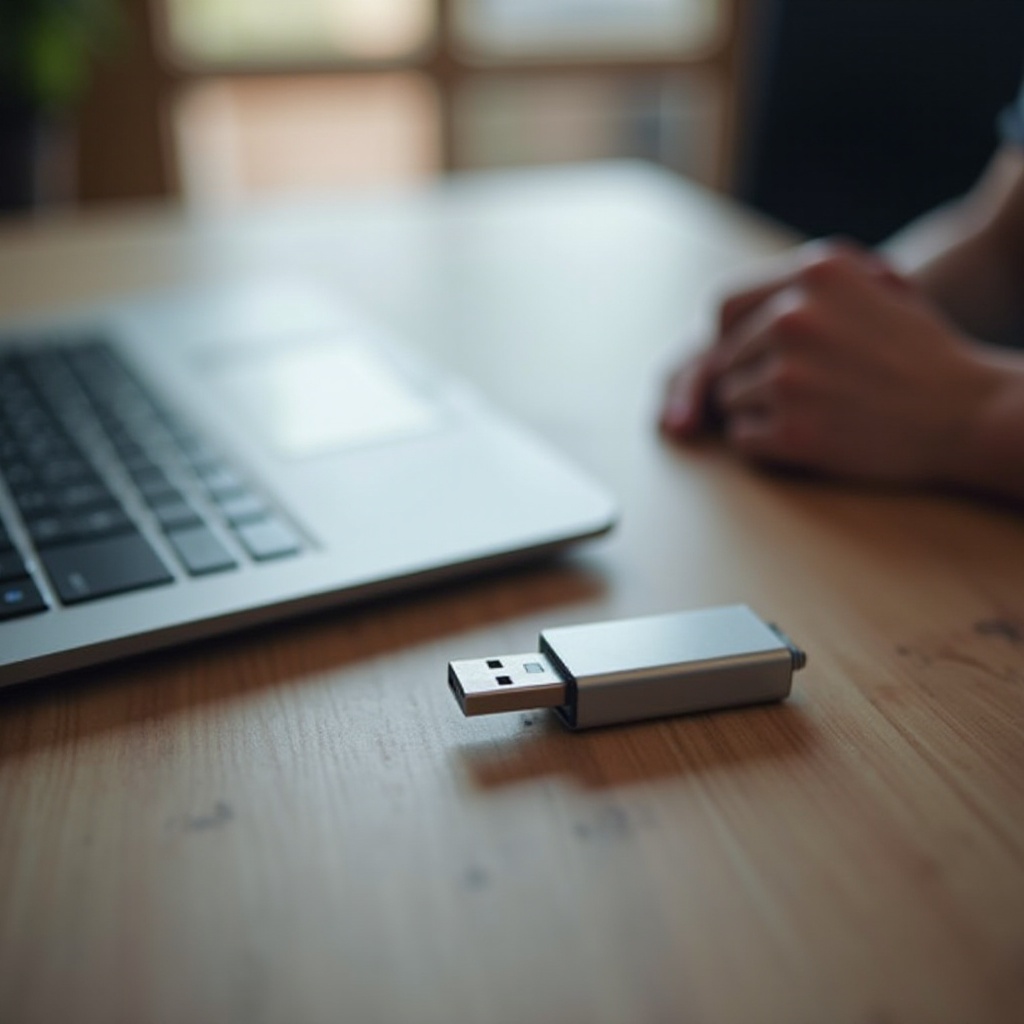
اختيار محرك USB المناسب
اختر محرك USB يفي بـ:
- أن يكون لديه مساحة فارغة لا تقل عن 8 جيجابايت.
- أن يكون خاليًا من البيانات الهامة، حيث سيتم تهيئته أثناء عملية الإعداد.
خطوات إعداد محرك الاستعادة
- على جهاز كمبيوتر منفصل، قم بفتح Chrome وتنزيل تطبيق “Chromebook Recovery Utility” من متجر Chrome الإلكتروني.
- شغّل التطبيق واتبع التعليمات الظاهرة على الشاشة.
- أدخل محرك USB عند الطلب، واستمر في التثبيت.
- سيقوم التطبيق بتنزيل الملفات اللازمة وتحضير محرك USB للاستخدام في الاستعادة.
إجراء عملية استعادة USB
عندما يكون محرك الاستعادة USB جاهزًا، حان وقت استخدامه على جهاز Chromebook الخاص بك.
الدخول إلى وضع الاستعادة
- قم بإيقاف تشغيل جهاز Chromebook الخاص بك تمامًا.
- اضغط مع الاستمرار على مفتاحي Esc + Refresh، ثم اضغط على زر التشغيل.
- اترك زر الطاقة عندما تضيء الشاشة، ولكن استمر في الضغط على المفتاحين الآخرين حتى ترى شاشة “وضع الاستعادة”.
استخدام أداة الاستعادة بفعالية
- أدخل محرك USB المحضر في جهاز Chromebook الخاص بك.
- اتبع التعليمات على الشاشة لبدء الاستعادة.
- دع النظام يحصل على الوقت الكافي لتثبيت الإصدار الجديد من نظام التشغيل.
- بمجرد الانتهاء، سيُطلب منك تسجيل الدخول مجددًا بحساب Google الخاص بك لاستعادة الإعدادات والبيانات المخزنة على السحابة.
استكشاف مشاكل استعادة Chromebook العامة
رغم التحضير الدقيق، قد تواجه بعض المشاكل أثناء العملية.
عدم اكتشاف محرك USB
إذا فشل جهاز Chromebook في التعرف على محرك USB:
- تأكد من إدخال المحرك بشكل صحيح وحاول الوصول إلى وضع الاستعادة مرة أخرى.
- تحقق من تهيئة المحرك بشكل صحيح وحاول إعادة إعداد الاستعادة مرة أخرى.
رسائل الخطأ وكيفية حلها
تشمل رسائل الخطأ الشائعة “خطأ في استرداد معلومات الجهاز” أو “Chrome OS مفقود أو تالف”. عادة، يمكن حل هذه المشاكل عن طريق:
- إعادة إدخال محرك USB.
- إعادة إعداد محرك USB من البداية باستخدام أداة الاستعادة.
- التحقق من محرك USB لأي أضرار مادية.

الخاتمة
تعتبر استعادة USB لجهاز Chromebook طريقة موثوقة لإعادة جهازك إلى أداءه الأفضل. باتباع الخطوات في هذا الدليل، أنت مجهز للتعامل مع أي مشاكل برمجية غير متوقعة بكفاءة. تذكر دائمًا نسخ بياناتك احتياطيًا بانتظام لجعل عملية الاستعادة سلسة بقدر الإمكان.
الأسئلة الشائعة
هل يمكنني استخدام أي محرك USB لاستعادة جهاز Chromebook؟
بينما يمكنك استخدام العديد من محركات USB، تأكد من أن لديها مساحة خالية لا تقل عن 8 جيجابايت ولا تحتوي على بيانات ضرورية، حيث سيتم تهيئة المحرك أثناء الإعداد.
ماذا يجب أن أفعل إذا لم يبدأ تشغيل Chromebook بعد الاستعادة؟
تحقق من إعداد محرك USB وتأكد من اكتمال ودقة التنزيل. إذا استمرت المشاكل، فكر في طلب الدعم الفني المهني.
كم مرة يجب أن أقوم بتحديث محرك الاستعادة USB؟
ليس من الضروري تحديث محرك الاستعادة USB إلا إذا حدث تحديث كبير لنظام التشغيل أو واجهت مشاكل في الاستعادة. ننصح بتجديده سنويًا أو حسب الحاجة.