

مقدمة
يمكن أن تكون مواجهة مشكلات في تكوين وحدة التحكم Xbox الخاصة بك عبر USB على جهاز الكمبيوتر الخاص بك مزعجة للغاية، مما يوقف تجربتك في اللعب تمامًا. هذه المشكلة ليست مجرد إزعاج بسيط؛ بل تؤثر بشكل أساسي على طريقة لعبك لألعابك. على الرغم من التوافق الواسع لوحدات تحكم Xbox مع أجهزة الكمبيوتر، قد يواجه المستخدمون مشاكل في الاتصال لأسباب مختلفة. معالجة وحل هذه المشاكل بسرعة يمكن أن يضمن عودتك إلى اللعب دون انقطاعات غير ضرورية. يوفر لك هذا الدليل خطوات بسيطة وفعالة لاستكشاف مشاكل الاتصال عبر USB الشائعة وحلها بفعالية.

فهم مشكلة الاتصال
قبل حل المشكلة، من الضروري فهم أسبابها الجذرية. قد لا تقوم وحدة التحكم Xbox الخاصة بك بالتكوين عبر USB بسبب العديد من الأسباب الشائعة، من مشاكل الأجهزة إلى العيوب البرمجية. هنا بعض الأسباب المحتملة:
- مشكلات الأجهزة: مشاكل مثل كابل USB تالف أو منفذ يمكن أن تعيق الاتصال.
- تعارضات التعريف: قد تتسبب التعريفات القديمة أو غير المتوافقة في مشاكل بالتواصل.
- إعدادات Windows: الإعدادات غير الصحيحة يمكن أن تمنع وحدة التحكم من التكوين بشكل صحيح.
عن طريق تحديد هذه الأسباب النموذجية، تسعى لتحسين استكشاف المشاكل بفعالية. فهم ما إذا كانت المشكلة متعلقة بالأجهزة أو البرمجيات يمكن أن يوفر عليك الكثير من الوقت والإحباط عند البحث عن الحل.
استكشاف الأخطاء وإصلاحها خطوة بخطوة
مع تحديد الأسباب المحتملة، قم بالتعامل مع المشكلة باستخدام هذه الخطوات المستهدفة:
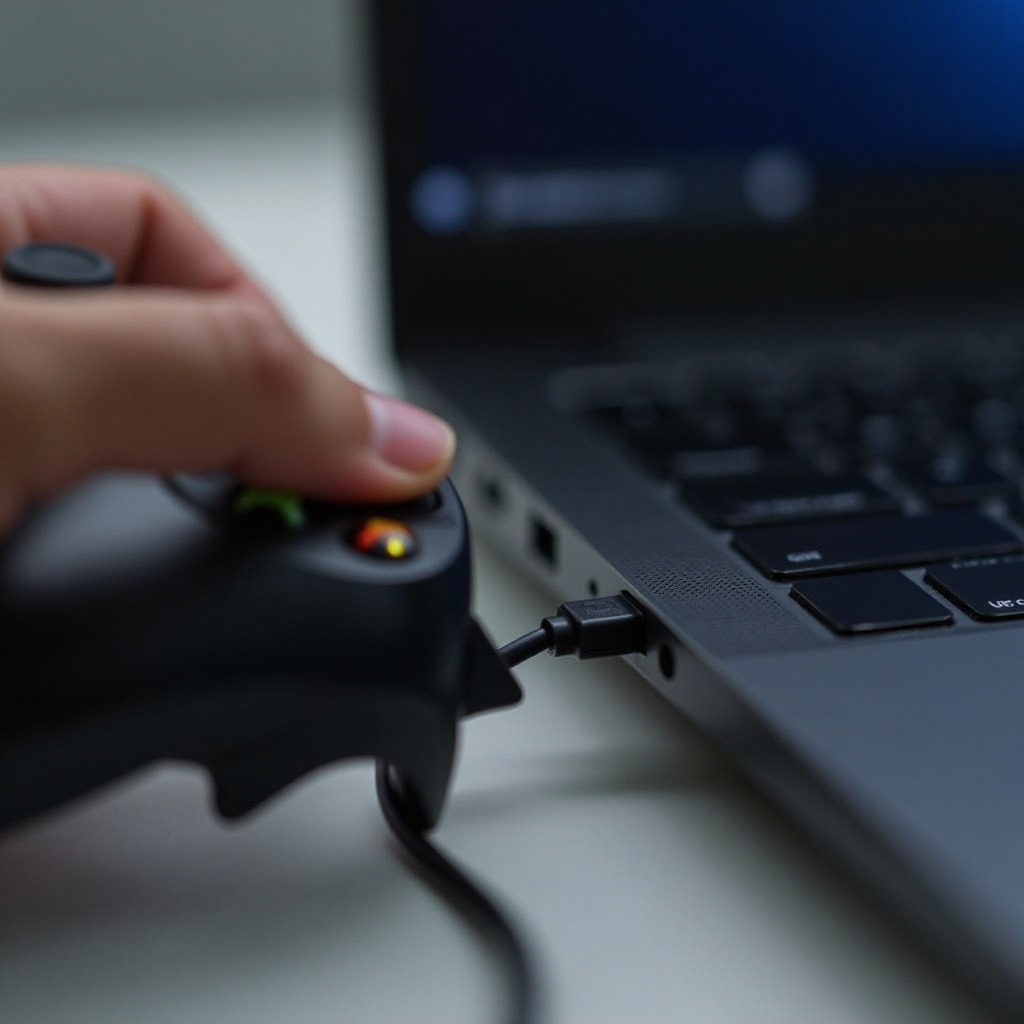
- فحص الكابل ومنفذ USB:
- قم بتوصيل وحدة التحكم بمنفذ USB آخر على جهاز الكمبيوتر الخاص بك.
-
استخدام كابل USB آخر للتحقق من مشكلات التآكل والتلف.
-
تحديث تعريفات الأجهزة:
- افتح إدارة الأجهزة من قائمة البداية.
- حدد موقع وحدة التحكم Xbox تحت ‘أجهزة التحكم تسلسلي عالمي.
-
انقر بزر الماوس الأيمن واختر ‘تحديث التعريف.
-
استخدم إدارة الأجهزة لاستكشاف الأخطاء وإصلاحها:
- إذا لم ينجح تحديث التعريف، قم بإلغاء تثبيت التعريف الحالي وأعد تشغيل جهاز الكمبيوتر الخاص بك.
- اسمح لـ Windows بإعادة تثبيت التعريفات الضرورية تلقائيًا.
عادةً ما تعالج هذه الخطوات الأولى المشكلة بفعالية. الاحتفاظ بتعريفاتك محدثة ضروري لتحسين الوظائف والحفاظ على التوافق مع الأجهزة الطرفية للألعاب.
حلول متقدمة
إذا لم يحل استكشاف الأخطاء الأساسي المشكلة، تحقق من هذه الحلول المتقدمة:
- إعادة تثبيت تعريفات وحدة التحكم Xbox:
- قم بزيارة الموقع الرسمي لـ Xbox لتنزيل التعريف الصحيح لطراز وحدة التحكم الخاصة بك.
-
قم بتثبيت التعريف يدويًا على جهاز الكمبيوتر الخاص بك وأعد توصيل وحدة التحكم.
-
التحقق من تحديثات Windows:
- اذهب إلى ‘الإعدادات’ > ‘التحديث والأمان’ > ‘تحديثات Windows.
-
تأكد من أن نظامك يستخدم أحدث التحديثات لتصحيح المشاكل المحتملة في التوافق.
-
جرب المنافذ أو الكابلات USB المختلفة:
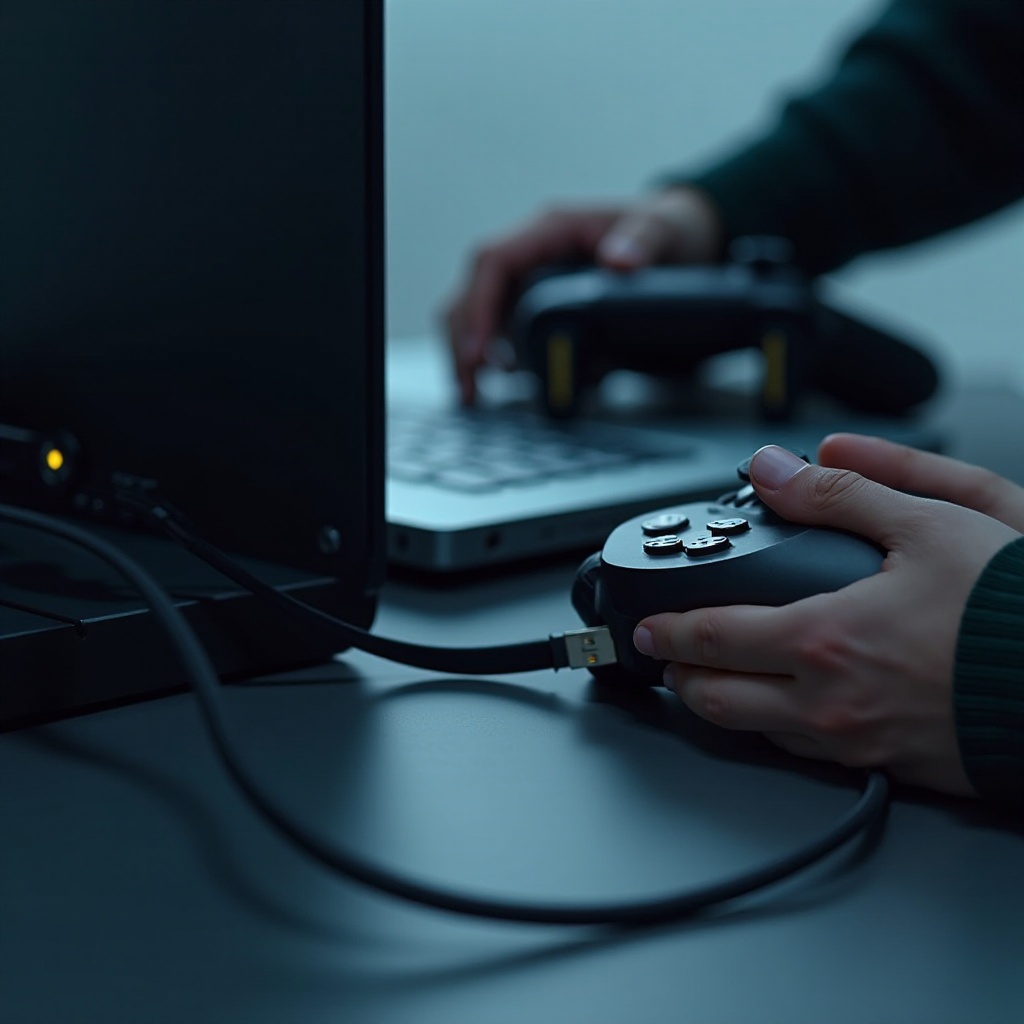
- استخدم منافذ USB 2.0 أو USB 3.0 بشكل مختلف لتحديد أيها يقدم اتصالًا أفضل.
- استعير كابل من جهاز آخر لمعرفة ما إذا كان الكابل هو المشكلة.
التعمق في هذه الحلول المتقدمة غالبًا ما يكشف عن السبب الجذري للمشاكل المستمرة. فهي تركز على الجوانب التقنية بشكل أكبر وتساعد في حل المشاكل التي قد يتجاهلها استكشاف الأخطاء البسيط.
طرق اتصال بديلة
أحيانًا، قد لا يكون USB هو الطريقة الأكثر موثوقية، لذا يمكن أن يكون استكشاف خيارات الاتصال الأخرى ذا فائدة:
- إعداد اتصال عبر البلوتوث:
- تأكد من أن جهاز الكمبيوتر الخاص بك يتمتع بقدرات البلوتوث.
- اضغط مع الاستمرار على زر الربط في وحدة تحكم Xbox الخاصة بك حتى يبدأ زر Xbox في الوميض.
-
اذهب إلى ‘الإعدادات’ > ‘الأجهزة’ > ‘البلوتوث والأجهزة الأخرى’ وقم بتوصيل وحدة التحكم الخاصة بك.
-
استخدام محول Xbox اللاسلكي:
- فكر في شراء محول Xbox اللاسلكي لعملية اتصال مبسطة.
- قم بإدخال المحول في منفذ USB، واضغط على الزر الموجود على المحول وزر الربط في وحدة التحكم في الوقت نفسه لإنشاء اتصال.
تقييم هذه البدائل لا يوفر فقط خطة احتياطية لمشاكل USB بل قد يعزز أيضًا من مرونة كيفية توصيل واستخدام وحدة التحكم Xbox الخاصة بك.
نصائح الصيانة والوقاية
تجنب مشاكل الاتصال المستقبلية من خلال الصيانة الدورية واعتماد الممارسات الجيدة أمر ضروري:
- خطوات وقائية لتجنب المشاكل المستقبلية:
- تحقق بانتظام من علامات التآكل على الكابلات والمنافذ.
- احتفظ بتحديثات البرامج الثابتة لنظام الكمبيوتر ووحدة التحكم Xbox الخاصة بك لتقليل مخاوف التوافق.
- قم بتخزين وحدة التحكم الخاصة بك بشكل صحيح لحمايتها من التلف الجسدي.
تضمن الفحوصات الدورية والصيانة ليس فقط إطالة عمر الأجهزة ولكن ضمان تجارب لعب متواصلة ودون انقطاع.
الخاتمة
مشاكل الاتصال عبر USB بين وحدة التحكم Xbox وجهاز الكمبيوتر شائعة، ولكن يمكن حل معظمها بالنهج الصحيح. بدءًا من فحص مشكلات الأجهزة والبرمجيات إلى تحسين طرق الاتصال البديلة، تضمن هذه الخطوات استمرار تجربة الألعاب الخاصة بك دون انقطاع. معالجة هذه المشاكل في وقت مبكر يمكن أن يوفر وقتًا ثمينًا ويعزز الاستمتاع بالألعاب، مما يسمح لك بالبقاء مركزًا في اللعبة.
الأسئلة المتكررة
لماذا لا يتعرف جهاز الكمبيوتر على وحدة تحكم Xbox الخاصة بي؟
هناك عدة أسباب محتملة مثل مشاكل كابل USB، تعارضات في التعريفات، أو منفذ تالف على جهاز الكمبيوتر الخاص بك. التأكد من تحديث جميع التعريفات واختبار كابلات مختلفة يمكن أن يساعد في حل هذه المشكلة.
هل يمكنني استخدام وحدة تحكم Xbox لاسلكيًا إذا لم ينفع USB؟
نعم، يمكنك استخدام البلوتوث أو محول Xbox اللاسلكي لتوصيل وحدة تحكم Xbox لاسلكيًا بجهاز الكمبيوتر الخاص بك، مما يوفر مرونة أكبر وتقليل مشاكل الاتصال.
هل هناك أي سلبيات لاستخدام البلوتوث بدلاً من USB؟
بينما يوفر البلوتوث راحة لاسلكية، قد يقدم بعض التأخير الطفيف في الإدخال مقارنةً بالاتصال المباشر عبر USB. قد لا يكون هذا مثاليًا للاعبين الذين يسعون لأعلى دقة وأوقات استجابة.