

المقدمة
التنقل في العالم الرقمي يتطلب توازنًا. مع الإشعارات المتقدمة في ويندوز 11، يمكن أن تكون الانقطاعات متكررة وغير منتجة. سيمكنك هذا الدليل من إدارة إعدادات الإشعارات، لإنشاء تجربة حوسبة أكثر تركيزًا. تعلم كيفية إيقاف اقتراحات الإشعارات، لتتعامل فقط مع ما هو مهم حقاً.
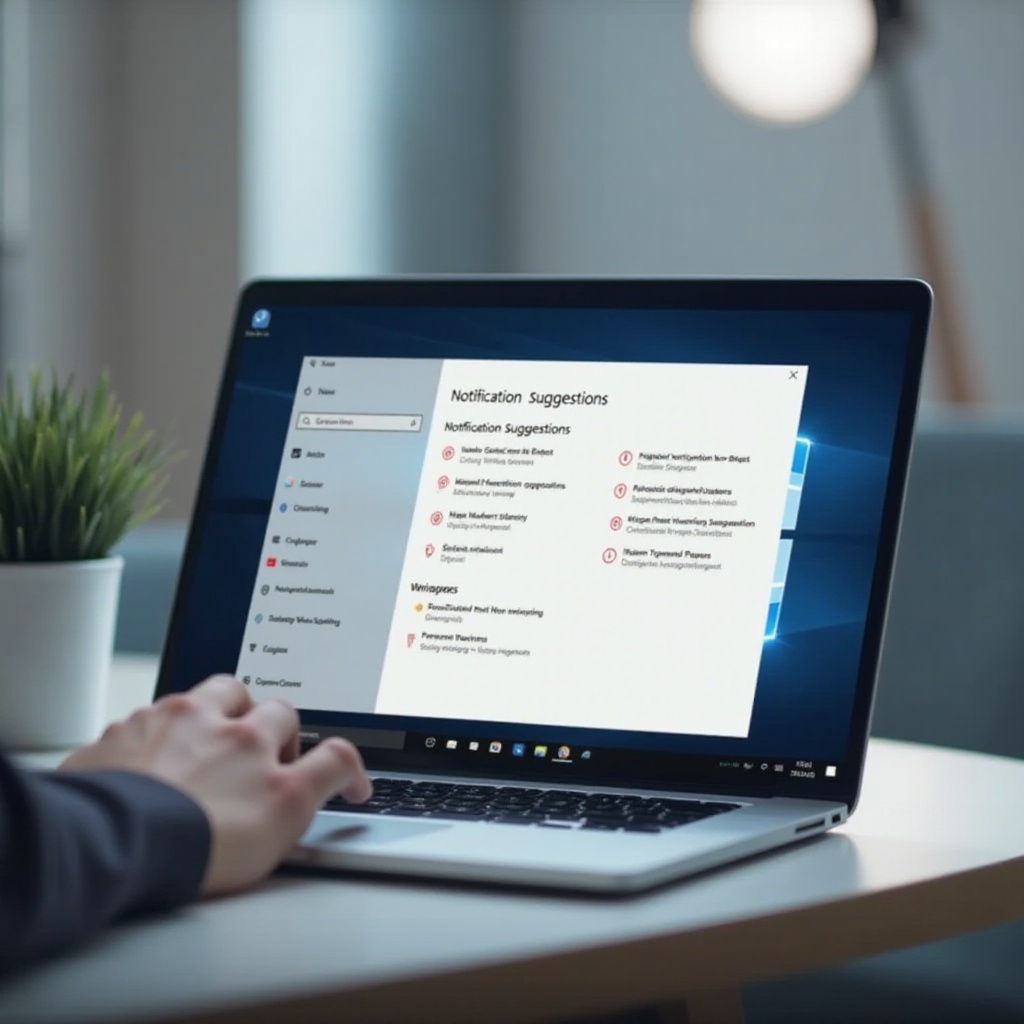
فهم إشعارات ويندوز 11
ويندوز 11 قد أحدث ثورة في كيفية تقديم الإشعارات، حيث يقدم اقتراحات لتحسين تجربة المستخدم من خلال التنبيهات والتذكيرات في الوقت المناسب. ولكن ما هي بالضبط اقتراحات الإشعارات، وما هو غرضها؟
ما هي اقتراحات الإشعارات؟
اقتراحات الإشعارات هي تنبيهات استباقية يرسلها ويندوز 11 بناءً على سلوك المستخدم ونشاط ويندوز. تهدف إلى المساعدة عن طريق توفير إشعارات ذات صلة وفي الوقت المناسب.
لماذا يقترح ويندوز 11 الإشعارات؟
يقترح ويندوز 11 الإشعارات لتحسين إنتاجية المستخدم من خلال توفير معلومات مفيدة في لحظات ملائمة. يمكن أن تشمل هذه الاقتراحات تلميحات التطبيق إلى تحديثات النظام والتوصيات.
التعطيلات الشائعة التي تسببها الإشعارات
بالرغم من فائدتها، يمكن أن تصبح الإشعارات مرهقة، مما يقطع سير العمل ويسبب الانحرافات. الاقتراحات المتكررة وغير المرغوب فيها قد تعطل التركيز، مما يدفع المستخدمين للبحث عن السيطرة على هذه التنبيهات.
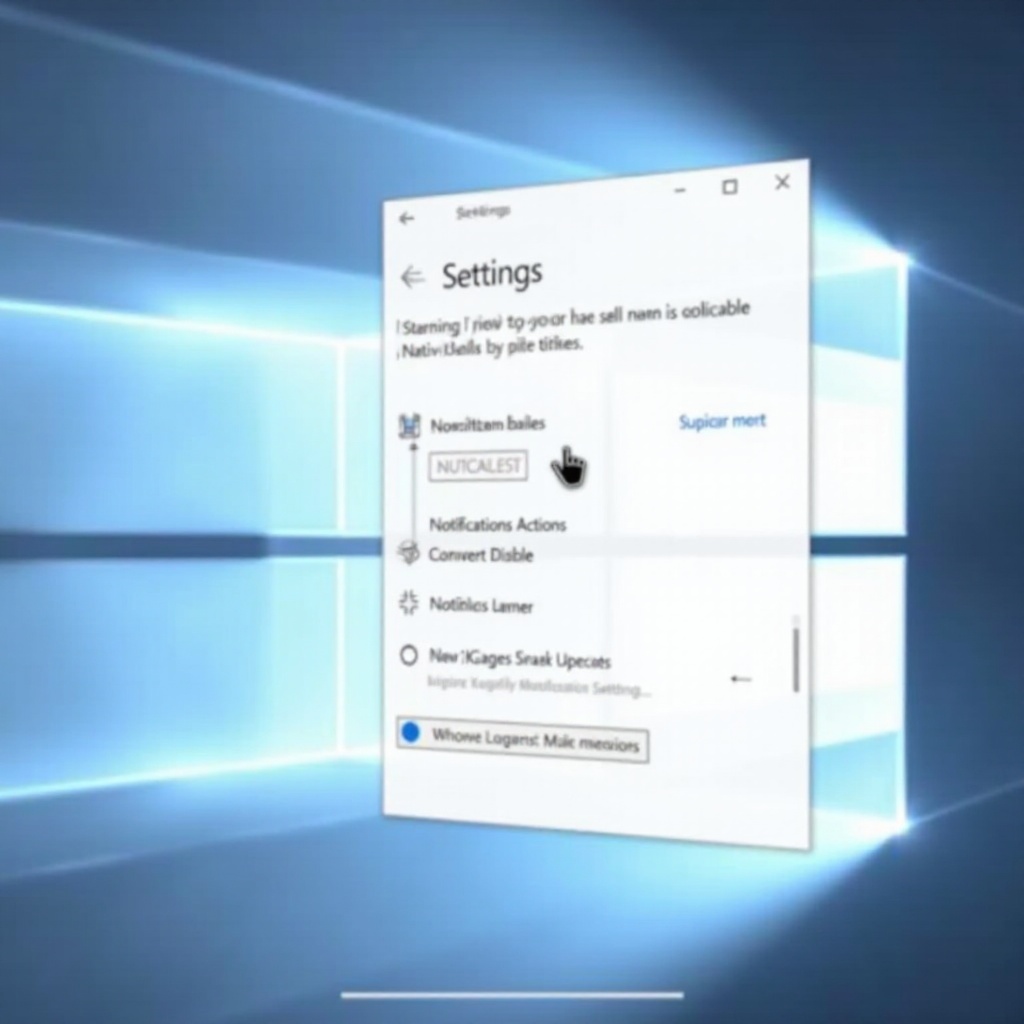
التحضير لتعطيل الإشعارات
قبل إجراء تغييرات على إعدادات الإشعارات، من الحكمة التأكد من أن إعدادات النظام الخاصة بك مدعومة. هذه التوقي تحميك من الأخطاء المحتملة.
أهمية دعم إعدادات النظام
دعم إعداداتك يضمن أنه في حالة وجود خطأ، يمكنك استعادة نظامك إلى حالته الأصلية. يحمي هذا التكوينات الشخصية ونزاهة النظام الخاص بك.
كيفية إنشاء نقطة استعادة النظام
لإنشاء نقطة استعادة النظام:
1. افتح ‘لوحة التحكم’.
2. ابحث عن ‘النظام’ وانقر فوق ‘حماية النظام’.
3. حدد ‘إنشاء’ وسمه ثم انقر فوق ‘إنشاء’ مرة أخرى. هذا يضمن وجود نسخة احتياطية لاستعادة الكمبيوتر الخاص بك إذا لزم الأمر.
دليل خطوة بخطوة لإيقاف اقتراحات الإشعارات
لنغوص في تعطيل اقتراحات الإشعارات غير المرغوب فيها في ويندوز 11 بخطوات واضحة.
الوصول إلى إعدادات الإشعارات
- انقر على زر ‘ابدأ’ وحدد ‘إعدادات’.
- انتقل إلى ‘النظام’ وانقر على ‘الإشعارات والإجراءات’.
- ستجد هنا إعدادات للتحكم في سلوك الإشعارات.
تعطيل اقتراحات الإشعارات في ويندوز 11
- في علامة التبويب ‘الإشعارات والإجراءات’، حدد قسم ‘الحصول على إشعارات من التطبيقات والمرسلين الآخرين’.
- قم بإلغاء تشغيل ‘اقتراح طرق لتتمكن من إنهاء إعداد جهازي للاستفادة القصوى من ويندوز’ و ‘أرني تجربة الترحيب في ويندوز بعد التحديثات’.
- هذا يعطل ويندوز من إرسال الاقتراحات غير الضرورية.
المساعدات البصرية: لقطات شاشة لفهم أفضل
تقديم المساعدات البصرية يمكن أن يساعد بشكل كبير. [تخيل أن هناك صورة هنا توضح كل خطوة. ابدأ بالتقاط قائمة ‘إعدادات’، ثم كل قسم ذي صلة كما هو موضح في الخطوات أعلاه.] تخدم لقطات الشاشة كنقطة مرجعية فعالة أثناء التنقل.
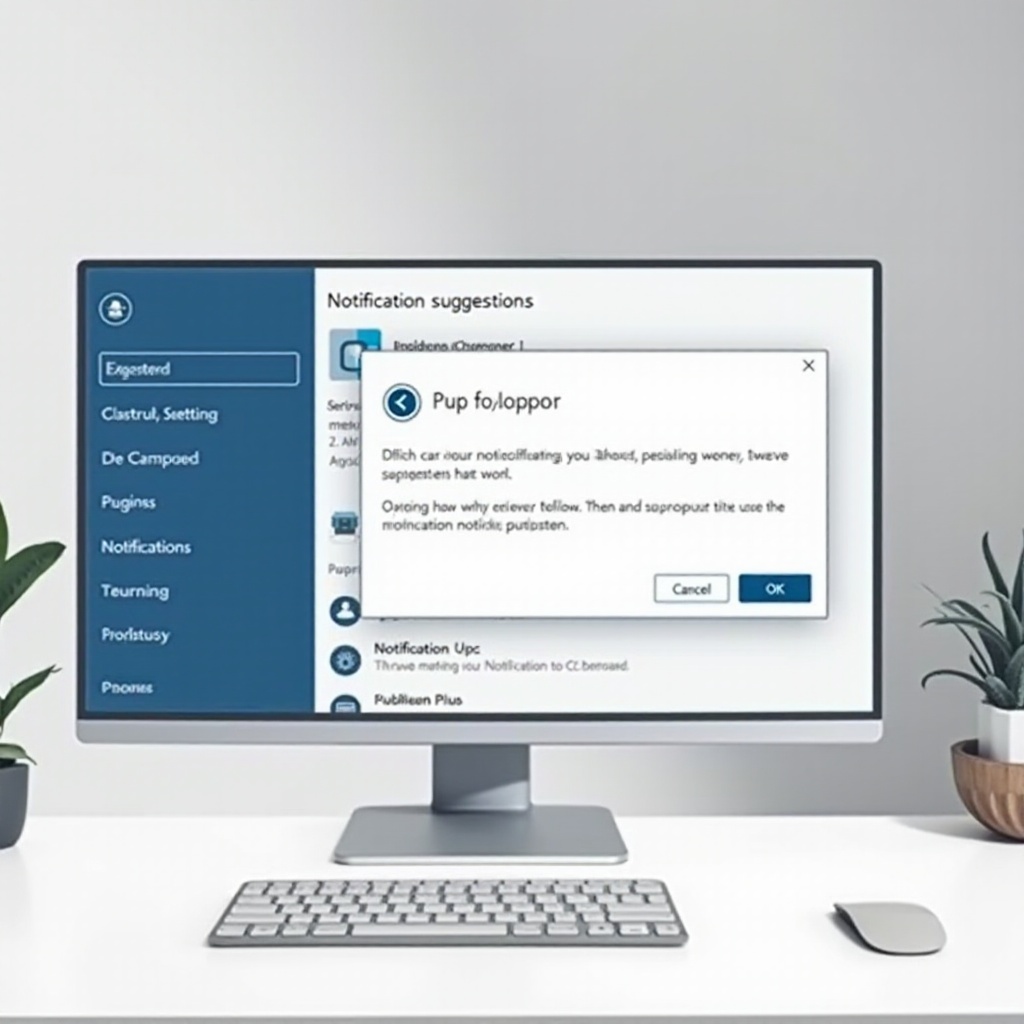
تخصيص الإشعارات لتطبيقات معينة
للحصول على تحكم أكثر دقة، يجب عليك تعديل الإشعارات على مستوى التطبيق.
خطوات لتخصيص الإشعارات على مستوى التطبيق
- داخل ‘الإشعارات والإجراءات’، قم بالتمرير إلى ‘الحصول على إشعارات من هؤلاء المرسلين’.
- حدد تطبيقًا، واضبط الإعدادات لتحديد كيفية ووقت ظهور الإشعارات.
أمثلة على إدارة التطبيقات المخصصة
حدد السلوك الدقيق للإشعارات للتطبيقات مثل عملاء البريد الإلكتروني أو وسائل التواصل الاجتماعي. قم بتعيين الإشعارات للبريد الإلكتروني لتظهر مرة واحدة، لكن كتم جميع التنبيهات من الألعاب.
نصائح لتحديد أولويات التنبيهات المهمة
لتحديد أولويات التنبيهات الحاسمة:
– قم بتمكين الإشعارات فقط لتطبيقات الاتصال الأساسية.
– إسكات التطبيقات الأقل أهمية أثناء ساعات العمل باستخدام إعدادات مخصصة لكل تطبيق.
الاستفادة من خاصية Focus Assist لتحسين الإنتاجية
يمكن لـ Focus Assist تقليل الانقطاعات عن طريق التحكم في وقت وأي الإشعارات تظهر.
نظرة عامة على إعدادات Focus Assist
يمكن العثور على Focus Assist تحت إعدادات ‘النظام’. يسمح لك بتصفية الإشعارات، مقدمًا أوضاعًا مثل ‘الأولوية فقط’ و ‘الإنذارات فقط’.
أتمتة جداول وضع التركيز
قم بأتمتة Focus Assist من خلال تكوينه في ‘القواعد التلقائية’. قم بضبطه للتفعيل خلال ساعات محددة أو تحت شروط مثل انعكاس الشاشات في العروض التقديمية.
استكشاف الأخطاء وإصلاحها واستعادة الإعدادات الافتراضية
من حين لآخر، قد تنشأ مشكلات حيث لا تتغير الإشعارات كما هو متوقع. إليك كيفية حلها.
المشاكل الشائعة والحلول
- عدم كتم الإشعارات: تأكد من إيقاف تشغيل جميع الأزرار بشكل صحيح.
- ظهور إشعارات غير مرغوب فيها: تحقق من الإعدادات الخاصة بالتطبيقات وتحديثات ويندوز.
خطوات استعادة إعدادات الإشعارات الافتراضية
- اذهب إلى ‘الإعدادات’ > ‘النظام’ > ‘الإشعارات والإجراءات’.
- استعادة إعدادات التطبيقات الفردية أو انقر فوق ‘إعادة تعيين’ تحت الأقسام المحددة للعودة إلى الإعدادات الأصلية.
الخاتمة
إتقان إعدادات الإشعارات في ويندوز 11 يمكن أن يبسط بشكل كبير سير العمل الحوسبي الخاص بك. من خلال تعطيل الاقتراحات غير الضرورية، تخصيص إشعارات التطبيقات، واستخدام مساعد التركيز، تحافظ على تركيزك وإنتاجيتك. سيطر على بيئتك الرقمية، وتأكد من أن تنبيهات نظامك هي حلفاء وليست مقاطعات.
الأسئلة المتكررة
كيف يمكنني تمكين الإشعارات مرة أخرى في Windows 11؟
لإعادة تمكين الإشعارات، قم بزيارة ‘الإعدادات’ مرة أخرى، وتحت ‘النظام’ انقر على ‘الإشعارات والإجراءات’، ثم قم بتبديل الإشعارات إلى التشغيل.
هل توجد أدوات خارجية لإدارة الإشعارات بشكل أفضل؟
نعم، هناك العديد من التطبيقات مثل ‘Quiet’ و ‘FocusMe’ التي تعزز إدارة الإشعارات بشكل يتجاوز الخيارات الافتراضية في Windows 11، مما يوفر خيارات تخصيص قوية.
هل يمكن أن يؤدي إيقاف الإشعارات إلى تحسين أداء جهاز الكمبيوتر الخاص بي؟
على الرغم من أنه لن يحسن الأداء بشكل مباشر، إلا أن تقليل الإشعارات يمكن أن يحسن الإنتاجية عن طريق تقليل التشتيت، مما يحسن سير العمل بشكل فعال.