

المقدمة
إدارة عرض نظام Windows 10 الخاص بك مع الحفاظ على الكمبيوتر نشطاً يمكن أن يحسن الإنتاجية ويوفر الطاقة. هذه الميزة مفيدة بشكل خاص للمهام مثل الاستماع إلى الموسيقى، تنزيل ملفات كبيرة، أو تشغيل التطبيقات في الخلفية حيث لا يكون الإشراف البصري ضرورياً. فهم كيفية إيقاف تشغيل الشاشة دون الدخول في وضع السكون يعني أنك يمكن أن تحافظ على نشاط النظام مع تمديد عمر الشاشة.
في هذا الدليل، سنستكشف التقنيات الأساسية للتحكم في إعدادات العرض لديك، بدءاً من خيارات النظام إلى أدوات الطرف الثالث، خطوات استكشاف المشاكل وحلولها، وتقنيات متقدمة لاستخدام سطر الأوامر، لضمان قدرتك على الحفاظ على عمليات جهاز الكمبيوتر بسلاسة.
فهم خيارات العرض ووضع السكون في نظام Windows 10
يقدم Windows 10 مجموعة من الإعدادات القابلة للتخصيص لوظائف العرض والسكون. بينما تتيح لك إعدادات العرض التحكم في موعد إيقاف تشغيل الشاشة، فإن وضع السكون يعلق جميع العمليات الجارية للكمبيوتر لتحسين استهلاك الطاقة خلال فترات عدم النشاط الطويلة. التفرقة بين خيارات العرض والسكون يسمح لك بضبط الإعدادات لاحتياجات محددة، مثل تحقيق توازن في استخدام الطاقة في بيئة منزلية أو مكتبية.
إدارة هذه الإعدادات بنجاح تتيح تحكماً أفضل في مساحة العمل الرقمية الخاصة بك. دعونا نستكشف كيفية ضبطها بكفاءة لإيقاف العرض دون تفعيل وضع السكون.
تهيئة إعدادات الطاقة والسكون
تخصيص خيارات الطاقة والسكون بجهاز الكمبيوتر الخاص بك ضروري لتحقيق توازن بين كفاءة الطاقة وإمكانية استمرار المهام الجارية.
الوصول إلى إعدادات الطاقة والسكون
- اضغط على ‘مفتاح Windows + I’ للوصول إلى نافذة الإعدادات.
- اختر ‘النظام’، ثم اختر ‘الطاقة والسكون’ من القائمة على اليسار.
ضبط إعدادات إيقاف العرض
- تحت قسم ‘الشاشة’، حدد المدة التي يجب أن يظل العرض فيها مشغلاً أثناء الطاقة المتصلة أو طاقة البطارية.
- قم بضبط هذه الفترات لتناسب احتياجاتك، مع التأكد من إيقاف العرض دون دخول النظام في وضع السكون.
تخصيص خطط الطاقة
- في نفس نافذة ‘الطاقة والسكون’، انقر فوق ‘إعدادات الطاقة الإضافية’.
- اختر خطة الطاقة، ثم ‘تغيير إعدادات الخطة’.
- تعديل إعداد ‘إيقاف تشغيل الشاشة’ لكل من السيناريوهات المتصلة بطاقة البطارية والمتصلة بالكهرباء.
تتيح لك هذه الخيارات إدارة إعدادات العرض بكفاءة دون حدوث مقاطعات في وضع السكون. ومع ذلك، توفر أدوات الطرف الثالث تخصيصاً وتحكماً أكبر.
استخدام أدوات الطرف الثالث لإدارة العرض
لإدارة العرض المتقدمة، توفر أدوات الطرف الثالث ميزات إضافية تتجاوز إعدادات Windows الافتراضية.
فوائد أدوات الطرف الثالث
غالباً ما توفر هذه التطبيقات واجهات أسهل وميزات قابلة للتخصيص تُمكِّن من إدارة العرض بدقة وأتمتة.
التطبيقات الموصى بها
- برنامج Monitor Off Utility: إيقاف تشغيل الشاشة بسرعة باستخدام مفاتيح الاختصار، دون تغيير إعدادات السكون.
- NirCmd: أداة سطر أوامر متعددة الاستخدامات تسهل إدارة العرض بسهولة.
إعداد واستخدام الأدوات
- قم بتنزيل وتثبيت أداة الطرف الثالث التي اخترتها.
- قم بتكوين مفاتيح الاختصار أو الإعدادات وفقاً لتعليمات الأداة لتحقيق إدارة فعالة.
- اختبر وظيفتها للتأكد من أنها تتماشى مع تفضيلات التكوين الخاصة بك.
من خلال إدخال هذه الأدوات، يمكن للمستخدمين الحصول على تحكم محسن في إعدادات العرض، وتعزيز القدرات الأصلية لنظام Windows 10.
حل المشكلات المتعلقة بالعرض ووضع السكون
تحديد وتصحيح المشاكل الشائعة في العرض ووضع السكون يساعد في الحفاظ على إعداداتك المكونة.
المشاكل الشائعة والحلول
- عدم إيقاف العرض حسب الجدول: تحقق من وجود تطبيقات أو عمليات جارية تعيق الإعدادات المجدولة.
- دخول الكمبيوتر في وضع السكون بشكل غير متوقع: تحقق من ضبط الإعدادات تحت الطاقة والسكون بشكل صحيح.
ضمان استمرارية الإعدادات
- تأكد من حفظ التكوينات بشكل صحيح بعد كل تغيير.
- راقب تحديثات النظام التي قد تتجاوز التفضيلات.
التعامل مع التغييرات غير المتوقعة
إذا تغيرت الإعدادات دون إبلاغ:
1. أعد فحص إعدادات النظام أو تكوينات الأداة اللازمة.
2. أعد ضبط أدوات الطرف الثالث عند الضرورة للحفاظ على الوظيفة.
يساعد الاستكشاف التحليلي للمشاكل في الحفاظ على الأداء المتوقع من إعداد العرض الخاص بك.
التخصيص المتقدم باستخدام سطر الأوامر
للمستخدمين الذين يبحثون عن تخصيص أعمق، يوفر سطر الأوامر طرقاً قوية لإدارة إعدادات العرض دون الحاجة إلى برامج إضافية.
مقدمة لتقنيات سطر الأوامر
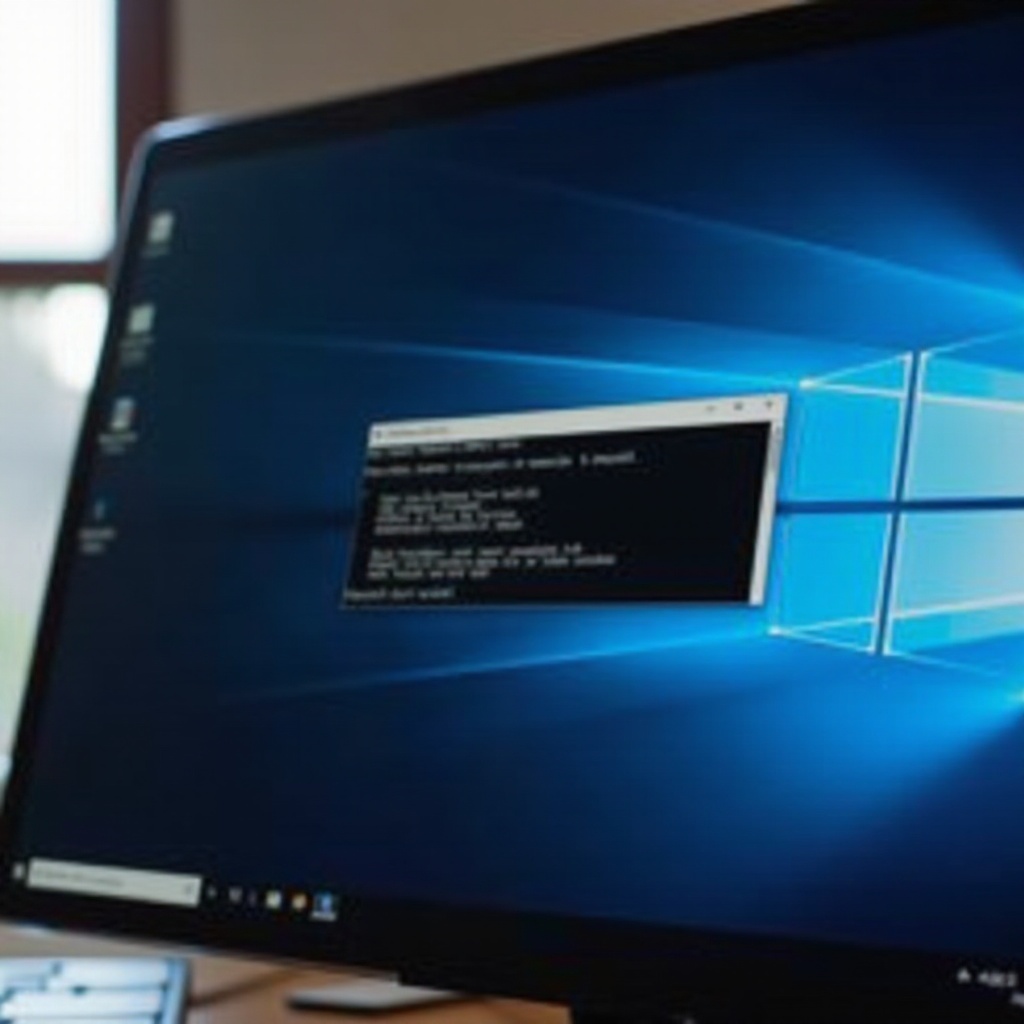
يتيح سطر الأوامر في Windows تنفيذ أوامر محددة للتحكم المستهدف والفوري، مما يجعله مثالياً للمستخدمين المتقدمين الذين يبحثون عن دقة في إدارة العرض.
الأوامر التفصيلية للتحكم في العرض
- استخدم الأمر
nircmd.exe monitor offفي سطر الأوامر لإيقاف تشغيل العرض فوراً. - استخدم جدولة المهام لتعيين الأوامر للتنفيذ التلقائي على فترات محددة.
نصائح السلامة لاستخدام سطر الأوامر
- فهم دالة كل أمر لمنع اضطرابات النظام.
- نسخ الملفات والإعدادات الحيوية احتياطياً قبل تنفيذ الأوامر المتقدمة.
تطبيق هذه الحلول مباشرة عبر أوامر النظام يوفر دقة وتخصيصاً للمستخدمين المتخصصين في استخدام سطر الأوامر.
الخاتمة
إدارة إعدادات العرض في نظام Windows 10 بفعالية يمكن أن يعزز تجربتك الحوسبية بشكل كبير، ويوفر الطاقة، ويمدد عمر الشاشة، مع الحفاظ على إنتاجية عالية. من التكوينات البسيطة إلى تطبيقات الطرف الثالث والتقنيات المتقدمة لسطر الأوامر، تُخوّلك هذه الأساليب من التحكم في وظيفة جهازك بكفاءة.
أسئلة شائعة
كيف يمكنني إيقاف تشغيل الشاشة باستخدام اختصار لوحة المفاتيح في ويندوز 10؟
يمكنك استخدام برامج مثل Monitor Off Utility لتعيين مفتاح اختصار لإيقاف تشغيل الشاشة.
ماذا أفعل إذا كانت إعداداتي تستمر في العودة إلى ما كانت عليه؟
أعد التحقق من تكويناتك المحفوظة، وتأكد من عدم وجود أي برامج إدارة طاقة أو تحديثات تقوم بتغييرها.
هل إيقاف تشغيل الشاشة بدون وضع السكون يمكن أن يؤثر على أداء الكمبيوتر؟
لا، إيقاف تشغيل الشاشة لا يؤثر على الأداء؛ فهو يساعد أساساً في توفير الطاقة بدون التأثير على العمليات الجارية.