

Въведение
PlayStation Portable (PSP) не е просто игрово устройство; то е портал към по-широко мултимедийно изживяване. Свързвайки вашето PSP с компютър, отключвате нови възможности като прехвърляне на медия, резервно копиране на данни и актуализации на софтуера. В това ръководство ще ви преведем през процеса на установяване на връзка между вашето PSP и компютъра, за да сте сигурни, че използвате максимално възможностите на устройството си.
Защо да свържете вашето PSP с компютър?
Свързването на вашето PSP с компютър предлага няколко предимства:
-
Прехвърляне на мултимедийни файлове: Лесно прехвърляйте музика, видеа и изображения към и от вашето PSP.
-
Резервно копие на данни: Защитете вашия прогрес като създавате резервни копия на съхранените игри.
-
Актуализации на софтуера: Поддържайте вашето PSP актуализирано с най-новите функции и подобрения.
-
Подобрена функционалност: Разширете потенциала на вашето PSP с допълнителни приложения на компютъра.
Разбирането на тези предимства създава основата за събиране на правилното оборудване и подготовка на вашите устройства за успешна връзка.
Необходимо оборудване и подготовка
Преди да започнете процеса на свързване, уверете се, че разполагате с всички необходими инструменти.
Необходимото оборудване
-
USB кабел: Уверете се, че имате стандартен мини-USB кабел, който пасва на модела на вашето PSP.
-
Компютър: Функциониращ компютър или лаптоп със свободни USB портове.
-
Memory Stick Duo: Уверете се, че вашето PSP съдържа карта памет за нуждите на съхранение.
Подготовка на вашето PSP за свързване
-
Уверете се, че имате заряд: Заредете напълно и двете устройства, за да предотвратите прекъсвания по време на прехвърлянето на данни.
-
Проверка на фърмуера: Актуализирайте вашето PSP до най-новата версия на фърмуера чрез ‘Настройки’.
След като разполагате с готово оборудване и устройства, сте готови да преминете към установяване на връзката.
Стъпка по стъпка ръководство за свързване на вашето PSP
Установяването на стабилна връзка включва серия от прости стъпки.
Превключване на вашето PSP в USB режим
- Включете вашето PSP и намерете менюто ‘Настройки’.
- Изберете ‘USB връзка’, за да активирате USB режим, позволявайки на компютъра да открие устройството.
Установяване на USB връзката
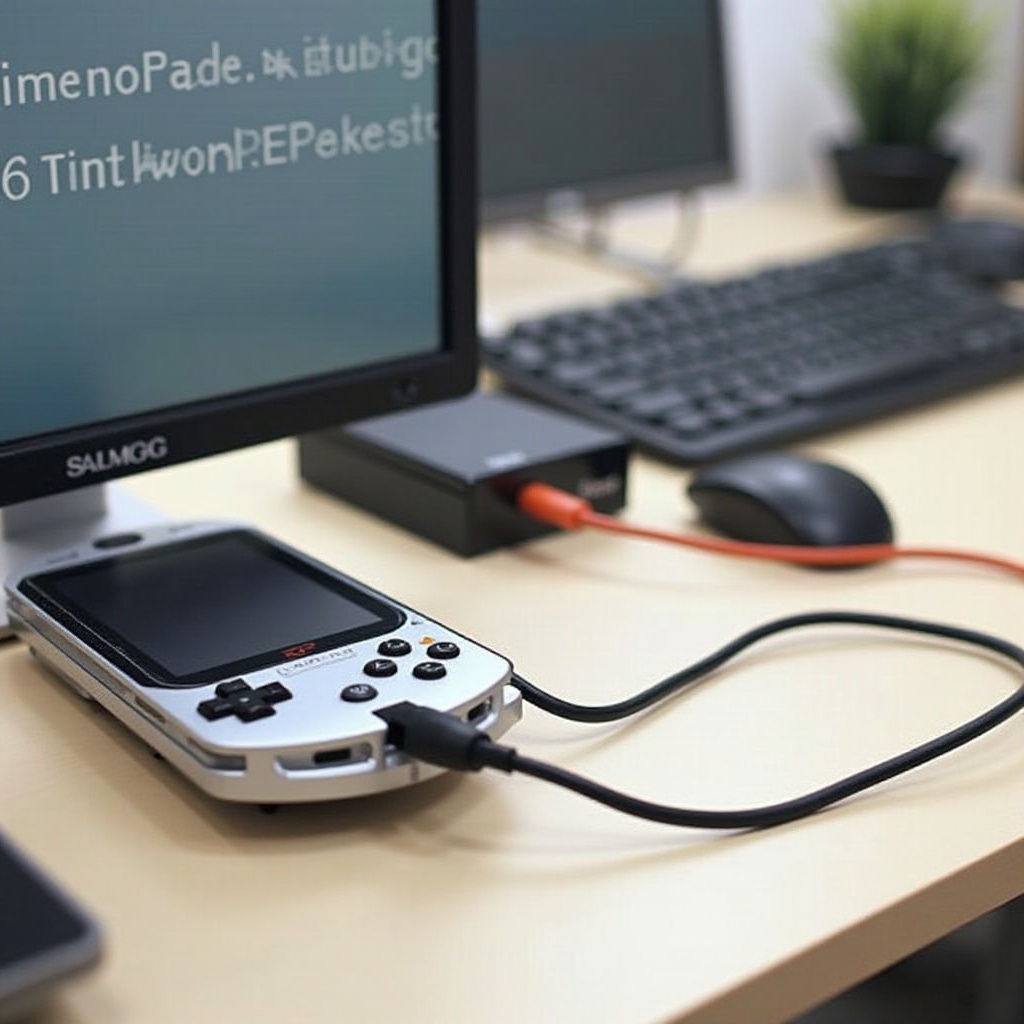
- Свържете USB кабела с PSP и го включете в USB порта на компютъра.
- Изчакайте, докато компютърът разпознае, че е свързано ново устройство.
Разпознаване на PSP на вашия компютър
- Отворете file explorer или finder на вашия компютър.
- Намерете PSP сред списъка на свързани устройства.
След изпълнение на тези стъпки, вашето PSP трябва да бъде успешно свързано и показано на вашия компютър, готово за управление на файловете.
Прехвърляне на файлове между PSP и компютър
След като устройствата са свързани, прехвърлянето на файлове става проста задача.
Как да прехвърлите музика и видеа
- Преминете към PSP папката: Достъпете до папката на PSP във file explorer на компютъра си.
- Плъзгане и пускане: Изберете желани медийни файлове и ги плъзнете в съответните папки на вашето PSP.
Управление на записите на игри и данни
- Резервно копие: Създайте специално резервно папка на компютъра си, копирайки съхранените данни от PSP „GAME“ папката.
- Възстановяване: За възстановяване на данните, копирайте файловете от резервното копие обратно в „GAME“ директорията на PSP.
Осигуряване на безопасността на данните
- Винаги чакайте прехвърлянията на файлове да завършат напълно, преди да изключите PSP.
- Използвайте функцията ‘изваждане’ на компютъра, за да изключите безопасно PSP и да предотвратите повреждане на данните.
След овладяването на прехвърлянията на файлове, е важно да се диагностицират потенциални проблеми с връзката.
Отстраняване на често срещани проблеми с връзката
Въпреки че свързването на PSP трябва да е лесно, понякога може да възникнат проблеми.
Грешки при връзката
- Проверете дали и двата края на USB кабела са здраво свързани.
- Опитайте с други USB портове или друг USB кабел, за да потвърдите функционалността на оборудването.
Проблеми с прехвърлянето на файлове
- Уверете се, че вашето PSP има достатъчно свободно пространство за съхранение.
- Потвърдете, че файловете са в формати, поддържани от PSP.
Безопасност и сигурност на данните
- Поддържайте актуализиран антивирусен софтуер на вашия компютър, за да защитите и двете устройства от потенциални заплахи по време на връзката.
С тези стратегии за отстраняване на проблеми в ума, можете да поддържате устройствата си функциониращи оптимално. Сега, нека разгледаме някои съвети за по-напреднало интегриране.
Напреднали съвети за интеграция на PSP и компютър
За потребители, които искат максимално да подобрят своя опит, ето няколко техники, които да се обмислят:
Използване на софтуер на трети страни
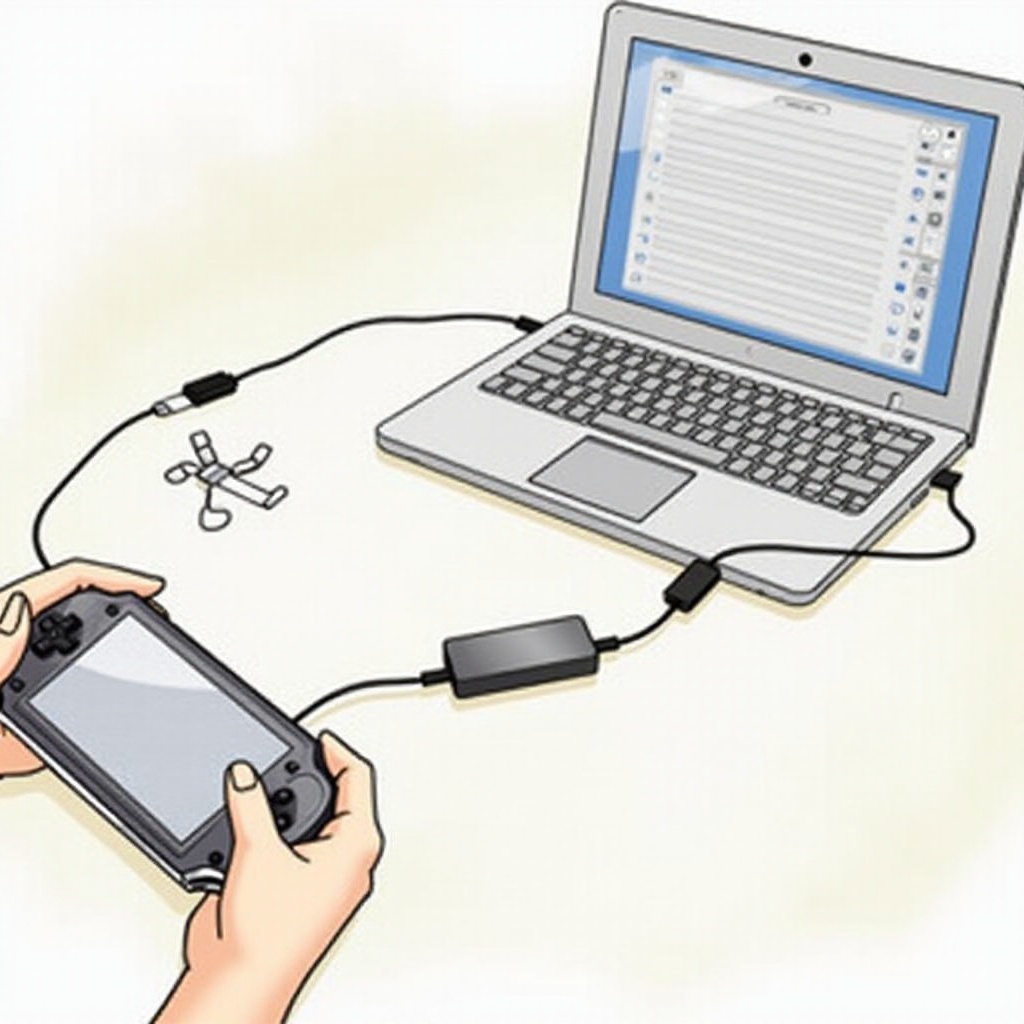
- Управление на медии: Използвайте софтуер като Media Go за ефективно управление на медии между PSP и компютър.
- Дистанционно възпроизвеждане: Открийте опции за свързване на вашето PSP безжично в съвместими мрежи.
Оптимизация на прехвърлянето на данни
- Уверете се, че интернет връзката ви е стабилна и надеждна, когато изтегляте актуализации или допълнителни данни.
Чрез прилагане на тези техники, можете да интегрирате вашето PSP с компютъра си по-добре, подобрявайки използваемостта и функционалността.
Заключение
Успешното свързване на вашето PSP с компютър подобрява вашето игрово и медийно изживяване. Следвайки стъпките, описани в това ръководство, сте научили как да прехвърляте файлове, актуализирате софтуера и отстранявате често срещани проблеми. Използвайте тези умения, за да изследвате напълно възможностите на вашето PSP и да се уверите, че използвате максимално този универсален игрови уред.
Често задавани въпроси
Как да актуализирам софтуера на PSP след свързването му с компютър?
След свързване на PSP с компютър, отидете на опцията за актуализация на системата на PSP в менюто ‘Настройки’ и следвайте инструкциите на екрана.
Какво да направя, ако компютърът ми не разпознава моето PSP?
Уверете се, че USB кабелът и портовете функционират правилно. Може да е необходимо да преинсталирате необходимите драйвери на компютъра си или да опитате с друг USB порт.
Мога ли да свържа моето PSP безжично с компютър?
Директните безжични връзки обикновено не се поддържат, но с използването на определени приложения и функции за дистанционна игра може да се осъществи безжичен достъп чрез съвместими мрежи.