

Въведение
Повредата на екрана на вашия Chromebook може да спре вашите дейности, нарушавайки както работните, така и личните задачи. Независимо дали става въпрос за напукан дисплей, мигащ екран или неотговарящ панел, знанието как да замените екрана на Acer Chromebook е ценна умение. Това не само ви спестява пари, но също така ви дава контрол върху малки технологични ремонти. Това изчерпателно ръководство ще ви преведе през процеса, гарантирайки, че сте добре подготвени и уверени.
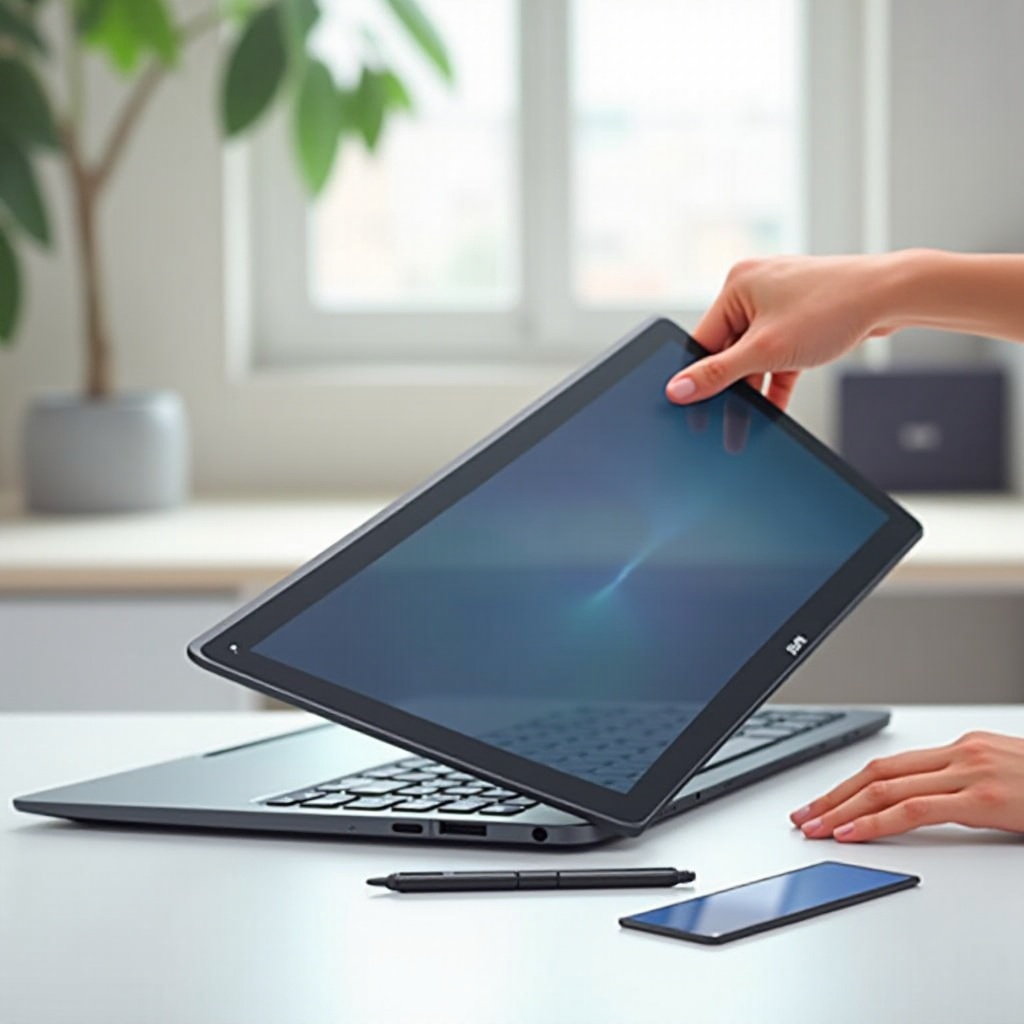
Разбиране на модела на вашия Acer Chromebook
Първата стъпка към успешната смяна на екран е идентифицирането на специфичния модел на вашия Chromebook. Това е важно, защото изборът на грешен екран може да доведе до проблеми с съвместимостта. Можете да намерите номера на модела на долната страна на устройството или в менюто с настройки под „Относно Chrome OS“. С това знание, можете да осигурите, че екранът на замяна, който закупувате, подобрява процеса на ремонт, вместо да го усложнява.
Необходими инструменти и материали
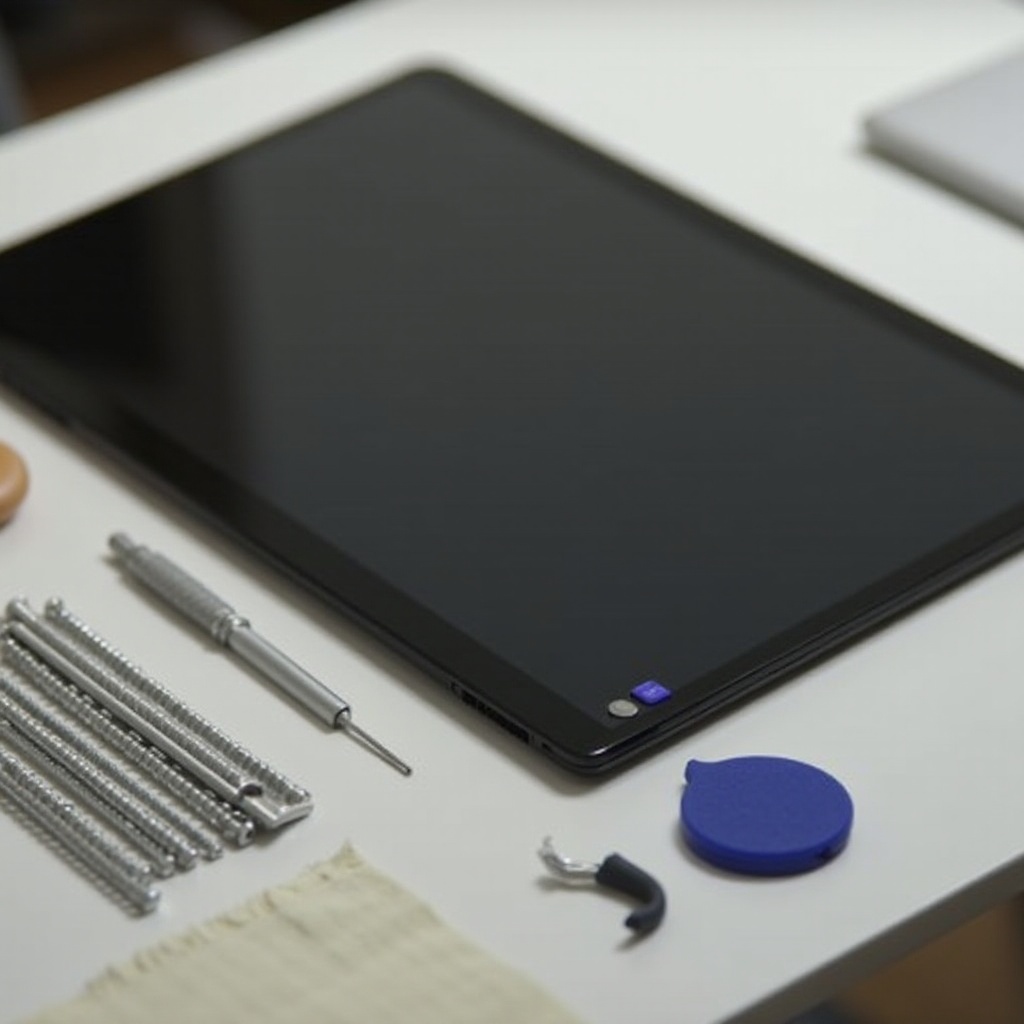
Оборудването с правилните инструменти и материали е от съществено значение за безпрепятствен процес на ремонт. Ще ви трябват:
– Комплект отвертки за прецизно завиване
– Пластмасова спуджарка или китарен плектър за премахване на рамката
– Антистатична гривна (препоръчително)
– Чиста, равна работна площ
– Съвместим екран за замяна за вашия модел Acer Chromebook
Събирането на тези елементи предварително ще изглади процеса на замяна и ще минимизира възможните забавяния.
Подготовка за смяна на екрана
Подготовката поставя основата за успешна смяна на екрана. След като съберете материалите си, следвайте тези стъпки:
1. Архивирайте данните си, за да осигурите предпазване от загуба.
2. Изключете вашия Chromebook напълно.
3. Изключете всички свързани периферни устройства и източници на захранване.
4. Настанете устройството си върху равна, безстатична повърхност за оптимални условия на ремонт.
Методичното подготовяне гарантира, че когато започнете ремонта, го правите в безопасна, организирана среда, която намалява риска от повреда.
Стъпка по стъпка ръководство за смяна на екрана на вашия Acer Chromebook
Нека преминем през процеса на смяна на екрана стъпка по стъпка:
Премахване на рамката
- Използвайте пластмасовата спуджарка, за да започнете внимателно да отлепвате рамката от екрана.
- Работете внимателно около ръбовете, за да предотвратите счупване.
- След като рамката бъде премахната, я оставете настрана.
Изключване на повредения екран
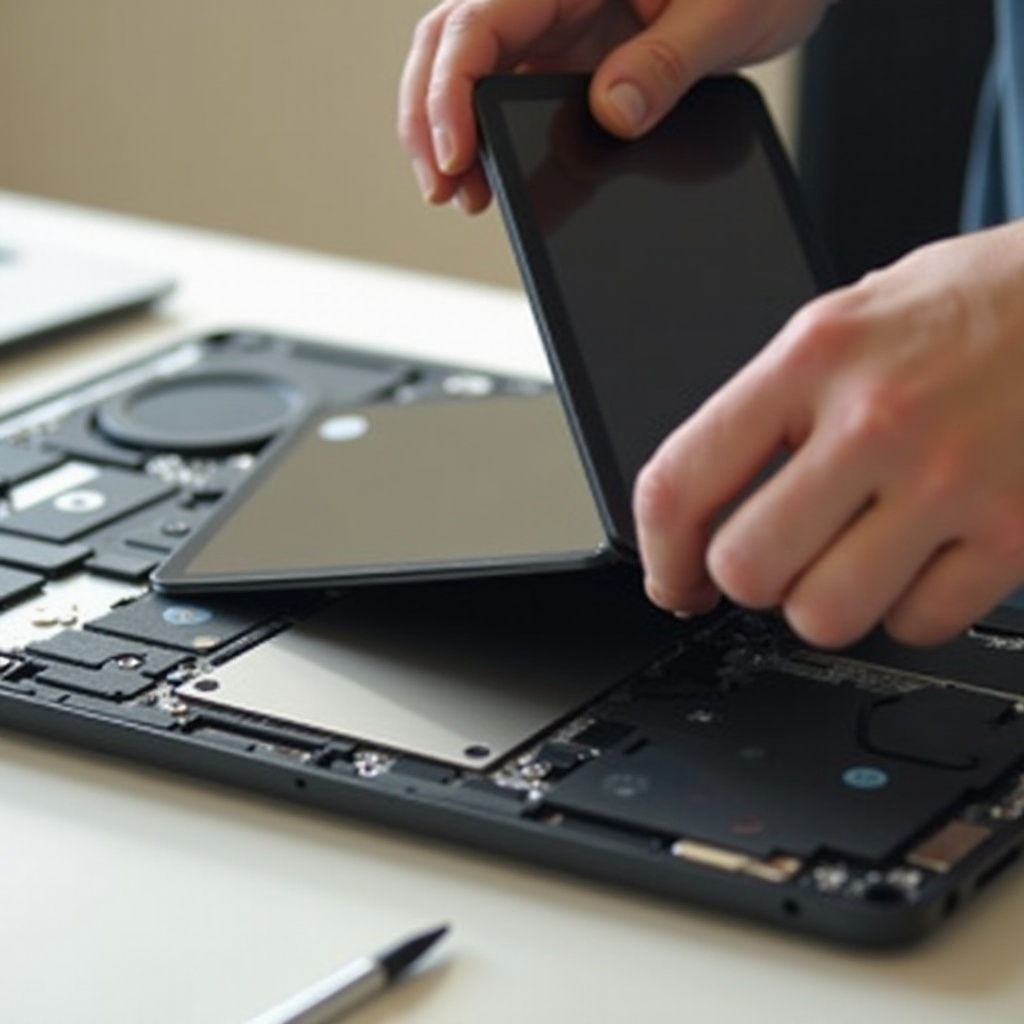
- Намерете винтовете, които държат екрана, и ги развийте с отвертката.
- Наклонете екрана внимателно напред.
- Изключете видео кабела прецизно, за да избегнете повреда.
Монтиране на новия екран
- Паснете правилно новия екран с монтажните скоби.
- Свържете отново видео кабела към новия екран.
- Осигурете екрана с винтове, като се уверите в добро закрепване.
Сглобяване на Chromebok-а
- Поставете рамката обратно, натискайки около ръбовете, за да се уверите, че клипсите са добре закрепени.
- Уверете се, че всички компоненти са правилно закрепени.
Тестване на новия екран
- Включете Chromebook-а, за да тествате функционалността на екрана.
- Търсете проблеми като мъртви пиксели или несъответствие.
- Разгледайте отново връзките или винтовете, ако възникнат проблеми.
Отстраняване на често срещани проблеми
Понякога нещата не вървят идеално. Ако новият екран не се включва, проверете двойно кабелите и се уверете, че устройството има захранване. При проблеми с дисплея, прегледайте връзките на кабелите и съответствието на компонентите. Ако възникнат хрускащи звуци при повторното сглобяване, проверете дали никоя част не е заклещена или неправилно подравнена. Тези стъпки ще ви помогнат да преодолеете препятствията ефективно, докато поддържате напредъка на ремонта.
Съвети за поддръжка на новия ви екран
За да удължите живота и производителността на новия си екран:
– Почиствайте редовно с микрофибърна кърпа.
– Използвайте калъф или капак за физическа защита.
– Отнасяйте се внимателно с вашия Chromebook, за да предотвратите удари или напрежение на дисплея.
Тези практики водят до по-дълъг живот на екрана ви, максимизирайки стойността на вашите усилия.
Заключение
Смяната на екрана на вашия Acer Chromebook може да изглежда плашещa, но с правилните инструменти и ясно ръководство можете да се справите с тази “направи си сам” задача уверено. Това ръководство ви осигурява необходимите стъпки, за да гарантирате, че Chromebook-ът ви ще бъде отново в готовност за работа в кратък срок, спестявайки ви както време, така и пари.
Често задавани въпроси
Какво трябва да направя, ако новият ми екран не работи?
Проверете отново всички връзки, особено видеокабела, и се уверете, че екранът е съвместим с вашия модел Chromebook.
Мога ли сам да сменя екрана на своя Chromebook, или трябва да наема професионалист?
Ако се чувствате комфортно с работа с електроника, следвайте това ръководство, за да го смените сами. При несигурност се препоръчват професионални услуги.
Как мога да удължа живота на новия екран на моя Acer Chromebook?
Използвайте защитен калъф, почиствайте го редовно и внимателно боравейте с устройството си, за да удължите живота на екрана.