

Úvod
PlayStation Portable (PSP) není jen herní zařízení; je to portál k širšímu multimediálnímu zážitku. Připojením vašeho PSP k počítači odemknete nové schopnosti, jako je přenos médií, zálohování dat a provádění aktualizací softwaru. V tomto průvodci vás provedeme procesem navázání spojení mezi vaším PSP a počítačem, abyste co nejvíce využili toho, co vaše zařízení nabízí.
Proč připojit vaše PSP k počítači?
Připojení vašeho PSP k počítači nabízí několik výhod:
-
Přenos multimediálních souborů: Snadno přenášejte hudbu, videa a obrázky do a ze svého PSP.
-
Zálohování dat: Ochraňte svůj postup zálohováním uložených her.
-
Aktualizace softwaru: Udržujte své PSP aktualizované s nejnovějšími funkcemi a vylepšeními.
-
Vylepšená funkčnost: Rozšiřte potenciál svého PSP s dalšími aplikacemi založenými na počítači.
Pochopení těchto výhod vytváří základ pro shromáždění pravého vybavení a přípravu vašich zařízení na úspěšné spojení.
Nutné vybavení a příprava
Než začnete s procesem připojení, ujistěte se, že máte všechny potřebné nástroje.
Požadované vybavení
-
USB kabel: Ujistěte se, že máte standardní mini-USB kabel, který pasuje na váš model PSP.
-
Počítač: Funkční počítač nebo notebook s dostupnými USB porty.
-
Memory Stick Duo: Ujistěte se, že vaše PSP obsahuje paměťovou kartu pro ukládání dat.
Příprava vašeho PSP na připojení
-
Ujistěte se o nabití: Plně nabijte obě zařízení, aby se zabránilo přerušením během přenosu dat.
-
Kontrola firmwaru: Aktualizujte vaše PSP na nejnovější verzi firmwaru přes ‘Nastavení’.
Máte-li připravené vybavení a zařízení, můžete nyní pokračovat v procesu navázání spojení.
Krok za krokem: Jak připojit vaše PSP
Navázání stabilního spojení zahrnuje sérii jednoduchých kroků.
Přepnutí vašeho PSP do režimu USB
- Zapněte vaše PSP a přejděte do nabídky ‘Nastavení’.
- Vyberte ‘USB připojení’, abyste aktivovali režim USB, což umožní vašemu počítači detekovat zařízení.
Navázání USB připojení
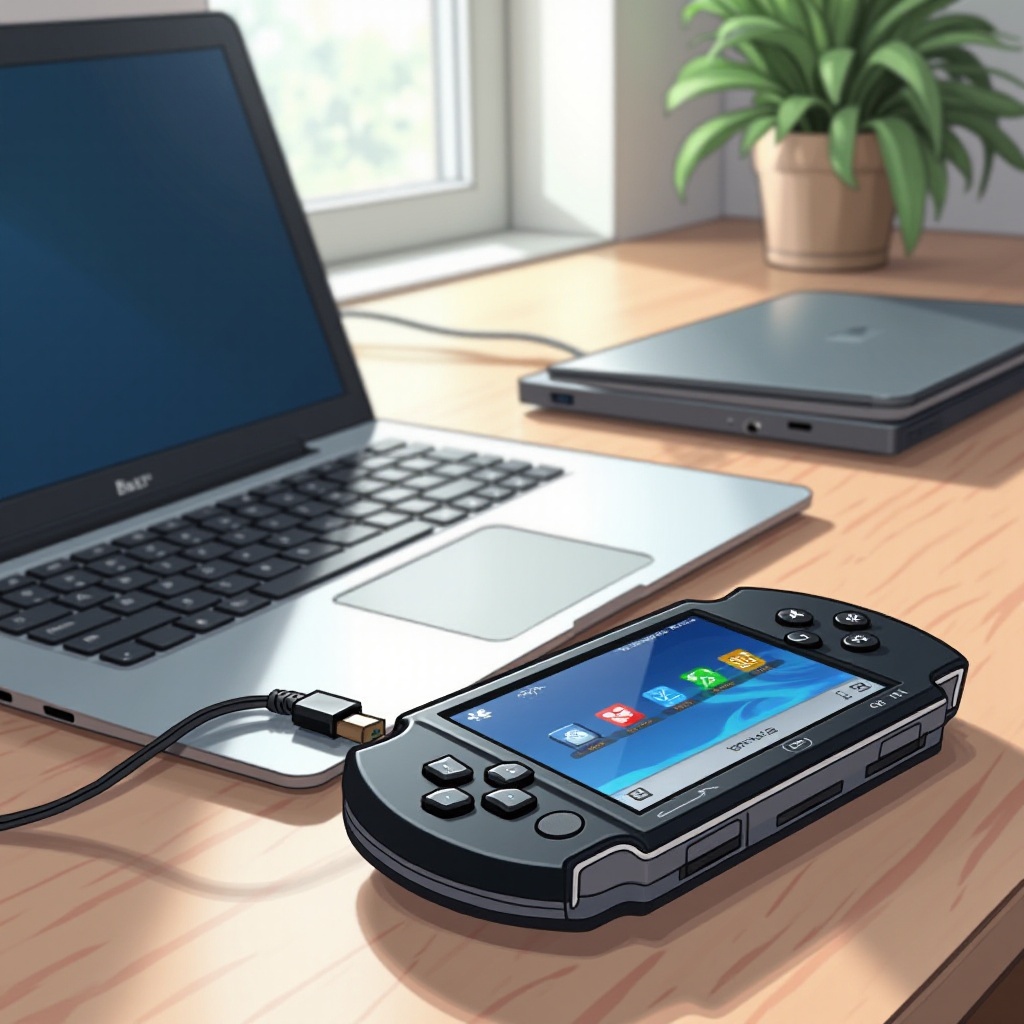
- Připojte USB kabel k PSP a zapojte ho do USB portu počítače.
- Počkejte, až počítač rozpozná, že bylo připojeno nové zařízení.
Rozpoznání PSP na vašem počítači
- Otevřete průzkumníka souborů nebo finder na vašem počítači.
- Najděte PSP v seznamu připojených zařízení.
Po dokončení těchto kroků by mělo být vaše PSP úspěšně připojeno a zobrazeno na vašem počítači, připraveno k správě souborů.
Přenos souborů mezi PSP a počítačem
Jakmile jsou zařízení připojena, přenos souborů se stává jednoduchým úkolem.
Jak přenášet hudbu a videa
- Přejděte do složky PSP: Přístup do složky PSP na průzkumníku souborů vašeho počítače.
- Přetáhněte: Vyberte požadované mediální soubory a přetáhněte je do příslušných složek na vašem PSP.
Správa uložených herních dat
- Zálohování: Vytvořte specializovanou složku záloh na vašem počítači a zkopírujte uložená data ze složky ‘GAME’ na PSP.
- Obnovení: Pro obnovení dat zkopírujte soubory ze zálohy zpět do adresáře ‘GAME’ na PSP.
Bezpečnost dat
- Vždy čekejte na úplné dokončení přenosu souborů před odpojením PSP.
- Pro bezpečné vyjmutí PSP použijte funkci ‘vysunutí’ na počítači, čímž ochráníte před poškozením dat.
Po zvládnutí přenosu souborů je důležité řešit případné problémy s připojením.
Řešení běžných problémů s připojením
Ačkoliv by připojení PSP mělo být přímočaré, mohou se občas vyskytnout problémy.
Chyby připojení
- Zkontrolujte, zda jsou oba konce USB kabelu pevně připojené.
- Vyzkoušejte jiné USB porty nebo jiný USB kabel, abyste ověřili funkčnost vybavení.
Problémy s přenosem souborů
- Zajistěte, aby mělo vaše PSP dostatek volného úložného prostoru.
- Ověřte, že jsou soubory ve formátech podporovaných PSP.
Bezpečnost a zabezpečení dat
- Udržujte aktualizovaný antivirový software na vašem počítači, aby byly obě zařízení chráněna před potenciálními hrozbami během připojení.
S těmito strategiemi pro řešení problémů můžete udržovat vaše zařízení v optimálním stavu. Nyní se podívejme na některé pokročilé tipy pro integraci.
Pokročilé tipy pro integraci PSP a počítače
Pro uživatele, kteří chtějí co nejvíce využít svůj zážitek, zde jsou pokročilé techniky ke zvážení:
Používání softwaru třetích stran
- Správa médií: Použijte software jako Media Go pro efektivní správu médií mezi PSP a počítačem.
- Vzdálené přehrávání: Objevte možnosti připojení vašeho PSP bezdrátově v rámci kompatibilních sítí.
Optimalizace přenosu dat
- Zajistěte, aby vaše internetové připojení bylo stabilní a silné při stahování aktualizací nebo dalších dat.
Uplatněním těchto technik dále integrujete vaše PSP s vaším počítačem, čímž zvýšíte použitelnost a funkčnost.
Závěr
Úspěšné připojení vašeho PSP k počítači zlepšuje váš herní a mediální zážitek. Dodržováním kroků uvedených v tomto průvodci jste se naučili přenášet soubory, aktualizovat software a řešit běžné problémy. Použijte tyto dovednosti k plnému prozkoumání možností vašeho PSP, a zajistěte, že maximálně využijete tuto všestrannou herní konzoli.
Často kladené otázky
Jak aktualizuji software PSP po připojení k počítači?
Po připojení PSP k počítači přejděte na možnost aktualizace systému PSP v nabídce ‘Nastavení’ a postupujte podle pokynů na obrazovce.
Co mám dělat, když můj počítač nepozná moje PSP?
Ujistěte se, že USB kabel a porty fungují správně. Možná budete muset na svém počítači přeinstalovat potřebné ovladače nebo zkusit jiný USB port.
Mohu připojit své PSP k počítači bezdrátově?
Přímá bezdrátová připojení obecně nejsou podporována, ale určité aplikace a funkce vzdáleného přehrávání mohou umožnit bezdrátový přístup prostřednictvím kompatibilních sítí.