

Úvod
Otevřením zadního krytu vašeho HP notebooku můžete provádět drobné opravy, upgrade a pravidelné čištění, což prodlužuje životnost notebooku. Pochopením, jak bezpečně přistupovat k vnitřku zařízení, předejdete možnému poškození, které by mohlo mít za následek nákladné opravy. Bezpečnost prioritizujte shromážděním potřebného nářadí a dodržováním správných postupů.
Potřebné nástroje a materiály
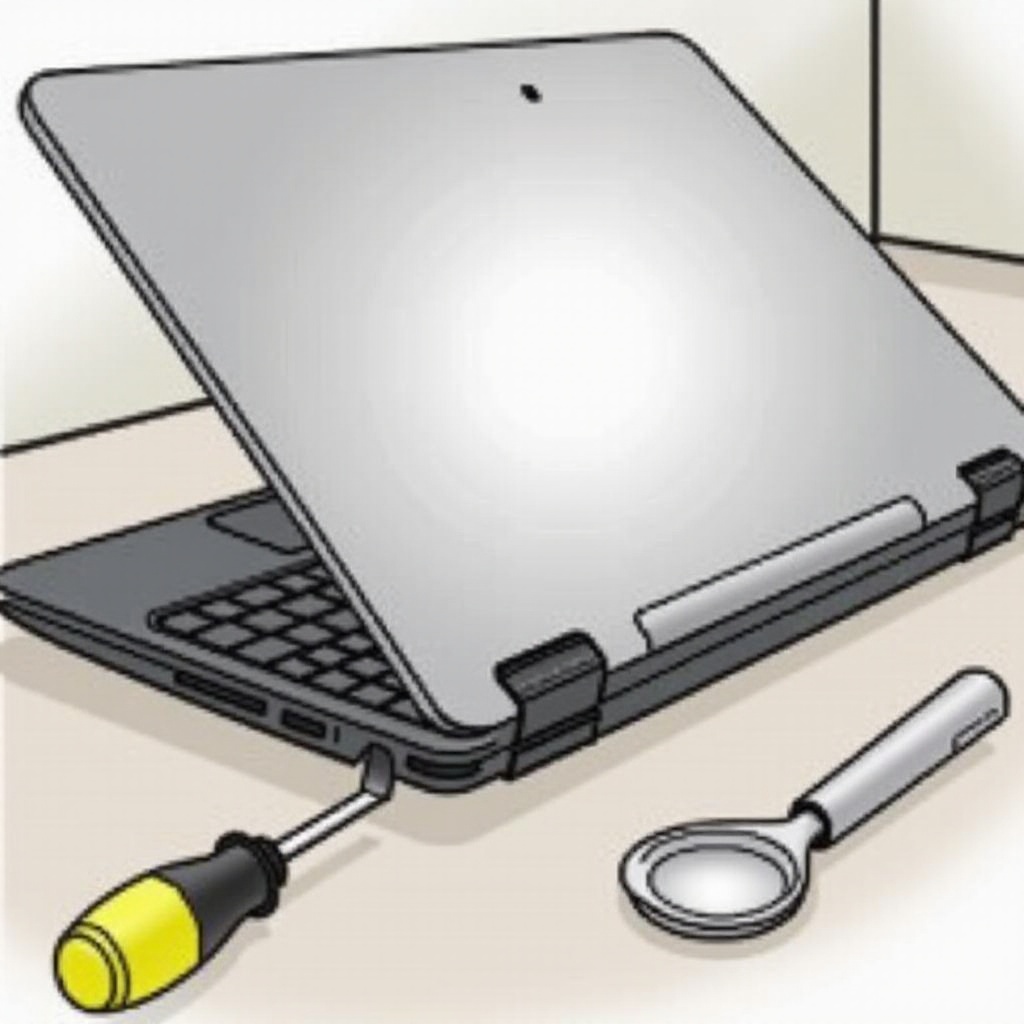
Mít po ruce správné nástroje je klíčové pro hladký průběh při otevírání zadního krytu vašeho HP notebooku. Základní nástroje zahrnují:
- Malý křížový šroubovák
- Plastovou páčící pomůcku nebo starou kreditní kartu, aby se předešlo poškrábání
- Antistatický náramek, který i když je volitelný, doporučuje se k prevenci proti elektrostatickému výboji
Shromáždění těchto nástrojů je moudrým prvním krokem, který vás nastaví na bezproblémovou zkušenost.
Příprava vašeho HP notebooku
Příprava je klíčem k úspěšnému otevření vašeho notebooku při ochraně jeho součástí. Začněte:
- Zálohováním důležitých dat pro ochranu proti neočekávané ztrátě dat.
- Kompletním vypnutím notebooku, odpojením od napájecího zdroje a odstraněním všech periferií.
- Předcházejte statickému poškození buď použitím antistatického náramku nebo pravidelně přizemněte dotykem kovového předmětu.
Jakmile tyto kroky dokončíte, je váš notebook připraven k otevření.
Krok za krokem
Dodržujte tyto kroky metodicky pro otevření zadního krytu vašeho HP notebooku:
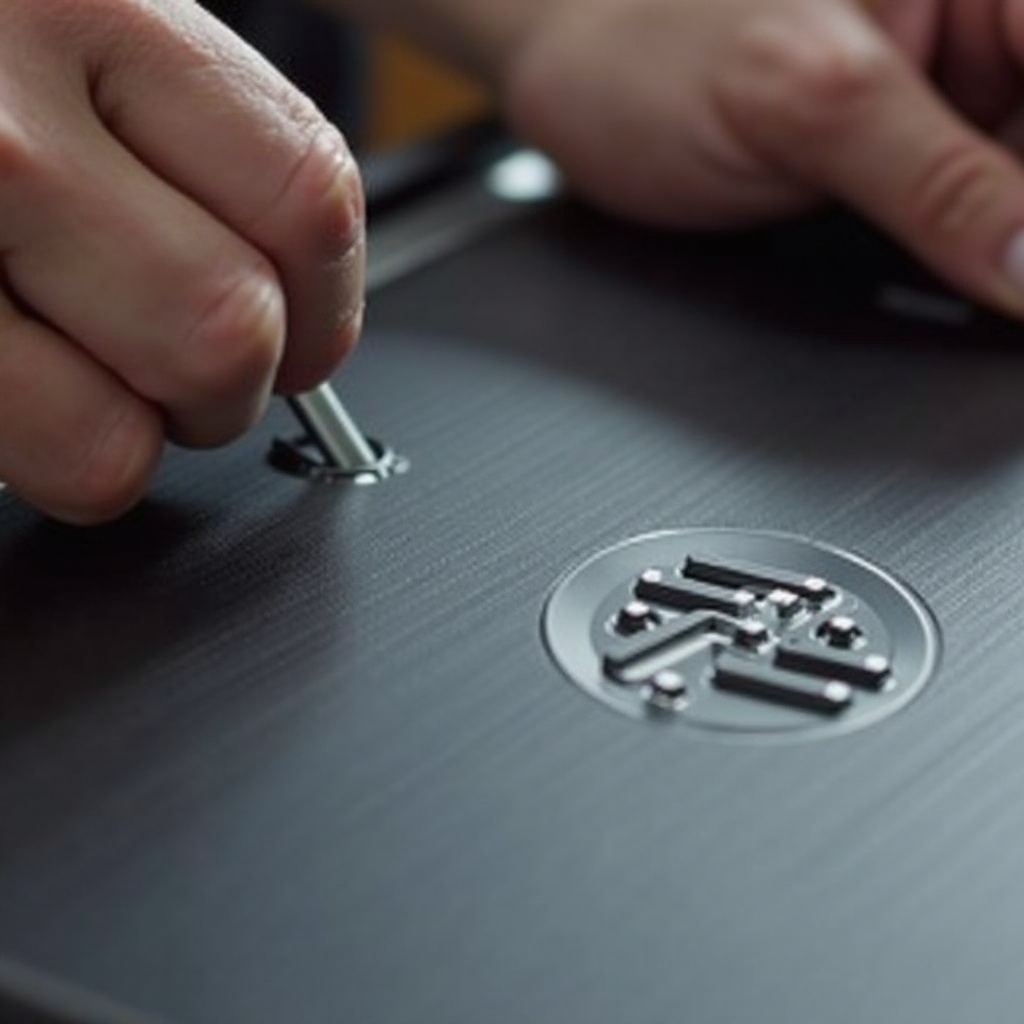
- Pomocí křížového šroubováku odstraňte všechny viditelné šrouby. Dvakrát zkontrolujte, zda nejsou ukryté pod gumovými nožkami.
- Opatrně použijte plastovou páčící pomůcku nebo kreditní kartu k jemnému otevření krytu vložením po okrajích, dokud kryt neodskočí.
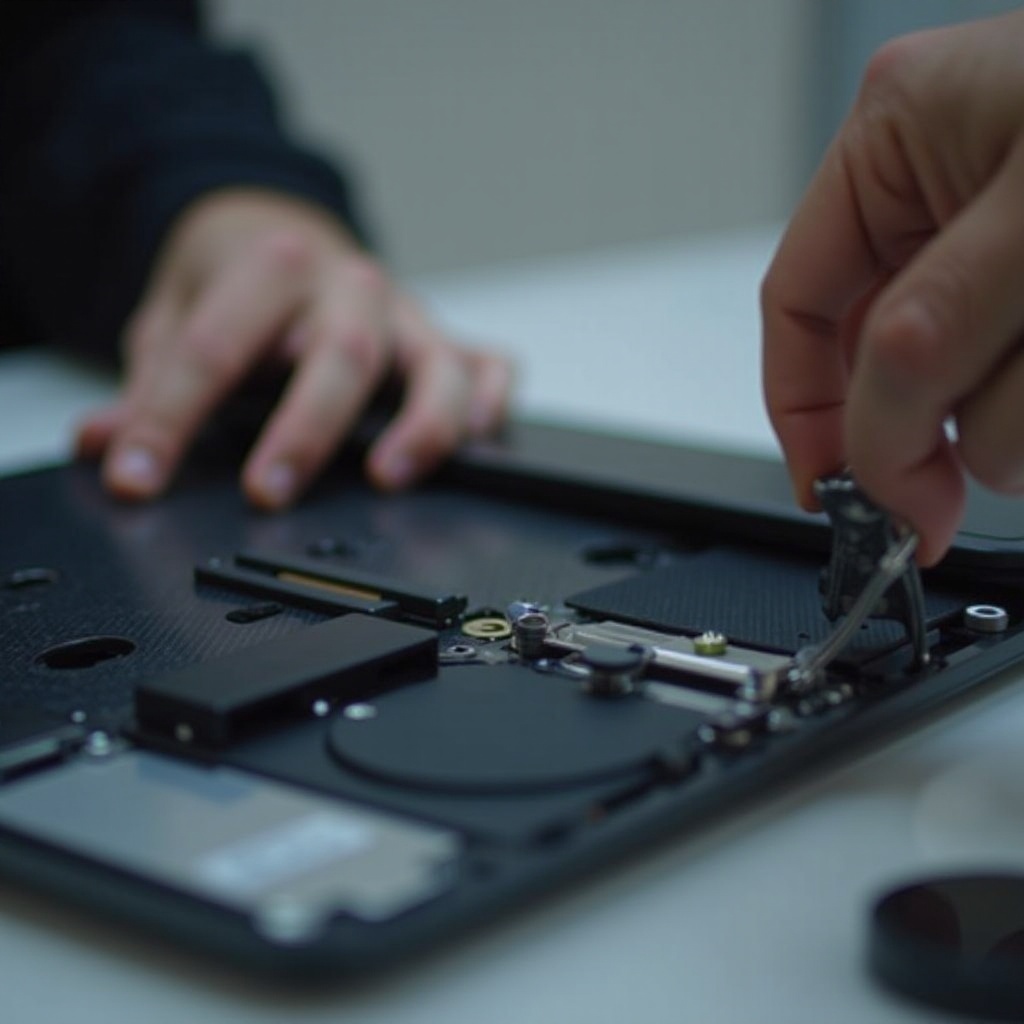
- Po sejmutí krytu si prohlédněte vnitřní komponenty, včetně baterie, RAM a pevného disku, abyste se s jejich umístěním obeznámili pro budoucí řešení problémů nebo upgradů.
Tyto kroky umožní efektivní přístup dovnitř vašeho notebooku bez poškození.
Bezpečnostní tipy pro manipulaci s komponenty notebooku
Při manipulaci s vnitřními díly je nezbytná opatrnost, aby se předešlo jejich poškození:
- Manipulujte s komponenty jako je logická deska a pevné disky opatrně, protože jsou křehké.
- Pokud je k dispozici, použijte antistatický náramek, nebo se často uzemněte, aby se předešlo hromadění statické elektřiny.
- Uspořádejte šrouby a malé díly pomocí malé nádoby nebo magnetické podložky.
Dodržováním těchto bezpečnostních tipů zmírníte potenciální rizika při manipulaci s komponentami notebooku.
Řešení běžných problémů po otevření
Po přístupu k vašemu notebooku může řešení určitých běžných problémů zlepšit jeho výkon:
- Zkontrolujte všechny volné spojky a znovu je pevně připojte na místo.
- Použijte stlačený vzduch k vyčištění prachu z ventilátorů a komponentů, abyste zmírnili přehřívání.
- Posuďte stav hardwaru a vyměňte jakékoli viditelně poškozené komponenty.
Řešte tyto problémy, aby byl zajištěn optimální výkon notebooku do budoucna.
Opětovné sestavení notebooku
Správné opětovné sestavení zajišťuje, že váš notebook po údržbě funguje normálně:
- Zarovnejte zadní kryt s šasi a zaklapněte nazpět na místo před bezpečným zašroubováním šroubů.
- Znovu připojte externí zařízení a zapněte notebook, sledujte jeho výkon během spuštění.
- Proveďte základní operace pro potvrzení, že vše funguje správně.
Těmito kroky dokončíte proces údržby, obnovíte funkčnost notebooku a prodloužíte jeho životnost.
Závěr
Získání přístupu k vnitřku vašeho HP notebooku je jednoduchý proces s odpovídající přípravou a nástroji. Tento průvodce činí provádění hardwarových upgradů, čistení a údržby přímým. Ačkoli dělání to sami šetří čas a peníze, neváhejte vyhledat profesionální pomoc, pokud je to potřeba, abyste předešli jakémukoli možnému poškození.
Často kladené otázky
Může otevření mého HP notebooku zrušit záruku?
Ano, může. Otevření notebooku bez profesionální pomoci může záruku zrušit. Vždy si předem ověřte podmínky záruky.
Jak často bych měl čistit vnitřek svého HP notebooku?
Doporučuje se čistit vnitřní komponenty každých 6 až 12 měsíců, aby se zabránilo hromadění prachu a přehřívání.
Co mám dělat, pokud se můj notebook po opětovné montáži nezapne?
Zkontrolujte všechna vnitřní spojení a ujistěte se, že baterie a šrouby jsou správně usazeny. Trvalé problémy by měl řešit odborník.