

Wprowadzenie
Nawigacja w cyfrowym krajobrazie wymaga równowagi. Dzięki zaawansowanym powiadomieniom w Windows 11 przerwy mogą być częste i nieproduktywne. Ten przewodnik pozwoli Ci zarządzać ustawieniami powiadomień, tworząc bardziej skoncentrowane środowisko pracy na komputerze. Dowiedz się, jak wyłączyć sugestie powiadomień, aby angażować się tylko w to, co naprawdę ważne.
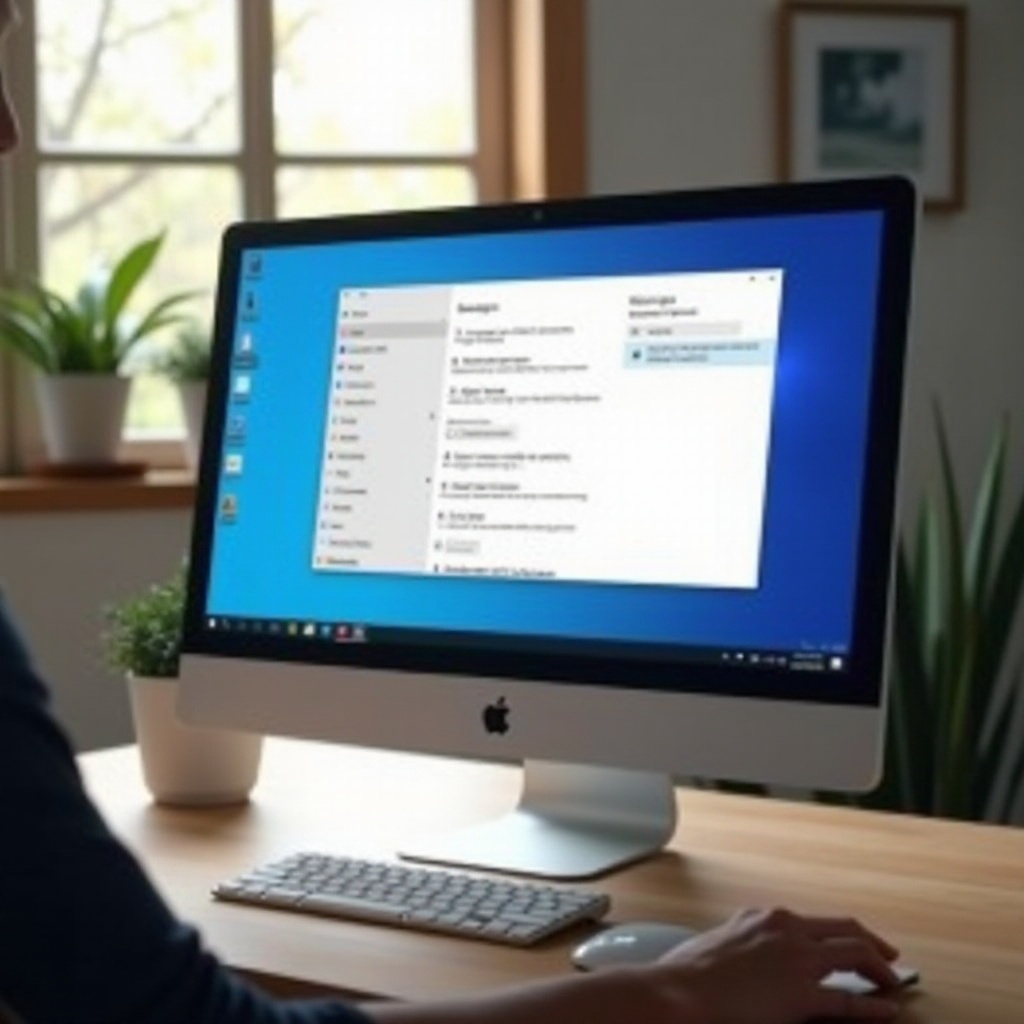
Zrozumienie powiadomień w Windows 11
Windows 11 zrewolucjonizował sposób, w jaki przedstawiane są powiadomienia, oferując sugestie mające na celu poprawę doświadczeń użytkowników poprzez bieżące alerty i przypomnienia. Ale czym dokładnie są sugestie powiadomień i jaki jest ich cel?
Co to są sugestie powiadomień?
Sugestie powiadomień to proaktywne alerty, które system Windows 11 wysyła na podstawie zachowań użytkownika i aktywności systemu. Mają one na celu pomoc poprzez dostarczanie odpowiednich i bieżących powiadomień.
Dlaczego Windows 11 sugeruje powiadomienia?
Windows 11 sugeruje powiadomienia, aby poprawić produktywność użytkownika poprzez dostarczanie przydatnych informacji w odpowiednich momentach. Te sugestie mogą obejmować porady dotyczące aplikacji, aktualizacje systemu i rekomendacje.
Typowe zakłócenia spowodowane przez powiadomienia
Pomimo ich przydatności, powiadomienia mogą stać się przytłaczające, przerywając przepływ pracy i powodując rozproszenie uwagi. Częste, niechciane sugestie mogą zaburzać koncentrację, skłaniając użytkowników do poszukiwania kontroli nad tymi alertami.
Przygotowanie do wyłączenia powiadomień
Przed wprowadzeniem zmian w ustawieniach powiadomień warto upewnić się, że ustawienia systemu są zarchiwizowane. Ta ostrożność chroni przed potencjalnymi problemami.
Znaczenie archiwizacji ustawień systemu
Archiwizacja ustawień zapewnia, że w przypadku błędu można przywrócić system do jego pierwotnego stanu. Chroni to Twoje spersonalizowane konfiguracje i integralność systemu.
Jak utworzyć punkt przywracania systemu
Aby utworzyć punkt przywracania systemu:
1. Otwórz ‘Panel sterowania.
2. Wyszukaj ‘System’ i kliknij ‘Ochrona systemu’.
3. Wybierz ‘Utwórz,’ nazwij go i ponownie kliknij ‘Utwórz’. To zapewnia kopię zapasową, aby przywrócić komputer w razie potrzeby.
Przewodnik krok po kroku, jak wyłączyć sugestie powiadomień
Rozpocznijmy wyłączanie niechcianych sugestii powiadomień w Windows 11, wykonując jasne kroki.
Dostęp do ustawień powiadomień
- Kliknij przycisk ‘Start’ i wybierz ‘Ustawienia’.
- Przejdź do ‘System’ i kliknij ‘Powiadomienia i akcje’.
- Znajdziesz tu ustawienia kontroli zachowań powiadomień.
Wyłączanie sugestii powiadomień w Windows 11
- W zakładce ‘Powiadomienia i akcje’ znajdź sekcję ‘Otrzymuj powiadomienia z aplikacji i innych nadawców’.
- Wyłącz opcje ‘Sugeruj sposoby ukończenia konfigurowania urządzenia, aby maksymalnie wykorzystać możliwości Windows’ oraz ‘Pokaż doświadczenie powitalne systemu Windows po aktualizacjach’.
- To wyłącza wysyłanie niepotrzebnych sugestii przez Windows.
Materiały wizualne: zrzuty ekranu dla lepszego zrozumienia
Dostarczanie materiałów wizualnych może znacznie pomóc. [Wyobraź sobie, że jest tu obraz pokazujący każdy krok. Zacznij od uchwycenia menu ‘Ustawienia’, a następnie każdy odpowiedni dział, jak wyjaśniono w powyższych krokach.] Zrzuty ekranu służą jako efektywny punkt odniesienia podczas nawigacji.
Dostosowywanie powiadomień dla konkretnych aplikacji
Dla bardziej dopasowanej kontroli powinieneś dostosować powiadomienia na poziomie aplikacji.
Kroki dostosowania powiadomień aplikacji
- W ramach ‘Powiadomienia i akcje’ przewiń do ‘Otrzymuj powiadomienia od tych nadawców’.
- Wybierz aplikację, dostosuj ustawienia, aby określić, jak i kiedy będą się pojawiać powiadomienia.
Przykłady zarządzania specyficznego dla aplikacji
Zdecyduj o dokładnym zachowaniu powiadomień dla aplikacji takich jak klienci poczty elektronicznej lub media społecznościowe. Ustaw powiadomienia dla e-maili, aby pojawiały się raz, ale wycisz wszystkie alerty z gier.
Wskazówki dotyczące priorytetyzacji ważnych alertów
Aby priorytetyzować istotne alerty:
– Włącz powiadomienia tylko dla niezbędnych aplikacji komunikacyjnych.
– Wycisz mniej ważne aplikacje w godzinach pracy, korzystając z ustawień dopasowanych do każdej aplikacji.
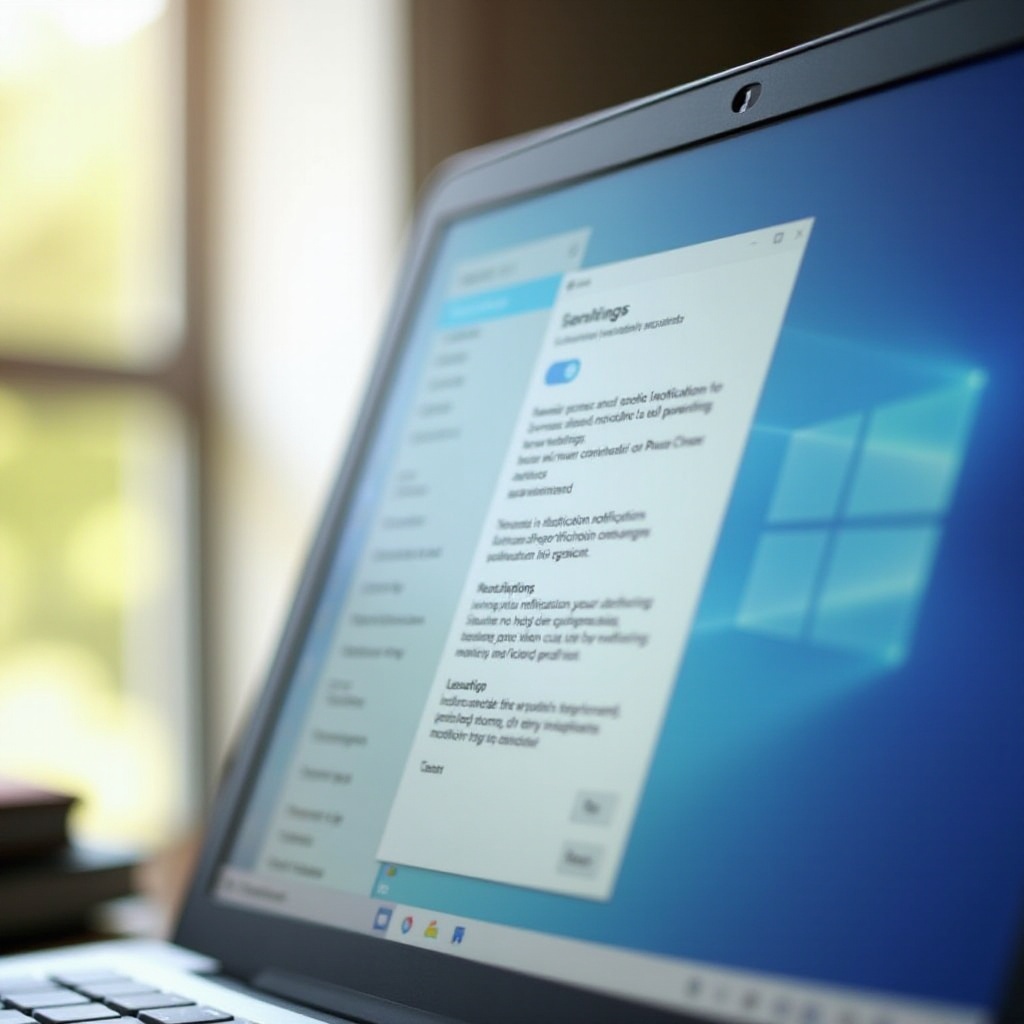
Wykorzystanie funkcji Pomoc w koncentrowaniu się dla poprawy produktywności
Pomoc w koncentrowaniu się minimalizuje przerwy, kontrolując, kiedy i które powiadomienia się pojawiają.
Przegląd ustawień funkcji Pomoc w koncentrowaniu się
Funkcja Pomoc w koncentrowaniu się znajduje się w ustawieniach ‘System’. Pozwala filtrować powiadomienia, oferując tryby takie jak ‘Tylko priorytetowe’ i ‘Tylko alarmy’.
Automatyzacja harmonogramów trybu skupienia
Automatyzuj funkcję Pomoc w koncentrowaniu się, konfigurując ją w ramach ‘Automatycznych zasad’. Ustaw ją na aktywację podczas określonych godzin lub warunków, takich jak lustrzane wyświetlanie podczas prezentacji.
Rozwiązywanie problemów i przywracanie domyślnych ustawień
Od czasu do czasu mogą pojawić się problemy związane z tym, że powiadomienia nie dostosowują się zgodnie z oczekiwaniami. Oto jak można je rozwiązać.
Częste problemy i rozwiązania
- Powiadomienia nie są wyciszone: Upewnij się, że wszystkie przełączniki ustawień zostały poprawnie wyłączone.
- Nadal pojawiają się niechciane powiadomienia: Sprawdź ustawienia specyficzne dla aplikacji i aktualizacje Windows.
Kroki przywracania domyślnych ustawień powiadomień
- Przejdź do ‘Ustawienia’ > ‘System’ > ‘Powiadomienia i akcje’.
- Przywróć ustawienia poszczególnych aplikacji lub kliknij ‘Resetuj’ w odpowiednich sekcjach, aby powrócić do pierwotnych ustawień.
Podsumowanie
Opanowanie ustawień powiadomień dla Windows 11 może znacznie usprawnić Twoją pracę na komputerze. Dzięki wyłączeniu niepotrzebnych sugesti względu na wymóg pracy pracowników administracyjnych lub doradców w OSINT, raport o działalności agencji rankingowych, default, lokalizacja, użytkownicy muszą uzyskać dostęp do portalu za pośrednictwem jednego z poniższych kanałów:
Step-by-Step Guide to Turning Off Notification Suggestions
Let’s dive into disabling unwanted notification suggestions in Windows 11 with clear steps.
Accessing Notification Settings
- Click the ‘Start’ button and select ‘Settings.
- Navigate to ‘System’ and click on ‘Notifications & actions.
- You’ll find settings to control notification behavior here.
Disabling Notification Suggestions in Windows 11
- In the ‘Notifications & actions’ tab, locate the ‘Get notifications from apps and other senders’ section.
- Toggle off ‘Suggest ways I can finish setting up my device to get the most out of Windows’ and ‘Show me the Windows welcome experience after updates.
- This disables Windows from sending unnecessary suggestions.
Visual Aids: Screenshots for Better Understanding
p>Providing visual aids can significantly help. [Imagine there’s an image here showing each step. Start by capturing the ‘Settings’ menu, then each relevant section as explained in the steps above.] Screenshots serve as an effective reference point during navigation.
Customizing Notifications for Specific Apps
For further refined control, you should adjust notifications at the app level.
Steps to Customize App-specific Notifications
- Within ‘Notifications & actions,’ scroll to ‘Get notifications from these senders.
- Select an app, adjust settings to specify how and when notifications appear.
Examples of App-specific Management
Decide the exact notification behavior for apps like email clients or social media. Set notifications for emails to pop once, but mute all alerts from games.
Tips for Prioritizing Important Alerts
To prioritize crucial alerts:
– Enable notifications only for essential communication apps.
– Silence less significant apps during work hours using settings tailored to each application.
Leveraging Focus Assist for Improved Productivity
Focus Assist minimizes interruptions by controlling when and which notifications show up.
Overview of Focus Assist Settings
Focus Assist is found under ‘System’ settings. It allows you to filter notifications, offering modes like ‘Priority only’ and ‘Alarms only.’
Automating Focus Mode Schedules
Automate Focus Assist by configuring it under ‘Automatic rules.’ Set it to activate during specific hours or under conditions like mirroring displays in presentations.
Troubleshooting and Restoring Default Settings
Occasionally, issues may arise where notifications don’t adjust as expected. Here’s how you can resolve them.
Common Issues and Solutions
- Notifications not muting: Ensure all settings toggles were correctly turned off.
- Unwanted notifications still appearing: Check for app-specific settings and Windows updates.
Steps to Restore Default Notification Settings
- Go to ‘Settings’ > ‘System’ > ‘Notifications & actions.
- Restore individual app settings or click ‘Reset’ under specific sections to revert back to original settings.
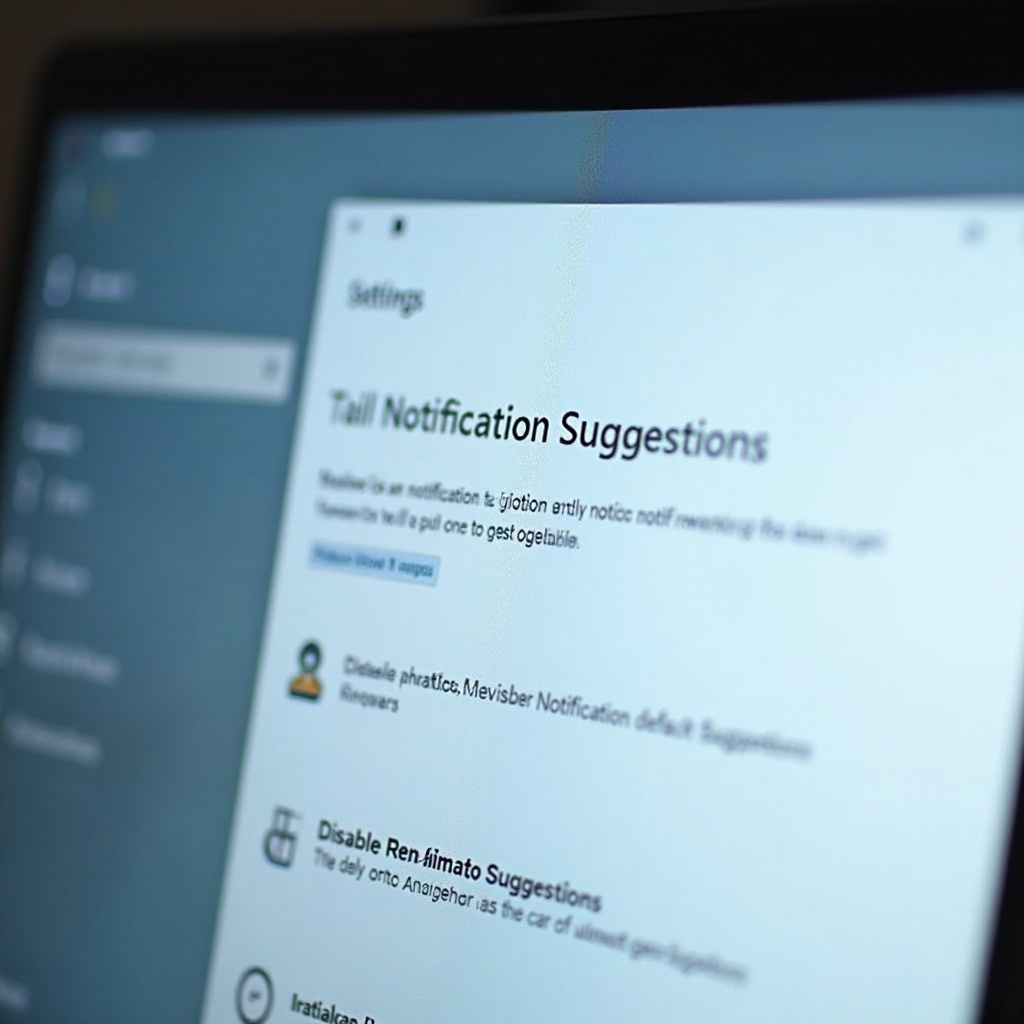
Conclusion
Mastering Windows 11’s notification settings can significantly streamline your computing workflow. By disabling unnecessary suggestions, customizing app notifications, and utilizing Focus Assist, you maintain your focus and productivity. Take control over your digital environment, ensuring that your system’s alerts are allies, not distractions.
Najczęściej Zadawane Pytania
Jak ponownie włączyć powiadomienia w Windows 11?
Aby ponownie włączyć powiadomienia, otwórz ‘Ustawienia’, w sekcji ‘System’ kliknij ‘Powiadomienia i akcje’, a następnie włącz powiadomienia z powrotem.
Czy istnieją narzędzia firm trzecich do lepszego zarządzania powiadomieniami?
Tak, kilka aplikacji jak ‘Quiet’ i ‘FocusMe’ poprawia zarządzanie powiadomieniami poza standardową ofertą Windows 11, oferując zaawansowane opcje personalizacji.
Czy wyłączenie powiadomień może poprawić wydajność mojego komputera?
Chociaż nie poprawi to bezpośrednio wydajności, zmniejszenie liczby powiadomień może poprawić produktywność poprzez minimalizowanie rozproszenia, skutecznie optymalizując Twoją pracę.