

Увод
Навигација дигиталним пејзажом захтева равнотежу. Са напредним обавештењима у Windows 11, прекиди могу бити чести и непроизводни. Овај водич ће вас оспособити да управљате поставкама обавештења, стварајући фокусираније рачунарско искуство. Научите како да искључите предлоге обавештења, тако да се бавите само оним што је заиста важно.
Разумевање обавештења у Windows 11
Windows 11 је револуционизовао начин приказивања обавештења, нудећи предлоге за побољшање корисничког искуства путем благовремених упозорења и подсећања. Али шта су тачно предлози обавештења и која је њихова сврха?
Шта су Предлози Обавештења?
Предлози обавештења су проактивна упозорења која Windows 11 шаље на основу понашања корисника и активности Windows-а. Њихов циљ је да помогну пружањем релевантних и благовремених обавештења.
Зашто Windows 11 Предлаже Обавештења
Windows 11 предлаже обавештења како би побољшао продуктивност корисника пружањем корисних савета у правим тренуцима. Ови предлози могу обухватати савете за апликације, системске ажурирања и препоруке.
Чести Прекиди Узроковани Обавештењима
Упркос својој корисности, обавештења могу постати надмоћна, прекидајући ток рада и изазивајући одвраћање пажње. Чести, нежељени предлози могу нарушити фокус, подстичући кориснике да преузму контролу над овим упозорењима.
Припрема за Искључивање Обавештења
Пре извршења промена у поставкама обавештења, мудро је осигурати да су поставке вашег система резервисане. Ова мера предострожности вас штити од потенцијалних незгода.
Значај Резервне Копије Поставки Система
Резервна копија поставки осигурава да, у случају грешке, можете вратити систем у првобитно стање. Ово штити ваше персонализоване конфигурације и интегритет система.
Како Креирати Тачку Враћања Система
Да бисте креирали тачку враћања система:
1. Отворите ‘Контролна Табла.’
2. Потражите ‘Систем’ и кликните на ‘Заштита Система.’
3. Одаберите ‘Направи,’ именујте је и кликните поново на ‘Направи.’ Ово осигурава резервну копију за враћање вашег рачунара ако је потребно.
Корак-по-Корак Водич за Искључивање Предлога Обавештења
Удубимо се у онемогућавање нежељених предлога обавештења у Windows 11 са јасним корацима.
Приступ Поставкама Обавештења
- Кликните на ‘Старт’ дугме и одаберите ‘Settings.’
- Навигирајте до ‘System’ и кликните на ‘Notifications & actions.’
- Овде ћете наћи поставке за контролу понашања обавештења.
Искључивање Предлога Обавештења у Windows 11
- У ‘Notifications & actions’ табу, пронађите секцију ‘Добијте обавештења од апликација и других пошиљалаца.’
- Искључите ‘Предложи начине на које могу да завршим постављање уређаја како бих што боље искористио Windows’ и ‘Прикажи ми добродошлицу у Windows-у након ажурирања.’
- Ово онемогућава Windows-у да шаље непотребне предлоге.
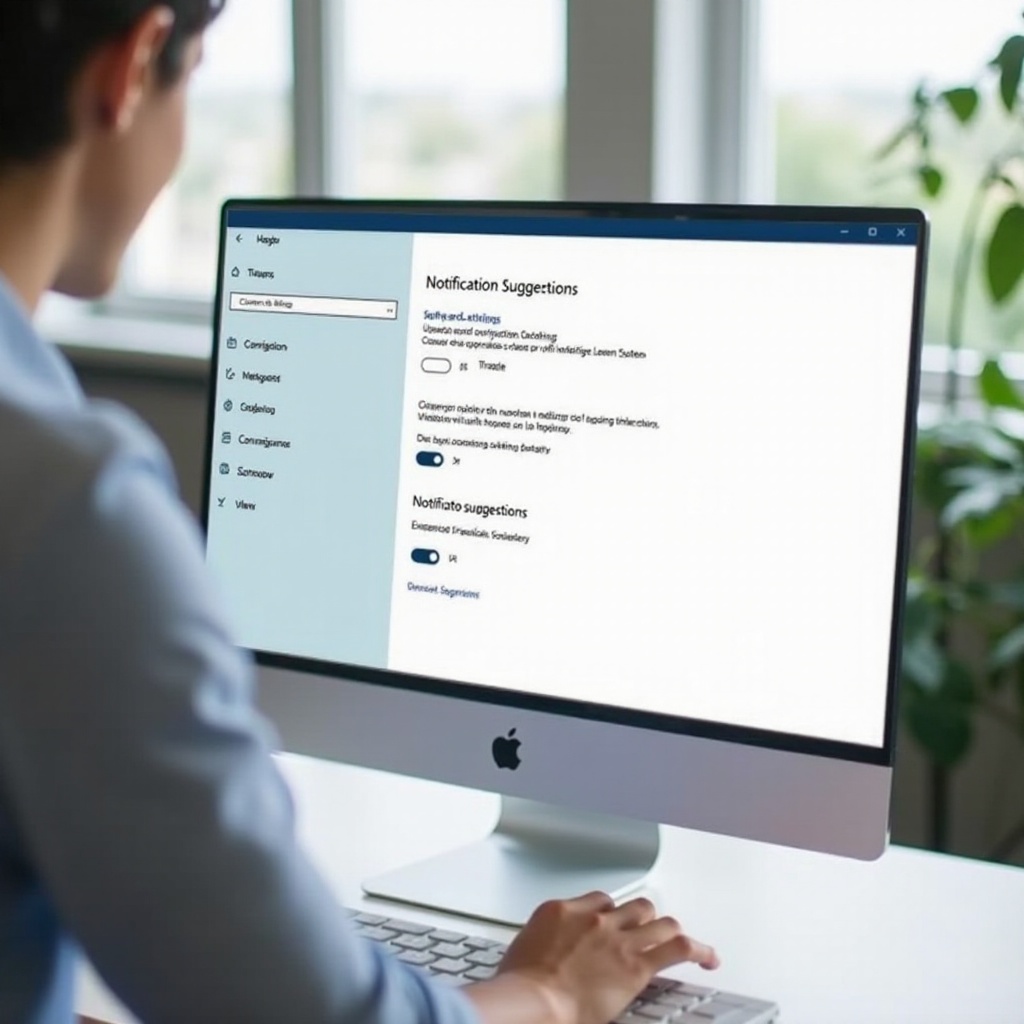
Визуелна Помоћ: Снимци Екрана за Боље Разумевање
Обезбеђивање визуелних помагала може знатно помоћи. [Замислите да постоји слика овде која показује сваки корак. Почните тако што ћете ухватити ‘Settings’ мени, а затим сваки релевантан одељак као што је објашњено у горњим корацима.] Снимци екрана служе као ефикасан референтни тачка током навигације.
Прилагођавање Обавештења за Одређене Апликације
За даљу прецизну контролу, требало би да подесите обавештења на нивоу апликације.
Кораци за Прилагођавање Апликацијских Обавештења
- У ‘Notifications & actions’ ролујте до ‘Добијте обавештења од ових пошиљалаца.’
- Одаберите апликацију, прилагодите поставке да одредите како и када се обавештења појављују.
Примери Управљања Специфичним Апликацијама
Одлучите тачно понашање обавештења за апликације као што су клијенти е-поште или друштвене мреже. Поставите обавештења за имејлове да се појаве једном, али искључите сва упозорења од игрица.
Савети за Приоритетизацију Важних Упозорења
Да бисте приоритетизовали кључна упозорења:
– Омогућите обавештења само за апликације за основну комуникацију.
– Умутите мање значајне апликације током радних сати користећи поставке прилагођене свакој апликацији.
Користећи Фокус Асистента за Побољшану Продуктивност
Фокус Асистент минимизира прекиде контролишући када и која обавештења се појављују.
Преглед Поставки Фокус Асистента
Фокус Асистент се налази под ‘System’ подешавањима. Омогућава вам да филтрирате обавештења, нудећи модове као што су ‘Само Приоритет’ и ‘Само Аларми.’
Аутоматизација Распореда Фокус Мода
Аутоматизујте Фокус Асистента подешавањем под ‘Аутоматска правила.’ Подесите да се активира током одређених сати или у условима као што је огледало приказа у презентацијама.
Решавање Проблема и Враћање Уобичајених Поставки
Повремено, могу настати проблеми где се обавештења не прилагођавају како је очекивано. Ево како можете да их решите.
Уобичајени Проблеми и Решавања
- Обавештења се не искључују: Уверите се да су сва подешавања исправно искључена.
- Нежељена обавештења се и даље појављују: Проверите поставке специфичне за апликацију и ажурирања Windows-а.
Кораци за Враћање Изворних Поставки Обавештења
- Идите на ‘Settings’ > ‘System’ > ‘Notifications & actions.’
- Вратите појединачна апликацијска подешавања или кликните ‘Ресет’ под специфичним одељцима за враћање на оригинална подешавања.
Закључак
Мастеринг подешавања обавештења у Windows 11 може значајно убрзати ваш рачунарски радни ток. Искључивањем непотребних предлога, прилагођавањем обавештења апликација и употребом Фокус Асистента, одржавате свој фокус и продуктивност. Преузмите контролу над својим дигиталним окружењем, осигуравајући да обавештења вашег система буду савезници, а не одвраћања.
Često postavljana pitanja
Kako ponovo omogućiti obaveštenja u Windows 11?
Da biste ponovo omogućili obaveštenja, posetite ‘Postavke’, pod ‘Sistem’ kliknite na ‘Obaveštenja i akcije’, a zatim uključite obaveštenja.
Da li postoje alati trećih strana za bolje upravljanje obaveštenjima?
Da, nekoliko aplikacija kao što su ‘Quiet’ i ‘FocusMe’ unapređuju upravljanje obaveštenjima izvan osnovnih opcija Windows 11, pružajući robusne opcije prilagođavanja.
Da li isključivanje obaveštenja može poboljšati performanse mog računara?
Iako neće direktno poboljšati performanse, smanjenje obaveštenja može poboljšati produktivnost minimiziranjem ometanja, što efikasno optimizuje vaš tok rada.