

Uvod
Nailazak na to da vaš Firestick ostane zaglavljen na ekranu za učitavanje Fire TV-a može biti frustrirajuće iskustvo. Mnogi korisnici se suočavaju sa ovim problemom i pitaju se šta je pošlo naopako. Ovaj članak pruža korak-po-korak rešenja da vam pomogne da rešite i eliminišete problem efikasno, osiguravajući glatko iskustvo strimovanja. Takođe ćemo ponuditi savete kako da sprečite da se ovo ponovi, kako bi vaš Firestick nastavio da radi besprekorno.
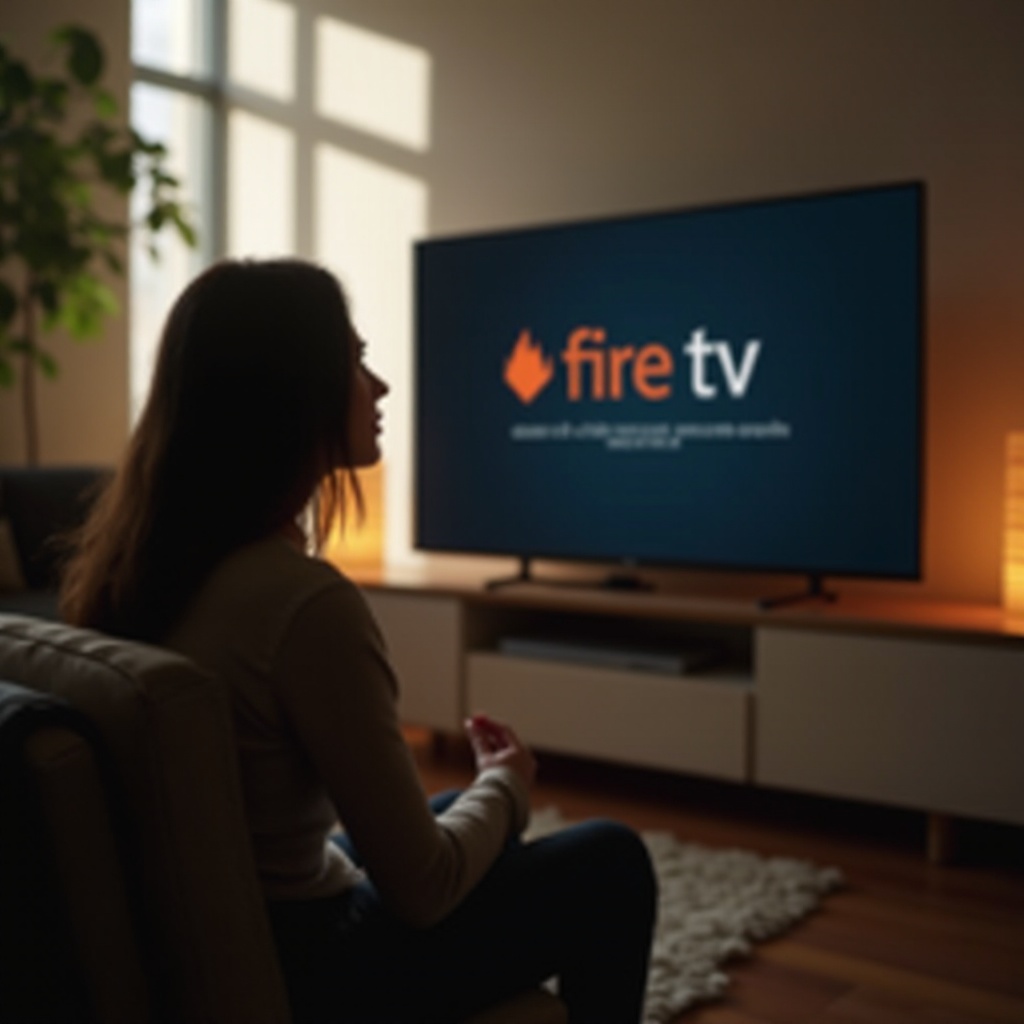
Razumevanje Uzroka Zastoja Firestick-a na Ekranu Fire TV-a
Identifikacija osnovnog uzroka problema sa vašim Firestick-om je ključna za primenu pravilnog rešenja. Firestick koji zamrzne na ekranu Fire TV-a može biti uzrokovan raznim razlozima, od hardverskih kvarova do softverskih grešaka.
Uobičajeni Razlozi za Neispravnost Firestick-a
Vaš Firestick može ostati zaglavljen iz nekoliko razloga:
– Pregrejavanje: Kontinuirana upotreba može uzrokovati pregrevanje uređaja, što dovodi do kvarova.
– Softverske Greške: Greške ili bugovi u sistemskom softveru ponekad mogu izazvati zamrzavanje.
– Problemi sa Konektivnošću: Problemi sa HDMI vezom ili napajanjem mogu ometati rad uređaja.
Razumevanje ovih uzroka je važno, jer pravilna dijagnoza štedi vreme i trud, usmeravajući vas ka tačnom i često jednostavnijem rešenju.
Važnost Tačne Dijagnoze
Tačna dijagnoza problema sa Firestick-om je ključna za primenu pravog rešenja. Neispravna dijagnoza može rezultirati uzaludnim naporima ili još gore, nenamernim stvaranjem dodatnih problema. Razumevanjem problema, možete efikasno usmeriti svoje rešavanje problema, bilo da je problem u hardverskim ili softverskim komponentama.
Početni Koraci za Rešavanje Problema
Nakon identifikacije mogućih uzroka, možete nastaviti sa koracima za rešavanje problema. Početak sa osnovnim metodama može efikasno rešiti problem, čime se izbegavaju naprednije popravke.
Proverite i Obezbedite HDMI Veze
Problemi sa HDMI vezom mogu biti čest uzrok za zastoja Firestick-a:
1. Uverite se da je Firestick čvrsto povezan sa HDMI portom televizora.
2. Pokušajte da koristite drugi HDMI port, ako je dostupan, da isključite kvarove u portu.
3. Koristite HDMI produžetak ako se veza čini labava ili kompromitovana.
Restartujte Vaš Firestick Uređaj
Jednostavan restart često rešava mnoge uobičajene probleme:
1. Isključite Firestick iz HDMI porta.
2. Isključite uređaj iz strujnog priključka i sačekajte oko 30 sekundi.
3. Ponovo povežite uređaj sa HDMI portom i uključite ga da proverite da li problem i dalje postoji.
Ako ovi koraci ne reše problem, pređite na naprednije tehnike.
Napredne Tehnike za Rešavanje Problema
Kada osnovni koraci nisu dovoljni, napredne tehnike za rešavanje problema mogu pomoći u rešavanju osnovnih softverskih problema.
Nadogradnja Softvera
Održavanje ažuriranosti softvera vašeg Firestick-a sprečava greške:
1. Idite na Podešavanja > Moj Fire TV > O programu.
2. Izaberite ‘Proveri za ažuriranja’ i pratite uputstva za instalaciju dostupnih ažuriranja.
3. Nakon ažuriranja, restartujte uređaj da primenite promene.
Obrišite Keš i Podatke na Vašem Firestick-u
Ponekad, prekomerni keš i podaci ometaju performanse:
1. Idite na Podešavanja > Aplikacije > Upravljanje Instaliranim Aplikacijama.
2. Izaberite svaku aplikaciju, zatim odaberite ‘Obriši keš’ i ‘Obriši podatke’ da oslobodite prostor.
Povratak na Fabricka Podesavanja: Vodič korak po korak
Ako ništa drugo ne pomaže, povratak na fabrička podešavanja može vratiti vaš uređaj, mada će izbrisati podatke:
1. Idite na Podešavanja > Moj Fire TV > Povratak na fabričke vrednosti.
2. Potvrdite resetovanje i dozvolite da proces završi pre nego što ponovo postavite vaš Firestick.
Kada kontaktirati podršku
Postojani problemi mogu ukazivati na ozbiljnije hardverske kvarove, i profesionalna intervencija bi mogla biti potrebna.
Identifikacija Hardverskih Problema
Aко ваш Firestick pravi čudne zvukove, pregreva se prekomerno, ili pokazuje očigledna fizička oštećenja, hardverski problemi mogu biti u igri.
How to Contact Amazon Support
Profesionalna podrška bi trebala biti vaš sledeći korak:
– Posetite amazon.com/support da pristupite resursima podrške.
– Izaberite opcije za kontaktiranje da razgovarate sa stručnjakom.
– Obezbedite detalje o va[em problemu za ciljanе asistencije.
Saveti za prevenciju budućih problema sa Firestick-om
Briga o vašem Firestick-u pomoći će da se spreče budući problemi, osiguravajući dug vek trajanja uređaja i neprekinuto uživanje u gledanju.
Redovno Održavanje Softvera
Odрžаvajte vaš uređaj da radi nesmetano:
– Redovno ažurirajte softver kada vam bude zatraženo kako biste osigurali optimalne performanse.
– Naviknite se da periodično brišete keš i podatke.
Korišćenje Kvalitetnih Dodataka
Visokokvalitetni dodaci doprinose dugovečnosti uređaja:
– Uvek koristite originalni ili sertifikovani adapter za napajanje za stabilnost.
– Razmotrite ulaganje u dobre HDMI kablove kako biste izbegli probleme sa povezivanjem.
Zaključak
Rešavanje frustrirajućeg problema sa zaglavljenjem Firestick-a na ekranu Fire TV-a ne mora biti složeno. Identifikacijom osnovnih uzroka i korišćenjem ovih saveta za rešavanje problema, možete ponovo osposobiti vaš Firestick da funkcioniše efikasno. Redovno održavanje i visokokvalitetne veze takođe mogu sprečiti buduće probleme, osiguravajući vaše strimovanje da bude besprekorno i zadovoljavajuće.
Često postavljana pitanja
Zašto se moj Firestick stalno zaglavljuje na Fire TV ekranu?
Vaš Firestick može imati softverske probleme, pregrevanje ili probleme sa povezivanjem. Svaki od ovih problema zahteva specifične dijagnostičke korake za efikasno rešavanje.
Kako mogu resetovati moj Firestick bez gubitka podataka?
Iako fabričko resetovanje briše sve podatke, redovni bekapi koristeći Amazonovu cloud uslugu mogu minimizovati gubitak. Prenošenje podataka na drugi uređaj pre resetovanja je još jedna opcija.
Šta da radim ako je moj Firestick hardver neispravan?
Ako se hardver čini neispravnim, kontaktirajte Amazon podršku za smernice o popravci ili zameni, posebno ako je vaš uređaj i dalje pod garancijom.