

Uvod
Kretanje kroz Kindle može biti teško, naročito za nove korisnike ili kada dođe do neočekivanih problema. Bez obzira da li koristite Kindle Paperwhite, Kindle Oasis ili neki drugi model, pronalaženje puta nazad do početnog ekrana je ključno za neprekinuto iskustvo čitanja. Ovaj sveobuhvatni vodič ima za cilj da vas provede kroz metode kako se lako vratiti na početni ekran, rešiti uobičajene navigacione probleme i personalizovati vaš Kindle radi bolje upotrebljivosti.
Razumevanje korisničkog interfejsa Kindle-a
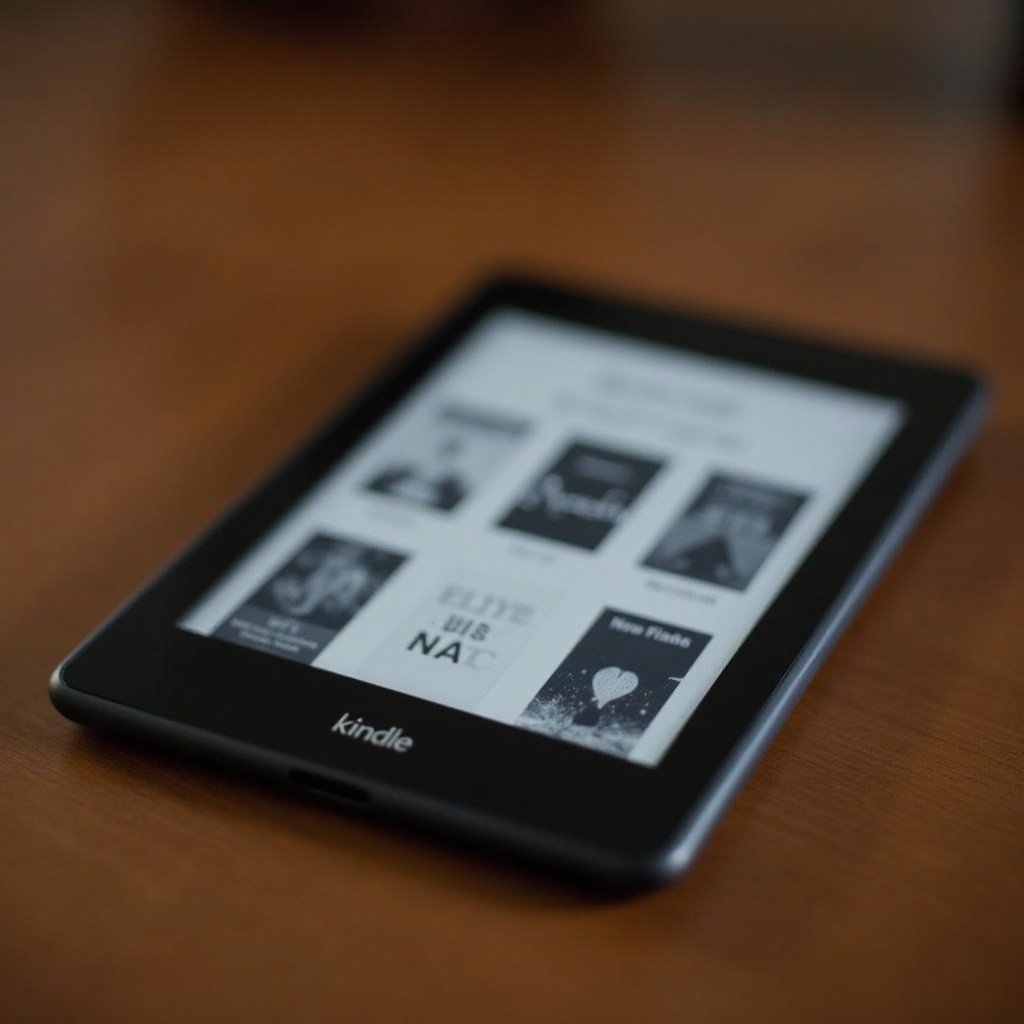
Udobnost sa korisničkim interfejsom vašeg Kindle-a je prvi korak u savladavanju navigacije. Dok svaki Kindle model ima svoje jedinstvene elemente interfejsa, neki osnovni komponenti ostaju konzistentni kod svih modela. Početni ekran, traka sa alatkama i podešavanja menija su suštinski interfejsi koji obogaćuju iskustvo čitanja.
Početni ekran služi kao centralno mesto, prikazujući vašu biblioteku, preporuke iz prodavnice i liste čitanja. U međuvremenu, traka sa alatkama pruža brz pristup ključnim funkcijama kao što su podešavanja, pretraga i osvetljenje. Meni, kome se često pristupa putem trake sa alatkama, nudi opcije za podešavanja uređaja, sinhronizaciju i više. Upoznavanje sa ovim funkcijama pomaže u pojednostavljivanju navigacije i olakšava povratak na početni ekran.
Dobro razumljen interfejs smanjuje frustraciju u navigaciji i pomaže u primeni daljih strategija koje su diskutovane u ovom vodiču. Savlađivanjem ovih elemenata, navigacija vašim Kindle-om postaje intuitivno iskustvo.
Vodič korak po korak: Povratak na početni ekran na Kindle-u
Povratak na početni ekran može se malo razlikovati između Kindle modela, ali osnovne radnje ostaju slične:
- Korišćenje dugmeta za povratak na početni ekran:
-
Stariji modeli kao što su Kindle Keyboard ili Kindle Touch imaju ‘Home’ dugme na prednjoj strani—jednostavno ga pritisnite da se vratite.
-
Modeli sa ekranom na dodir:
-
Dodirnite vrh ekrana da se prikaže traka sa alatkama, zatim dodirnite ikonu ‘Home’, koja se obično nalazi u gornjem levom uglu.
-
Swipe navigacija:
-
Na određenim modelima, prevlačenje sa vrha sa dva prsta može otkriti traku sa alatkama. Zatim dodirnite ‘Home’.
-
Korišćenje dugmeta za napajanje:
- Brzo pritiskanje dugmeta za napajanje može osvežiti vašu stranicu i vratiti vas na početni ekran na nekim modelima.
Prateći ove korake osiguravate glatku tranziciju nazad na početni ekran vašeg Kindle-a, poboljšavajući ukupno iskustvo čitanja.
Rešavanje uobičajenih navigacionih problema
Uprkos praćenju instrukcija, navigacioni problemi se i dalje mogu javiti, često zbog softverskih grešaka ili problema sa osetljivošću hardvera. Evo nekoliko rešenja:
- Neresponzivnost ekrana:
-
Držite dugme za napajanje oko 20 sekundi kako biste prisilili ponovno pokretanje vašeg Kindle-a.
-
Zastareli softver:
-
Održavajte vaš Kindle ažuriranim povezivanjem na Wi-Fi i proverom ažuriranja u podešavanjima.
-
Neispravno dugme za povratak na početni ekran:
- Ako dugme za povratak na početni ekran ne reaguje, isprobajte alternativne načine na ekranu na dodir ili kontaktirajte podršku za Kindle za pomoć.
Rešavanje ovih uobičajenih problema može smanjiti frustraciju i učiniti vaše iskustvo čitanja prijatnijim.
Personalizovanje vašeg Kindle početnog ekrana
Sada kada ste savladali navigaciju, istražite kako personalizovati svoj Kindle početni ekran za prilagođeno okruženje za čitanje. Personalizacija može poboljšati upotrebljivost tako što čini vaš Kindle više vizuelno privlačnim i funkcionalnim.
Saveti za personalizaciju:
– Kolekcije knjiga: Kreirajte kolekcije za organizaciju knjiga radi lakšeg pristupa.
– Prikaz podešavanja: Prilagodite koja se podešavanja i preporuke prikazuju na vašem početnom ekranu putem menija.
– Opcije pozadine: Promenite pozadinu zaključanog ekrana na određenim modelima da reflektuje vaš stil.
Prilagođavanje početnog ekrana vašeg Kindle-a omogućava vam da prioritizujete sadržaj i kreirate efikasan, personalizovan prostor za čitanje.
Napredni saveti za efikasnu Kindle navigaciju
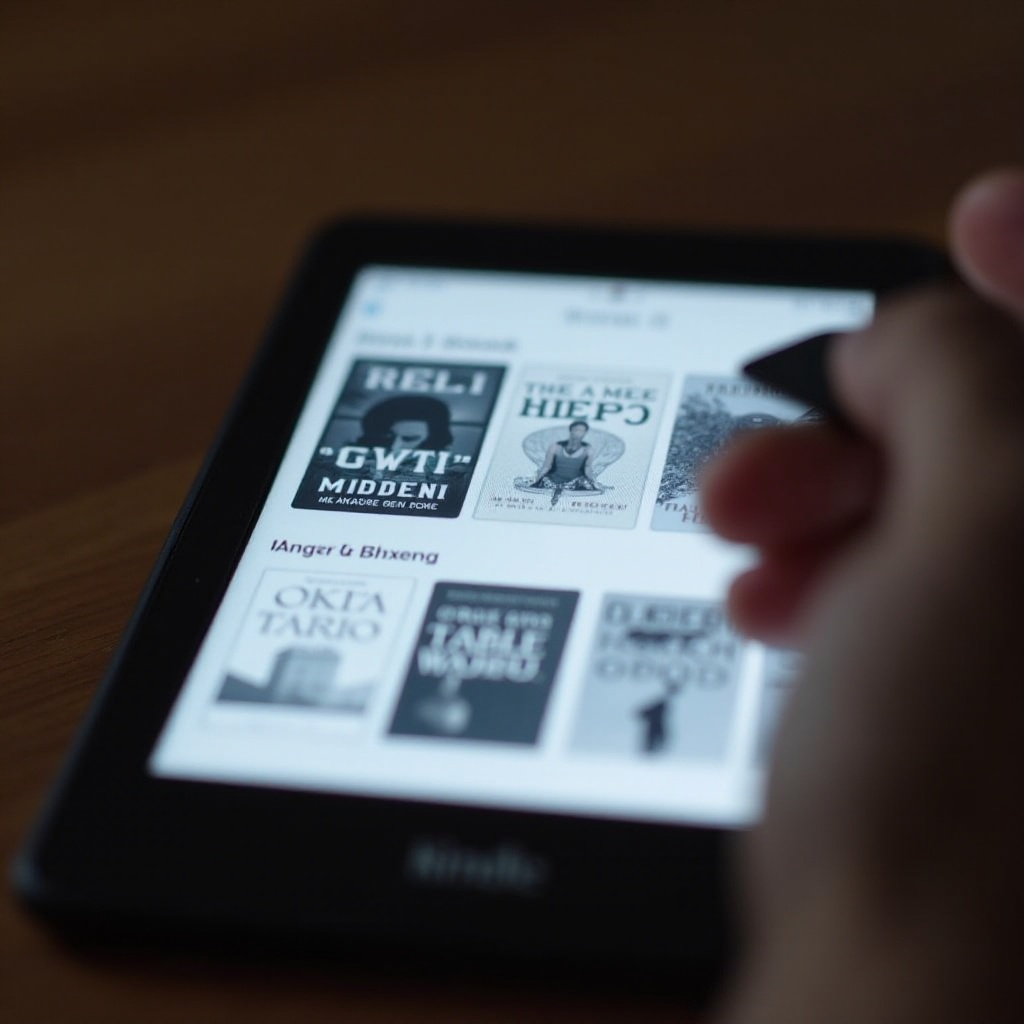
Optimizujte upotrebu vašeg Kindle-a savladavanjem naprednih tehnika navigacije. Evo nekoliko strategija za razmatranje:
- Prilagođeni prečice:
-
Iskoristite funkcije preglednika ili aplikacije za kreiram prečice za često pristupana podešavanja.
-
Optimizacija rasporeda:
-
Podešavajte raspored teksta i fontove radi poboljšanja čitljivosti i lakše navigacije.
-
Kontrole gestovima:
- Koristite kontrole gestovima kod novijih modela, kao što su štipanje za zumiranje ili prevlačenje za listanje, radi poboljšanja efikasnosti navigacije.
Implementacija ovih naprednih strategija može obogatiti vaše iskustvo korišćenja Kindle-a, čineći navigaciju glatkom i fluidnom.
Zaključak
Razumevanjem kako osnovnih, tako i naprednih tehnika navigacije, možete značajno poboljšati iskustvo čitanja na vašem Kindle-u. Ovaj vodič služi kao vredan resurs za povratak na početni ekran, personalizaciju vaših podešavanja i rešavanje potencijalnih problema, osiguravajući prijatno i bez stresa putovanje kroz čitanje.
Često postavljana pitanja
Kako da resetujem Kindle ako dugme za početnu stranicu ne radi?
Za resetovanje, izvršite hard reset držeći dugme za napajanje oko 20 sekundi. Nakon što se ponovno pokrene, proverite da li je problem sa dugmetom za početnu stranicu rešen.
Mogu li prilagoditi ono što vidim na početnom ekranu Kindle-a?
Da, možete organizovati knjige u kolekcije, podesiti postavke ekrana i prilagoditi tapet na zaključanom ekranu na nekim modelima kako biste personalizovali vaš Kindle.
Šta treba da uradim ako se moj Kindle zamrzne i ne vraća se na početnu stranicu?
Pritisnite dugme za napajanje 20-30 sekundi da biste ga restartovali. Ako problem i dalje postoji, kontaktirajte Amazon podršku za dalju pomoć.